Notepad++ 是一款免费开源的文本编辑器,以轻量、功能强大著称,已成为 Windows 用户取代系统自带记事本的首选工具。它支持语法高亮、多标签编辑、插件扩展等特性,特别适合编程初学者、网页开发者、系统运维人员和日常文本处理。2025年最新版本已达8.8.x系列,性能更稳定,暗黑模式更完善。如果你刚接触 Notepad++,别担心,本教程从零开始,手把手教你上手,确保每步操作简单可行。
如果你在 Windows 11 上安装时遇到报错问题,可以参考这篇Windows 11 安装 Notepad++ 会报错吗?完整解决方案,里面有针对性处理方法。

Notepad++ 下载与安装
首先,从可靠来源下载最新版。推荐访问Notepad++下载,当前稳定版为8.8.9(2025年12月数据)。选择64位安装器(大多数现代电脑适用),避免第三方网站以防捆绑软件。
安装步骤
- 下载 npp.8.8.9.Installer.x64.exe 文件。
- 双击运行,建议以管理员身份执行。
- 同意许可协议,选择安装路径(默认 C:\Program Files\Notepad++)。
- 勾选“创建桌面快捷方式”和“添加到 PATH”(方便命令行调用)。
- 点击安装,等待完成。
安装后,打开 Notepad++,你会看到简洁界面。如果安装失败,常见原因是杀毒软件拦截或权限不足,详见这篇Notepad++ 安装失败怎么办?常见原因与解决方法。
便携版选项:如果你不想安装,可下载7z压缩包,解压后直接运行 notepad++.exe,适合U盘携带。
界面介绍与基本设置
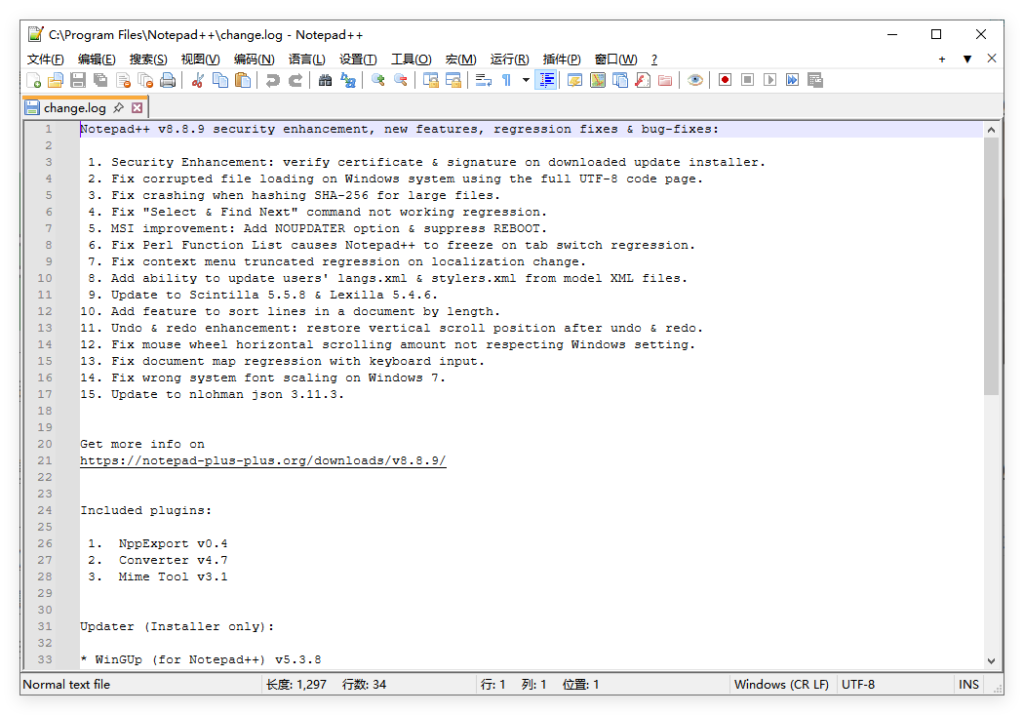
启动 Notepad++ 后,主界面分为:
- 菜单栏:文件、编辑、搜索等。
- 工具栏:常用图标,如保存、新建。
- 编辑区:中央大区域,用于输入文本。
- 状态栏:底部显示行号、列号、编码等。
- 侧边面板:可显示文件夹或函数列表。
初次使用,建议自定义设置:
- 去“设置 > 首选项”。
- 在“常规”标签,启用暗黑模式(保护眼睛)。
- “语言”标签,设置菜单为简体中文(如果需要)。
- “新建文档”标签,选择默认编码为 UTF-8(避免中文乱码)。
- “最近文件”标签,增加历史记录数量到20。
这些设置能让界面更友好。
基本操作:新建、打开、保存文件
新建与打开
- Ctrl + N:新建空白文档。
- Ctrl + O:打开现有文件,支持拖拽文件到窗口。
- 多标签:同时打开多个文件,标签页切换方便。
编辑文本
- 输入文本如常。
- 语法高亮:保存为 .html 或 .py 等后缀,自动着色(支持80+语言)。
- 撤销/重做:Ctrl + Z / Ctrl + Y。
保存文件
- Ctrl + S:保存。
- Ctrl + Shift + S:另存为。
- 自动保存:安装 AutoSave 插件(后文介绍)。
小技巧:用“文件 > 会话 > 保存会话”记录多个打开文件,下次一键恢复。
搜索与替换:高效编辑利器
Notepad++ 的搜索功能强大。
- Ctrl + F:普通查找。
- Ctrl + H:查找替换。
- Ctrl + Shift + F:在文件夹中搜索(批量处理文件神器)。
正则表达式:勾选“正则表达式”模式,能匹配复杂模式。例如,查找所有邮箱:\w+@\w+.\w+。
替换示例:批量改变量名,输入旧名替换为新名,一键完成。
高级编辑技巧
列模式编辑(块编辑)
按住 Alt + 鼠标拖拽,或 Alt + Shift + 箭头,选择垂直块文本。同时编辑多行,如批量加前缀。
多光标编辑
Ctrl + 鼠标点击多个位置,或 Ctrl + D 选中下一个相同词,同时编辑。
宏录制
重复操作时:
- “宏 > 开始录制”。
- 执行操作(如格式化一行)。
- “宏 > 停止录制”。
- “宏 > 播放”重复执行。
适合清理日志或批量格式化。
函数列表与书签
编程时,右侧面板显示函数列表(View > Function List)。用 Ctrl + B 添加书签,快速跳转。
插件管理:扩展 Notepad++ 功能
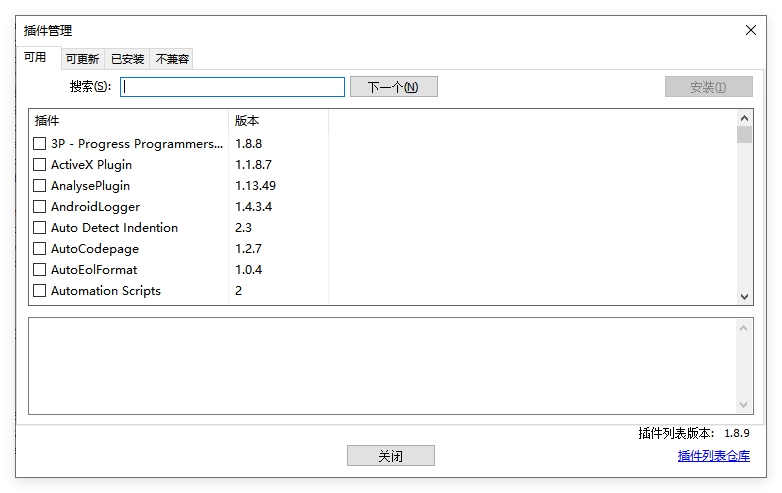
Notepad++ 的强大在于插件。从 v8 开始内置 Plugin Admin。
- “插件 > Plugins Admin”。
- 搜索并安装。
新手推荐插件:
- Compare:比较两个文件差异。
- NppFTP:直接编辑远程文件。
- JSON Viewer:美化 JSON。
- AutoSave:自动保存,避免丢失。
插件安装后重启生效。更多插件列表见官方 GitHub。
另一个优质资源是Notepad++ 官方用户手册 – Getting Started,详细说明插件和配置。
自定义主题与样式
厌倦默认外观?
- “设置 > 样式配置器”。
- 选择主题如 Dracula 或 Obsidian(内置或插件)。
- 自定义字体:推荐 Consolas 或 Fira Code,大小14。
暗黑模式下,减少眼睛疲劳。
常见问题解决
- 中文乱码:文件 > 重新加载为 UTF-8。
- 插件不显示:检查架构匹配(64位用64位插件)。
- 运行代码:安装 NppExec 插件,配置命令如 python %f。
- 大文件卡顿:Notepad++ 支持上GB级文件,但超大时用“视图 > 折叠所有”优化。
如果 Windows 11 兼容问题,参考前文链接。
实用技巧与进阶建议
- 文件夹作为工作区:视图 > 文件夹作为工作区,树状浏览项目文件。
- 快捷键自定义:设置 > 快捷键映射器,修改常用键。
- 导出为其他格式:用 NppExport 插件导出 HTML/RTF。
- 日志查看:语法高亮支持日志格式。
日常技巧:
- 用搜索替换清理重复行。
- 宏自动化重复任务。
- 插件预览 Markdown 或 XML。
进阶:学习正则表达式,提升文本处理效率。社区推荐多练习实际项目,如编辑配置文件或写简单脚本。
为什么选择 Notepad++?
相比 VS Code,Notepad++ 更轻量,启动快,资源占用低。适合快速编辑,而非大型开发。多年来,用户反馈一致:稳定、免费、无广告。