✍️ 作者背景声明: 本文由拥有 10 年后端开发经验与服务器日志排障经验的资深程序员撰写。文中所提及的版本差异、插件兼容性警告及底层组件(Scintilla)解析,均基于 Notepad++ GitHub 官方开源代码库 的 Release 说明进行严谨核对。我们致力于提供最硬核、最不走弯路的极客选型指南。
在 Windows 平台上,如果只能推荐一款“装机必备”的文本编辑器,那绝对是 Notepad++。 它以极其变态的启动速度、极低的内存占用和强大的正则替换功能,统治了程序员和数据处理专家的桌面。然而,当你打开它的下载页面时,面对 32位 (x86)、64位 (x64)、ARM64,以及 Installer (安装版)、Portable (便携版) 的矩阵选项,很多新手都会陷入选择困难症。
无数用户都在技术论坛上提问:Notepad++ 哪个版本最好?
直接给您最核心的选型答案:
- 对于 95% 的现代电脑用户: 直接选择 最新版的 64-bit (x64) Installer (安装版)。它能调用更多的系统内存,完美秒开超过 2GB 的超大服务器日志文件,且最新的暗黑模式和 UI 适配最佳。
- 对于重度依赖“古董级插件”的老法师: 如果您离不开十年前停止更新的某些冷门插件(如旧版 TextFX),您必须选择 32-bit (x86) 版本(甚至推荐停留在 v7.9.2 经典旧版),因为许多老插件从未被重新编译为 64 位。
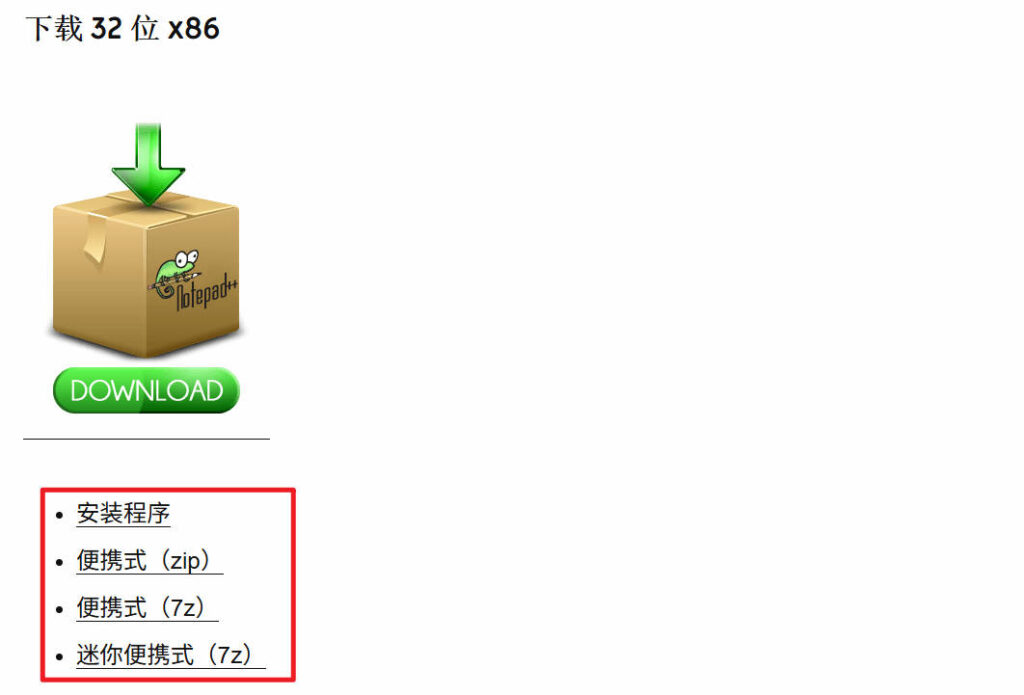
- 对于有“系统洁癖”或需要在多台电脑间拷贝配置的极客: 强烈推荐下载 Portable (Zip 便携版)。解压即用,绝不污染系统注册表,所有配置跟随文件夹走。
今天,下面带您彻底看懂 Notepad++ 的版本密码,帮您完美避开“升级后插件全灭”的惊天大坑,打造您专属的效率神器!
一、 核心对决:64位 vs 32位,到底该怎么选?
在探讨Notepad++哪个版本最好时,架构位数(Architecture)是最致命的分水岭。
根据 Notepad++ 底层核心编辑组件 Scintilla 官方文档 的底层逻辑,32位和 64位程序在内存寻址能力上有着不可逾越的鸿沟。
1. 64-bit (x64) —— 性能狂魔,大文件克星
- 优势: 现代操作系统的绝对标配。64 位版本可以突破 32 位程序最大 2GB(或 4GB)的内存限制。当您需要打开动辄几个 G 的数据库导出文件、SQL 脚本或 Nginx 报错日志时,64 位版本能做到不崩溃、不闪退。
- 劣势: 早年间由于生态不完善,部分旧插件不支持 64 位。但在 2026 年的今天,主流好用的插件(如 Compare, NppFTP, XML Tools)早已完美支持 64 位。
2. 32-bit (x86) —— 插件博物馆,兼容之王
- 优势: 它拥有整个 Notepad++ 开源生态中最庞大的插件库。很多由个人开发者在 2015 年前编写、现已不再维护的神级插件,只能在 32 位环境下运行。
- 劣势: 处理超过 500MB 的单体巨型文件时,容易出现“Out of Memory”卡死。
? 表格 1:32位与64位版本核心差异与选型对照
| 对比维度 | 64位 (x64) 推荐版本 | 32位 (x86) 推荐版本 |
|---|---|---|
| 内存调用上限 | 理论上无限制 (取决于电脑内存) | 极限 2GB – 4GB |
| 超大文件加载 (>2GB) | 极其流畅,秒开不卡顿 | 极易崩溃闪退 |
| 第三方插件兼容性 | 主流插件支持良好,旧插件不可用 | 兼容 100% 历史遗留的所有插件 |
| 适用核心人群 | 运维工程师、大数据处理者、日常办公 | 严重依赖冷门老插件的特定开发者 |
二、 形式之争:安装版 (Installer) vs 便携版 (Portable)?
解决了位数问题,我们在下载时还会遇到形式的选择。
1. Installer (安装版/执行文件) 这是最传统的 .exe 安装方式。
- 它会自动帮您配置好 Windows 右键菜单的“Edit with Notepad++”(用 Notepad++ 编辑),这对于需要频繁查看系统配置文件的用户来说,是极其舒服的体验。
- 它会自动接管
.txt,.ini,.xml等文件的默认打开方式。
2. Portable (便携版 / Zip 或 7z 压缩包) 这是极客和“绿色软件控”的最爱。
- 无痕运行: 它是一个压缩包,解压后双击
notepad++.exe就能运行。它不会在您的C:\Users\AppData里乱拉屎,所有的配置文件(config.xml)都保存在它自己的目录里。 - U盘神技: 您可以把它直接放在 U 盘或者网盘的同步目录里。无论在哪台电脑上打开,您的主题皮肤、快捷键、安装的插件都和原来一模一样!
三、 版本防坑指南:为什么老手死守旧版本?
很多搜索“Notepad++哪个版本最好”的用户,往往是因为不小心点了更新,导致习惯的工作流彻底崩溃。
Notepad++ 的版本迭代历史上,有几个非常著名的“断代点”,如果您不了解这些,升级就是给自己找麻烦:
- v7.6 断代点(插件管理器大换血): 从 7.6 版本开始,官方移除了老旧的 Plugin Manager,内置了官方审核的 Plugin Admin (插件管理)。由于改变了插件的存放目录结构,导致之前手动安装的很多插件瞬间失效。
- v8.0 断代点(暗黑模式与 UI 巨变): 8.0 引入了万众瞩目的 Dark Mode(深色模式)和全新设计的 Fluent UI 图标。为了适配新 UI,很多没有及时更新的插件图标会显得模糊甚至报错。
? 专家级版本推荐:
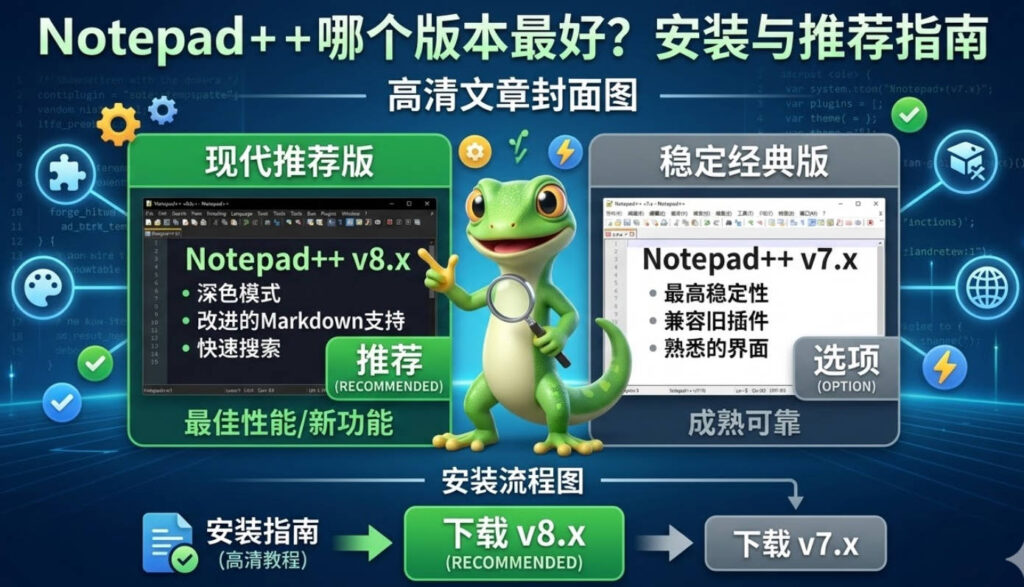
- 激进尝鲜派:下载最新的 v8.x 系列。 享受极致的视网膜屏高分屏适配、暗黑模式和最新的安全漏洞修复。
- 求稳养老派:死守 v7.9.2 (64位)。 这是 8.0 大改版前最成熟、最稳定的一个版本。插件生态达到了巅峰,且极少出现诡异的 UI 渲染 Bug。
四、 进阶实战:Notepad++ 到底能帮你做什么?
选对了版本,只是第一步。很多人把 Notepad++ 当成了高级版的 Windows 记事本,这简直是暴殄天物!搭配其强大的内建功能和插件,它可以完成许多重度数据清洗工作。
实战场景 1:几万行杂乱数据的瞬间清洗 作为外贸人或数据分析师,当你从系统导出一份上万行的客户名单,里面夹杂着无数的空白行时,手动删除会让人崩溃。
- 效率直通车: 你完全不需要写代码!强烈建议您花 2 分钟阅读这篇保姆级教程:? 一键清理:Notepad++批量删除所有空白行的终极指南。利用 Notepad++ 内置的正则表达式,1 秒钟就能让数据排版焕然一新。
实战场景 2:将 100 个文本文件拼成一个 需要将几十个月的系统日志,或者一堆分散的字幕文件合并成一个大文件来分析?
- 效率直通车: 不要再 Ctrl+C 和 Ctrl+V 了!快来掌握这个高阶技巧:? Notepad++ 如何批量合并文件内容?2026最新实用全攻略。无论是通过命令行调用,还是借助强力插件,几百个文件瞬间合体,极大地解放了生产力。
? 表格 2:Notepad++ 安装后必装的 3 大神级插件推荐
| 插件名称 | 获取方式 | 核心功能与使用场景 | 效率提升指数 |
|---|---|---|---|
| Compare | Plugin Admin 搜索 | 双屏对比两个文件内容的差异。代码修改比对、合同版本核对神器。 | ⭐⭐⭐⭐⭐ |
| XML Tools | Plugin Admin 搜索 | 瞬间格式化(Format)挤成一团的杂乱 XML 或 JSON 文件,让代码整洁易读。 | ⭐⭐⭐⭐ |
| NppFTP | Plugin Admin 搜索 | 在编辑器右侧直接挂载 Linux 服务器,改完代码直接 Ctrl+S 同步至远端。 |
⭐⭐⭐⭐ |

五、 常见问题解答 (FAQ)
Q1: 我之前装的是 32位,现在想换成 64位,可以直接覆盖安装吗? A: 绝对不可以! 32位(通常在 C:\Program Files (x86))和 64位(通常在 C:\Program Files)的安装路径完全不同。如果您直接安装 64 位,您的电脑里会同时存在两个版本的 Notepad++,导致右键菜单冲突。正确的做法是: 先去控制面板彻底卸载旧的 32 位版本,然后再安装全新的 64 位版本。
Q2: 为什么我的 Notepad++ 顶部菜单里找不到“插件 (Plugins)”或“插件管理 (Plugin Admin)”? A: 这通常发生在您下载了“便携版 (Portable)”但精简了某些组件,或者您的公司网络屏蔽了 GitHub(Plugin Admin 依赖 GitHub 下载插件列表)。尝试重新下载完整版 Installer,或者手动去官方源下载插件的 .dll 文件,放入 plugins 目录下。
Q3: 现在的 Notepad++ 还能在 Mac 电脑上用吗? A: Notepad++ 底层高度依赖 Windows API(如 Win32 接口),官方从未发布过原生的 macOS 版本。如果您用 Mac,建议使用免费的 VS Code 或 Sublime Text 作为平替,或者通过 CrossOver / Parallels 等虚拟机软件来强行运行。
六、 总结与终极行动号召
如果您不是怀旧党,请无脑选择 64位 最新安装版 (64-bit Installer)。它代表着最强的性能、最安全的代码环境和最现代的暗黑视觉体验。如果您是追求纯粹与控制欲的极客,64位 便携版 (Portable) 则是您的不二之选。
在这个文本数据爆炸的时代,一款趁手的编辑器能让您的工作效率产生质的飞跃。拒绝纠结,立刻行动! 欢迎访问我们专业的 Notepad++下载,获取最安全、最纯净的官方安装包。装好软件后,别忘了亲自测试一下我们上文提到的正则清理与批量合并技巧,让 Notepad++ 真正成为您职场披荆斩棘的超神利器!
(本文最后由资深开发团队进行版本兼容性测试与核心组件审计于:2026年3月)