Notepad++ 在 Windows 上提供原生版本;Linux 和 macOS 没有官方原生版本,通常要借助 Wine 等兼容层运行。Windows 用户可从Notepad++ 官方下载页取得安装程序或便携版;另外两种系统的用户,应先确认兼容方式与文件来源,再决定是否安装。
Notepad++ 下载前:先确认系统与版本
Notepad++ 是面向 Windows 的文本与代码编辑器。项目的官方代码仓库提供 Windows 程序与发布信息,没有 Linux 或 macOS 原生安装包。若你在这两种系统上看到声称为“官方原生版”的安装文件,请先核实发布者,别急着运行。
| 使用系统 | 官方原生版本 | 建议做法 |
|---|---|---|
| Windows | 有 | 从官方页面选择适合设备架构的安装程序;需要免安装时,可查看便携版选项 |
| Linux | 无 | 评估 Wine 兼容运行方式,或选择 Linux 原生文本编辑器 |
| macOS | 无 | 评估 Wine 或其他 Windows 兼容方案;不想配置兼容层时,选择 macOS 原生编辑器 |
下载前再核对三件事:
- **系统架构:**按官方页面列出的版本选择,别只凭“新电脑”判断。
- **安装方式:**常规使用选安装程序;希望把程序放在独立文件夹或移动设备中,可考虑便携版。
- **下载来源:**尽量使用项目官方网站。第三方下载站的按钮、捆绑安装项和旧版本信息可能让人混淆。
如果想先看完整的版本选择说明,可读这篇安全选择下载版本的指南。
Windows 安装 Notepad++:按步骤完成
在 Windows 上安装通常只需几分钟。先从官方发布页选取当前提供的安装程序,再按下面步骤操作:
- 打开下载文件。如果系统询问是否允许应用更改设备,请确认文件来自官方页面后再继续。
- 在安装向导中选择界面语言,阅读许可内容并继续。
- 选择安装位置。大多数用户保留默认文件夹即可;若设备由单位管理,先确认自己有安装权限。
- 按需要选择快捷方式等选项,然后开始安装。
- 安装结束后,从开始菜单启动 Notepad++,打开一个普通文本文件,确认中文显示、保存与重新打开都正常。
不想安装到系统中时,可以在官方下载页查看是否提供便携压缩包。下载后将压缩包解压到自己有写入权限的文件夹,再运行其中的程序文件。便携版适合临时使用或放在个人工作目录中;不要把配置文件放入来源不明的压缩包。
初次使用时,先用一份副本测试编辑和保存,不要拿唯一的原始文件试手。更多打开文件和折叠代码的入门操作,可参阅Notepad++ 初学者教程;若手头是体积很大的文件,也可以先看大文件编辑注意事项。
Linux 安装 Notepad++:用 Wine 运行 Windows 程序
Linux 用户可借助 Wine 尝试运行 Windows 版 Notepad++。Wine 是一个兼容层,用来让部分 Windows 程序在类 Unix 系统上运行;它不是 Notepad++ 的 Linux 原生版本。Wine 项目建议按所用发行版查阅安装说明,因此 Ubuntu、Fedora、Debian 等系统的安装命令和软件包来源可能不同。可从Wine 官方网站进入对应发行版的说明,也可阅读Wine 的维基百科介绍)了解其用途。
基本流程如下:
- 先按发行版官方说明安装 Wine。不要直接复制不明网站提供的管理员权限命令。
- 从 Notepad++ 官方下载页获取 Windows 安装程序,并记下保存位置。
- 通过 Wine 启动安装程序,跟随安装向导完成设置。
- 启动程序后,分别测试打开、编辑、保存和重新打开文件;若字体或输入法异常,先检查 Wine 与桌面环境设置。
Wine 兼容性会受发行版、桌面环境和 Wine 版本影响,个别功能也可能与 Windows 上不同。如果你只需编辑配置文件或代码,使用发行版软件仓库中的 Linux 原生编辑器,往往更省事。若决定继续使用 Notepad++,可以参考这篇Linux 与其他系统的安装说明,再按自己的发行版核对具体步骤。
macOS 安装 Notepad++:了解兼容方案的边界
Notepad++ 没有官方 macOS 原生版。Mac 用户若要运行 Windows 版本,通常需要 Wine 一类兼容层,或其他可运行 Windows 应用的方案;这类方式不等同于官方 macOS 安装程序,也不保证所有功能都能正常工作。
可以按这个顺序决定:
- **只偶尔需要 Notepad++:**先评估兼容层的安装与维护成本,再试用非关键文件。
- **每天依赖特定插件或工作流程:**先确认相关功能在当前兼容方案中可用,再迁移真实工作文件。
- **想要直接安装、少做配置:**选用 macOS 原生文本编辑器,减少兼容层带来的额外步骤。
无论选哪条路,都从软件项目的官方网站获取程序,不要把搜索结果中的第三方安装包当成官方版本。若你需要比较编辑器的标签页和代码编辑方式,可继续阅读多标签页与代码编辑指南;如果工作重点是查找和替换,也可参考正则表达式操作教程。
安装后检查:中文、文件关联与插件
程序能启动只是第一步。建议用一份副本逐项确认:
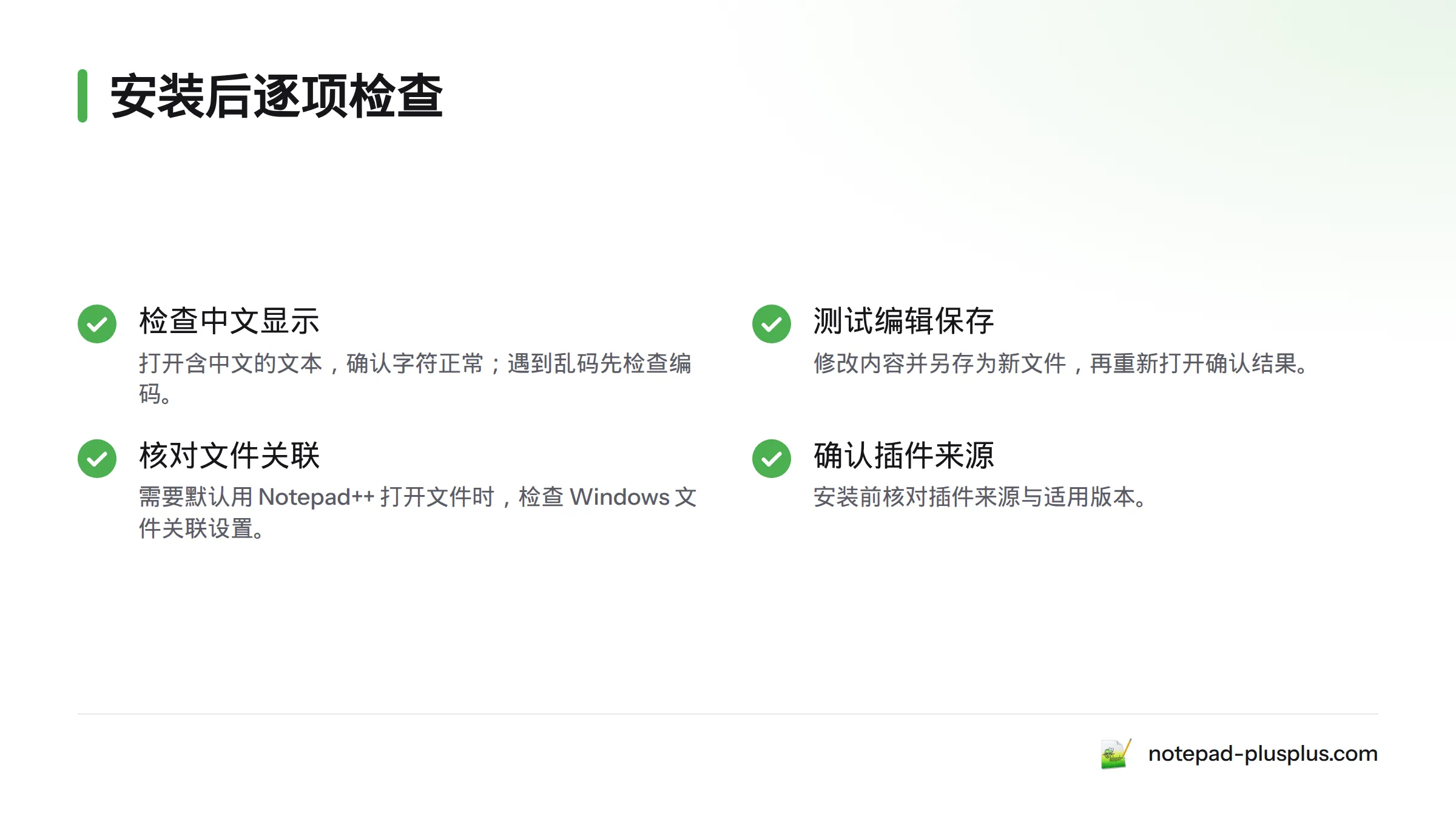
- 打开含中文的文本,查看字符是否正常;遇到乱码时,先检查文件编码,不要立刻覆盖原文件。
- 修改一行内容并另存为新文件,再关闭并重新打开,确认保存结果符合预期。
- 若要把某类文件默认交给 Notepad++ 打开,先检查 Windows 的文件关联设置;工作设备可能受管理员策略限制。
- 安装插件前,确认插件来源与适用版本。遇到安装失败或插件无法加载,可按插件安装与故障排查教程逐步检查。
我建议先让基础编辑流程稳定,再添加插件。这样一旦启动变慢或行为异常,更容易判断问题来自程序本身还是后来安装的扩展。
常见问题
Notepad++ 能在 Linux 上原生安装吗?
不能。Notepad++ 官方发布的是 Windows 版本;Linux 用户可尝试通过 Wine 运行,也可选择 Linux 原生编辑器。通过兼容层运行时,功能表现可能因系统配置而异。
Notepad++ 有官方 macOS 版吗?
没有官方原生 macOS 版。Mac 用户可以评估 Wine 等兼容方案,或改用 macOS 原生编辑器。下载任何所谓的安装程序前,请检查发布者和来源。
安装版和便携版有什么区别?
安装版通过向导安装到电脑,适合日常使用;便携版通常解压后从指定目录运行,适合不希望执行常规安装的场景。实际可下载的包型与架构,请以官方发布页显示为准。
从哪里下载才安全?
优先使用Notepad++ 官方网站及其官方发布页,核对版本信息后再运行文件。避免从弹窗、镜像聚合页或不熟悉的下载站获取安装包。