Notepad++ 代码折叠可以收起暂时不看的代码块,不会删除其中的内容。要折叠代码,先确认文件使用了匹配的语言模式,再查看行号左侧的折叠边栏:代码块旁出现减号标记时,单击即可收起;单击随后出现的加号标记,则可重新展开。需要批量折叠或展开时,可在“视图”菜单中查找相应命令。快捷键可能因版本和个人设置而异,使用前先到快捷键映射中核对。
这篇 Notepad++ 初学者教程按实际操作顺序介绍打开、新建、编辑和保存文件,再说明如何阅读和折叠代码。开始前,先确认使用的是 Notepad++,而不是名称相近的其他编辑器。
开始前先确认软件和文件
Notepad++ 是面向 Windows 的文本与源代码编辑器,常用于编辑纯文本、配置文件和源代码,例如 HTML、CSS、JavaScript、Python、JSON、XML 和 Markdown。它负责编辑文件,不会自动运行所有程序。
产品信息和官方下载入口可在Notepad++ 项目网站核对。本文也整理了下载与安装指南。下载前请确认域名和文件来源,不要只凭搜索结果中的广告标题判断可信度。
下文的菜单说明针对常见的 Windows 桌面界面。不同版本、语言包或个人设置可能造成菜单名称和外观差异;遇到不同时,以当前界面显示为准。
先熟悉 Notepad++ 界面
打开程序后,先找到几个常用区域:
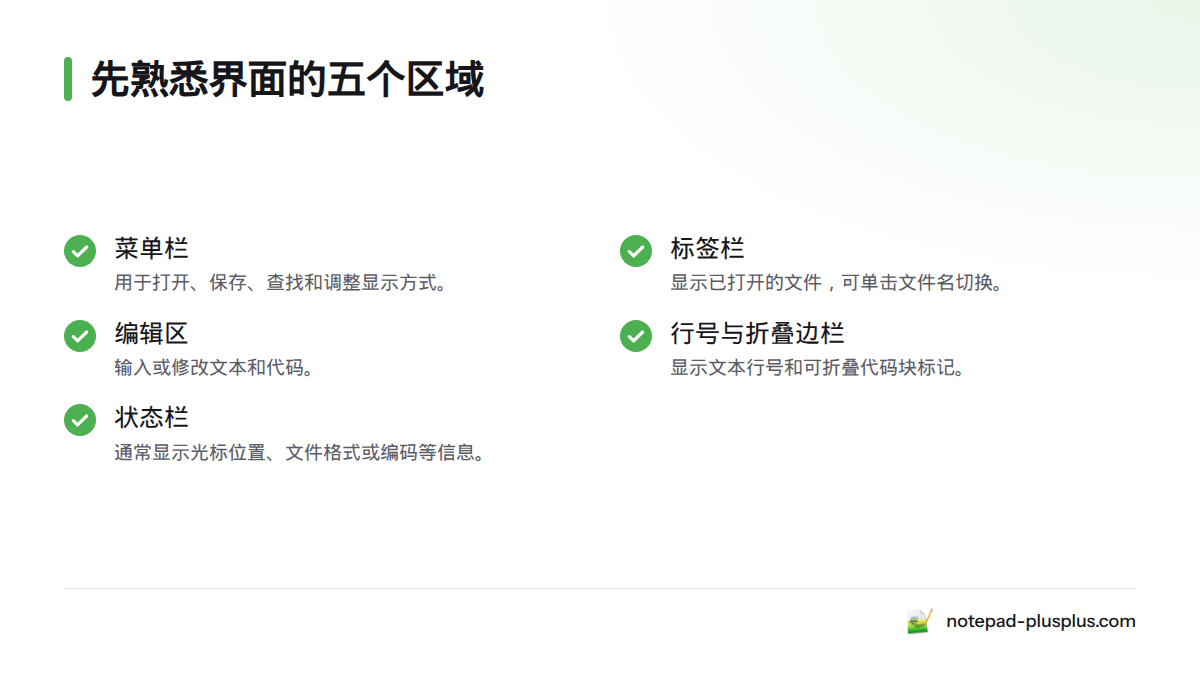
- 菜单栏:包含“文件”“编辑”“搜索”“视图”“语言”等菜单,可用于打开、保存、查找和调整显示方式。
- 标签栏:显示已打开的文件。单击文件名即可切换;多个文件可以分别留在不同标签页中。
- 编辑区:输入或修改文本和代码的主要区域。
- 行号与折叠边栏:位于编辑区左侧。行号标示文本行;语言模式识别出代码块后,边栏会显示折叠标记。
窗口底部的状态栏通常会显示光标位置、文件格式或编码等信息。如果菜单栏或工具栏布局与你看到的不同,不必先调整设置。打开和保存文件并不依赖工具栏图标。
Notepad++ 打开文件或新建文件
打开现有文件
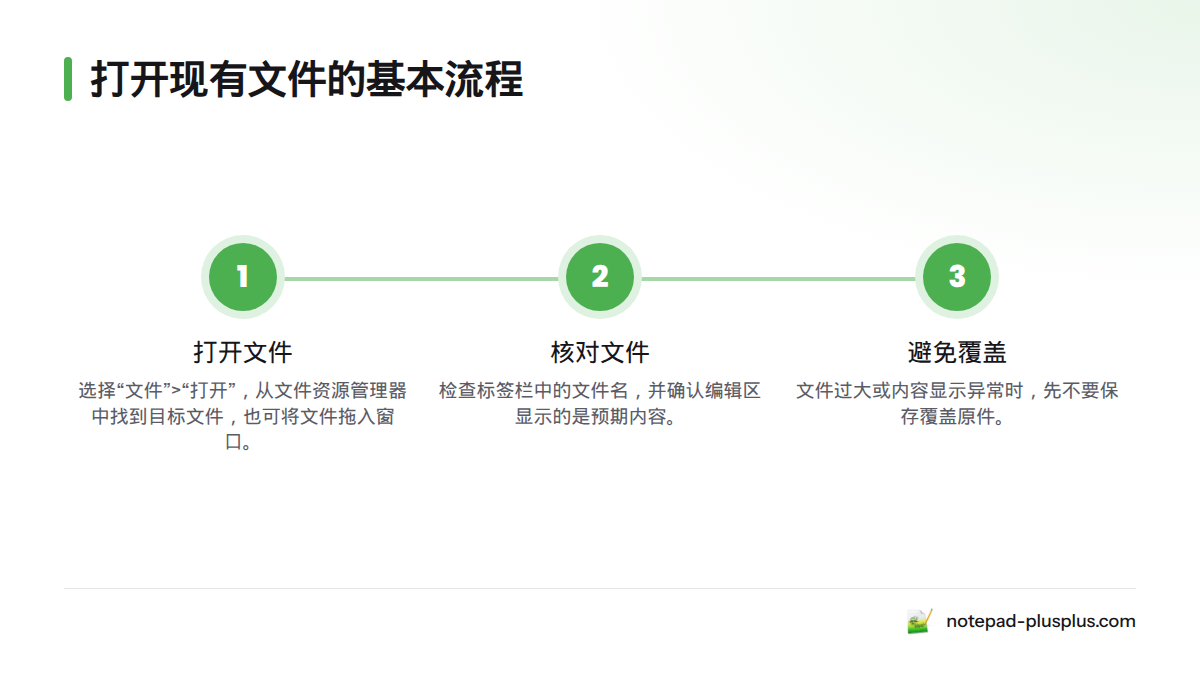
在菜单栏选择“文件”>“打开”,再从 Windows 文件资源管理器中找到目标文件并打开。也可以把文件拖进 Notepad++ 窗口。打开后,检查标签栏中的文件名,并确认编辑区显示的是预期内容。
文件很大或内容显示异常时,先不要保存覆盖原件。首次打开文件时,可顺手核对以下几点:
- 文件名和扩展名是否符合预期,例如
index.html、script.py或settings.json。 - 内容是否完整,有没有出现大量不可读字符。
- 当前标签是否对应要修改的文件,而不是同名副本。
新建文件并输入代码
选择“文件”>“新建”,在空白编辑区输入下面的代码:
# 简单的缩进代码块
name = "小林"

if name:
    print("你好," + name)
这段代码可以用来观察缩进层级。新建文件尚未保存时,选择“文件”>“另存为”,指定保存位置和文件名,例如 hello.py。扩展名能帮助识别文件类型,但不会检查代码是否正确。
使用 Notepad++ 多标签页切换文件
打开第二个文件后,单击标签栏中的文件名即可切换。编辑多个文件时,每次保存前都看一眼当前标签,避免把修改写进另一份文件。标签太多时,可关闭暂时不用的文件;关闭前留意是否出现未保存修改的提示。
Notepad++ 保存文件并核对编码
选择“文件”>“保存”可保存当前文件。若要保留原件并另存副本,选择“文件”>“另存为”,然后指定文件夹、文件名和扩展名。初学时建议先复制一份练习文件,在副本中尝试修改。
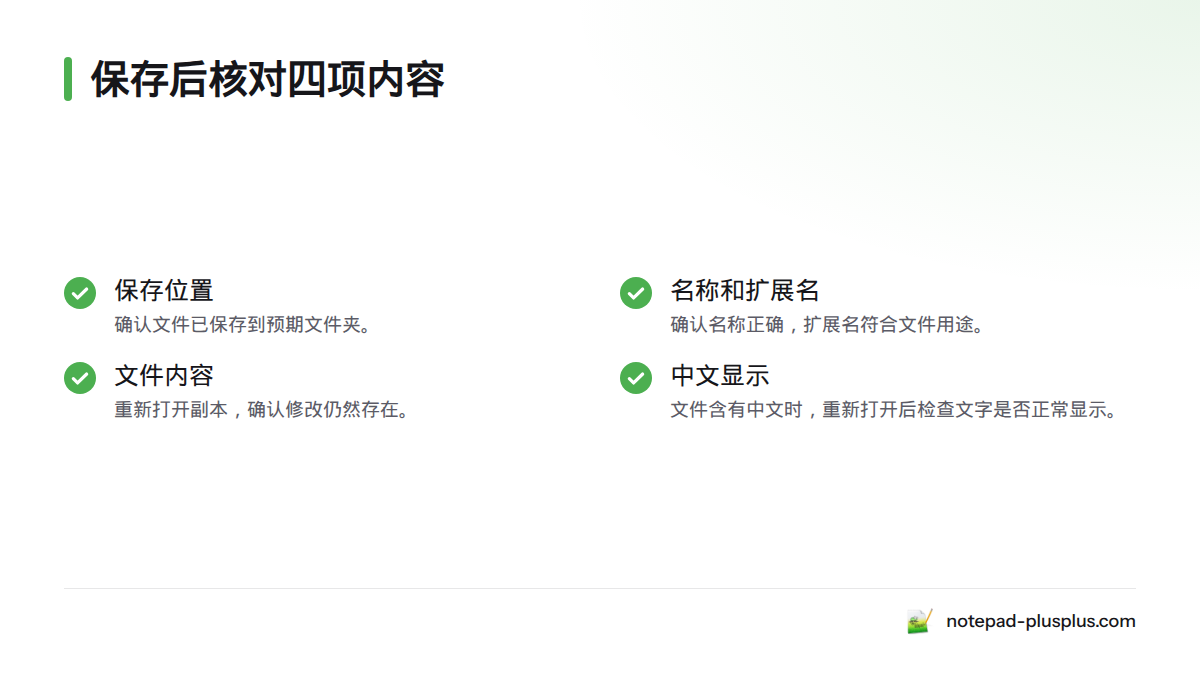
保存后,快速核对以下内容:
- 位置:文件是否保存到预期文件夹。
- 名称和扩展名:名称是否正确,扩展名是否符合文件用途。
- 内容:关闭后重新打开副本,确认刚才的修改仍然存在。
- 编码:文件含有中文时,重新打开后检查文字是否正常显示。
遇到中文乱码,不要马上把整份文件转换成另一种编码。先保留原件副本,再查看“编码”菜单中的当前编码状态,尝试使用正确的编码重新打开或重新载入文件。确认文字显示正常后,再考虑转换并保存。不同文件的原始编码可能不同,盲目转换会让问题更难恢复。
用语法高亮和自动换行辅助阅读
语法高亮会用颜色区分代码中的关键字、字符串和注释,主要作用是辅助阅读,并不表示程序一定没有错误。Notepad++ 通常会根据文件扩展名选择语言模式。若颜色显示与文件内容不符,可在“语言”菜单中手动选择对应语言,例如为 Python 文件选择 Python。
| 功能 | 适用情况 | 使用方法 | 注意事项 |
|---|---|---|---|
| 语言模式与语法高亮 | 代码各部分不易区分 | 查看“语言”菜单,选择匹配的语言 | 颜色不代表语法检查已经通过 |
| 自动换行 | 长行延伸到窗口外 | 在“视图”菜单中查找自动换行选项 | 只改变屏幕显示,不会插入实际换行符 |
| 缩进 | 代码块层次不清 | 按语言惯例保持缩进一致 | Python 等语言会把缩进作为语法结构的一部分 |
| 括号匹配 | 不易找到成对括号 | 将光标放到括号附近,查看匹配提示 | 先确认文件已被识别为相应语言 |
代码格式取决于所用语言。Python 常用缩进表示代码块;带花括号的语言常用 {} 标出块的边界。语法高亮负责给文本着色,代码折叠则收起可识别区域,两者相关但作用不同。
Notepad++ 代码折叠:收起和展开代码块
代码折叠只改变代码块在编辑区中的显示,方便暂时集中查看其他部分。被收起的源代码仍然保留,保存文件也不会删除隐藏内容。折叠边栏和可折叠区域取决于语言模式及代码结构。
用鼠标折叠或展开单个代码块
- 确认当前文件使用了正确的语言模式。例如,前面的示例文件应选择 Python。
- 查看行号左侧的窄边栏,找到代码块起始行旁的减号或其他折叠标记。
- 单击标记,收起代码块;标记会变为加号或相应的展开符号。
- 再单击该符号,恢复代码块显示。
在前面的 Python 示例中,如果当前版本和语言解析器把条件体识别为折叠区域,标记通常会出现在 if name: 所在行附近。若没有标记,不代表代码丢失;先检查语言模式和代码结构。
处理嵌套代码块
一个代码块中还可能包含另一个代码块,这种结构称为嵌套。折叠外层时,内层内容也会一并收起;重新展开外层后,可再用内层标记逐层折叠。若只想收起函数、条件或循环中的一小段,应单击对应起始行旁的标记,不要直接折叠全部内容。
批量折叠或展开
查看长文件时,可打开“视图”菜单,查找“折叠全部”“展开全部”或名称相近的命令。菜单名称可能随版本和界面语言变化。批量操作、单块操作和快捷键的适用情形如下:
| 方式 | 适用情形 | 核对方法 |
|---|---|---|
| 单击折叠边栏 | 只处理一个代码块 | 确认对应代码块已收起,再单击恢复 |
| 使用“视图”菜单 | 批量折叠或展开 | 以当前菜单实际显示的命令为准 |
| 使用快捷键 | 经常重复同一操作 | 在“设置”的快捷键映射中搜索折叠命令,确认按键绑定 |
快捷键可能因版本、键盘布局或个人设置而不同。先用菜单验证命令,再查看快捷键映射,不要只凭其他教程记下的按键判断功能是否失效。Notepad++ 的用户手册可供核对界面和功能说明。该编辑器使用 Scintilla 组件,相关背景可参阅《Scintilla》资料(维基百科));实际菜单操作仍以当前 Notepad++ 版本为准。
代码折叠没有反应时的排查顺序
按下面的顺序检查,通常比反复点击边栏更容易找到原因:
- 没有折叠标记:确认折叠边栏可见,查看行号左侧是否有折叠符号;再检查“视图”相关设置中的边栏显示选项。
- 语言模式不匹配:打开“语言”菜单,选择与文件内容相符的类型。扩展名不常见时,编辑器可能没有自动识别。
- 代码结构未被识别:检查括号、缩进或代码块边界是否完整。没有可识别的结构时,编辑器不会显示相应的可折叠区域。
- 菜单有效,快捷键无效:先从菜单执行折叠操作,再检查快捷键映射中该命令是否绑定按键,以及是否与其他命令冲突。
- 修改后仍不正常:先保存副本,再关闭并重新打开文件,以确认问题是否来自显示状态或刚才的编辑。
如果一个文件能折叠,另一个不能,常见原因是语言模式、扩展名或代码结构不同。折叠功能不能对任意文本生效。
五分钟练习:从编辑到折叠
**练习目标:**打开一份练习文件,修改一行,另存副本,再折叠并展开一个代码块。
- 新建文件,输入前面的 Python 示例。
- 选择“文件”>“另存为”,保存为
hello.py,并确认保存位置。 - 把示例中的姓名改成自己的称呼,再保存一次。
- 从“语言”菜单确认 Python 模式,并在代码左侧寻找折叠标记。
- 单击标记收起代码块,再单击展开。
- 重新打开文件,确认修改仍然存在,中文显示正常。
完成后,文件名和扩展名应正确,修改内容能在重新打开后保留;折叠和展开只改变显示,不会删除代码。若练习使用已有文件,先另存副本再修改。
常见问题
Notepad++ 是什么,适合做什么?
Notepad++ 是 Windows 上的文本与源代码编辑器,适合查看、编写和修改纯文本、代码及配置文件。它不是所有编程语言的运行环境。
Notepad++ 与 Notepad– 是同一款软件吗?
不是。两者是不同项目,名称相似不代表菜单、快捷键或操作完全相同。本文步骤只针对 Notepad++。
折叠代码会删除代码吗?
不会。折叠只收起代码块的屏幕显示,重新展开即可查看。若担心误操作,可先另存副本。
为什么有些文件没有折叠标记?
先检查语言模式是否匹配,再确认代码包含该语言可识别的代码块结构,最后查看折叠边栏是否显示。纯文本或结构不完整的内容可能没有可折叠区域。
折叠状态会改变保存的文件吗?
折叠和展开控制编辑器中的显示,不会代替保存,也不会删除折叠区域中的文本。保存后可重新打开文件核对内容。
Notepad++ 快捷键没有反应怎么办?
先从“视图”菜单执行同一命令。如果菜单操作有效,再到设置中的快捷键映射核对命令绑定。菜单名称和按键可能因版本及个人设置而异。
接下来可以练习什么
掌握打开、编辑、另存副本和代码折叠后,可以继续学习文本行处理与插件操作。先在副本上练习,再把熟悉的操作用于重要文件。查找或替换文本前,也应确认替换范围,避免一次改动过多内容。
来源
- Notepad++ 项目网站
- Notepad++ 用户手册
- 《Scintilla》资料(维基百科))