Notepad++ 是面向 Windows 的文本与源代码编辑器,可用于查看和修改代码、配置文件、日志及普通文本。初学者先掌握打开、识别语言、编辑或查找、保存这几步;熟悉后,再用书签、列编辑、正则表达式和外部解释器处理重复任务。
本文从文件操作讲到代码运行与问题排查。快捷键可能因版本或个人设置而异,遇到不一致时,请在“设置”中的快捷键映射里核对。
先完成一次基本编辑
初次打开程序,先认清三个区域:中间是编辑区,上方是菜单和文件标签,下方状态栏通常显示行列位置、文件格式等信息。多个文件会分别显示在标签页中;文件有未保存的改动时,标签附近会出现提示标记。
新建、打开和保存
- 从“文件”菜单选择“新建”或“打开”,也可按
Ctrl+N新建、按Ctrl+O打开文件。 - 编辑完成后按
Ctrl+S保存。首次保存时,选择文件夹并输入带扩展名的文件名,例如notes.txt或main.py。 - 要另存副本,请在“文件”菜单中选择“另存为”,并确认保存位置和扩展名。
- 关闭文件前检查未保存标记。修改重要文件前,最好先另存一份副本。
扩展名能帮助系统和编辑器识别文件类型,但不会把文本变成可执行程序。.py 文件仍需 Python 解释器才能运行。
选择语言并查看语法高亮
打开代码文件后,Notepad++ 通常会根据扩展名选择语言。颜色显示不符合预期时,打开“语言”菜单并手动选择对应语言,例如为 Python 文件选择 Python,为 C 文件选择 C。
语法高亮会按照语言规则为关键字、字符串和注释着色,方便浏览代码结构,但它不会检查程序能否编译或运行。若要了解高亮和多标签页的用法,可阅读代码编辑功能说明;首次安装或找不到程序时,可参考下载与安装说明。这些教程来自推广网站,并非 Notepad++ 项目官方站点。软件版本和发行信息应以Notepad++ 项目下载页为准。
多标签、代码折叠和常用编辑操作
标签页便于同时查看多个文件。点击标签即可切换,也可以拖动标签调整顺序。关闭标签前,先确认改动已经保存;对照文件时,分别打开它们,再按需要切换。更多说明见多标签页编辑指南。
代码折叠可收起函数、条件区块等结构,让长文件更易浏览。点击行号旁的折叠标记即可展开或收起。如果没有标记,先检查程序是否识别了正确的文件语言。折叠规则通常取决于语言语法和文件结构,相关操作可参阅打开文件与代码折叠教程。
| 任务 | 操作入口或快捷键 | 使用提醒 |
|---|---|---|
| 复制当前行或选区 | Ctrl+D |
留意光标所在行;有选区时,确认实际复制范围 |
| 删除当前行 | Ctrl+L,或从“编辑”菜单的行操作中查找 |
删除前确认光标位置;误删后可立即撤销 |
| 查找文本 | Ctrl+F |
用于定位当前文件中的文字 |
| 查找并替换 | Ctrl+H |
批量替换前先检查匹配范围 |
| 跳转到指定行 | Ctrl+G |
输入行号,可按报错位置定位 |
| 切换书签 | Ctrl+F2 |
用于标记当前行;若按键映射不同,以本机设置为准 |
快捷键可能被用户更改,也可能与其他软件冲突。打开“设置”中的“快捷键映射”,按命令名称搜索并查看当前绑定;菜单项旁的按键提示也可用于核对。操作结果不对时,先按 Ctrl+Z 撤销,再检查光标、选区和快捷键设置。
自动补全与缩进能减少重复输入。若补全行为不符合预期,检查“设置”中的首选项和当前语言。不同语言的补全提示并不完全相同。更多代码颜色、补全和多标签页说明见代码编辑功能详解。
查找、书签与正则替换
查找和替换当前文件
按 Ctrl+F 打开查找窗口,输入目标文本并执行查找。需要替换时按 Ctrl+H,分别填写查找内容和替换内容。普通查找适用于固定字符串,例如定位 debug。替换前逐项检查匹配结果,确认无误后再逐个替换或全部替换。
正则表达式用来描述一类文本,而不是某个固定词。例如,要匹配连续数字,可在查找模式中使用 \d+。在查找窗口选择正则表达式模式后,先查找或逐项替换,确认结果后再扩大范围。正则符号有特殊含义,查找句点、括号等字符时可能需要转义。更多说明见正则表达式查找指南。
| 需求 | 普通查找 | 正则查找 |
|---|---|---|
| 查找固定词语或编号 | 直接输入目标内容 | 通常不必使用 |
| 匹配多种格式或重复模式 | 不易表达 | 可用模式描述范围 |
| 批量替换 | 先确认精确匹配项 | 先预览匹配范围,防止误改 |
批量操作前先另存副本,再用查找确认命中数量和位置。替换后若发现异常,立即撤销,不要继续保存并覆盖原文件。
添加、定位和清除书签
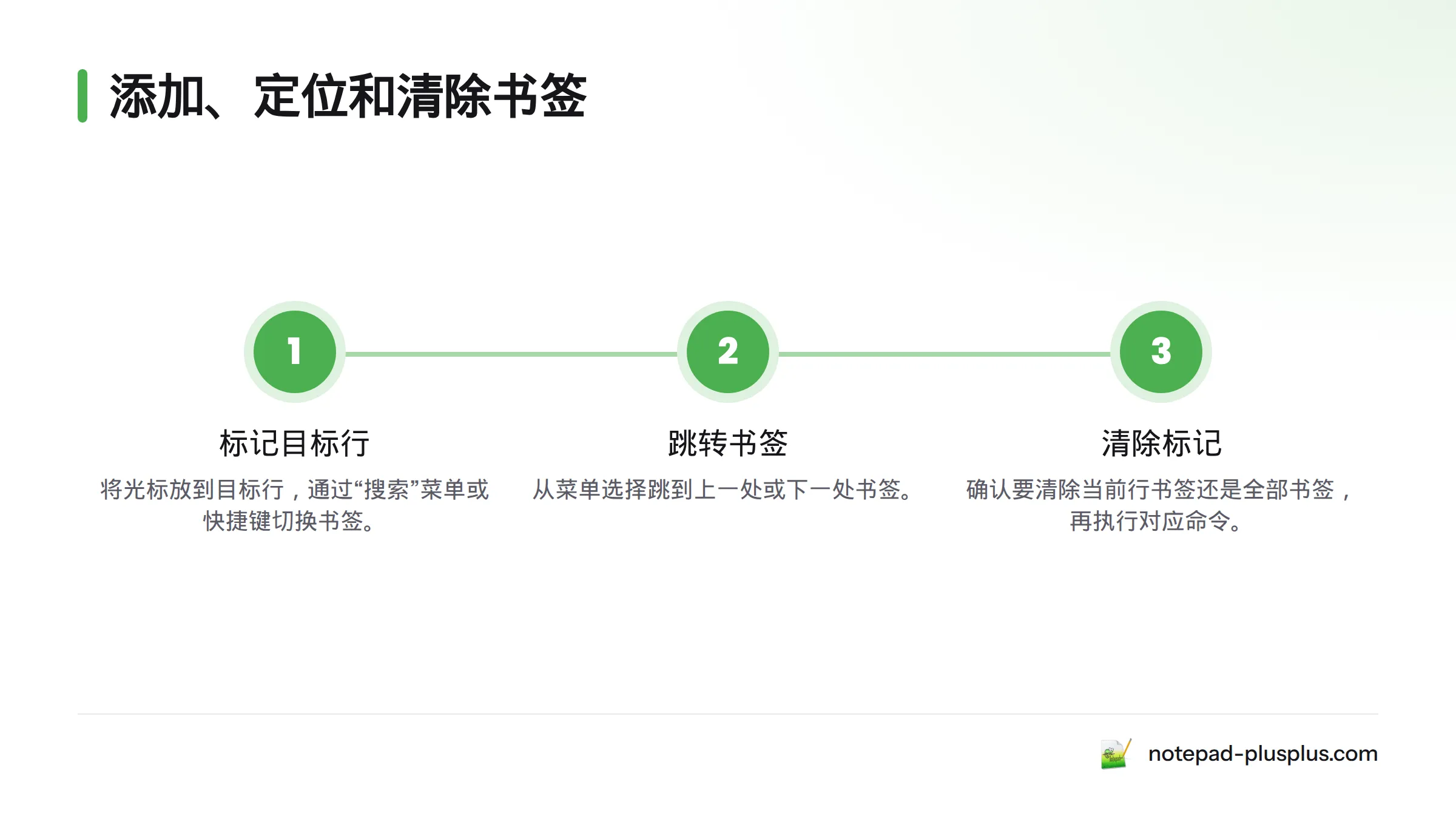
书签可以标记稍后要回看的行,适合记录长代码文件中的入口、配置项或待修复位置。把光标放到目标行,从“搜索”菜单进入书签命令,或使用 Ctrl+F2 切换当前行的书签。再次执行同一命令通常会取消该行标记。跳转到上一处或下一处书签、清除单个或全部标记时,请从菜单确认对应命令;不同版本和快捷键映射可能不同。
书签不是永久目录。关闭或更换文件后,标记是否保留应以当前版本的实际表现为准。清除前先确认要移除的是当前行标记还是全部标记。
列编辑:一次修改多行文本
列编辑也称垂直选区,可在多行相同列位置同时插入或删除内容。它适合给多行加前缀、整理逐行数据或生成连续编号。
垂直选区并批量插入
- 先复制文件,或确认操作可以撤销。
- 在编辑区按住
Alt并拖动鼠标,框选多行的同一列。键盘列选方式可能受版本和系统设置影响,先用少量文本测试。 - 输入前缀,例如
//,文字会插入所选各行的对应位置。 - 检查首行、末行和空行是否符合预期;若不符合,按
Ctrl+Z撤销。
操作前:
alpha
beta
gamma
在每行行首形成垂直选区后输入 item_,结果如下:
item_alpha
item_beta
item_gamma
鼠标拖选的位置直观,键盘列选则便于精确控制行数和列数。若按住 Alt 拖动触发了窗口移动或系统功能,可改用菜单中的列编辑入口,或检查系统与编辑器的按键设置。
用递增填充生成编号
要给多行生成序号,先选中目标列,再从“编辑”菜单打开“列编辑器”,选择数字填充,设置起始值、步进值和格式。确认前检查预览或结果范围。菜单文字和对话框选项可能随版本改变;找不到入口时,可在菜单中查找“列编辑器”,并先用几行测试。
例如,起始值为 1、步进值为 1,目标行数为三行时,预期结果是:
1
2
3
需要添加前缀或固定宽度时,先确认当前对话框提供哪些格式选项。列编辑适合结构规整的文本;遇到长度不齐或含空行的数据,应先验证选区边界,避免改到其他列。
快捷键、注释和路径补全设置
调整 Notepad++ 快捷键
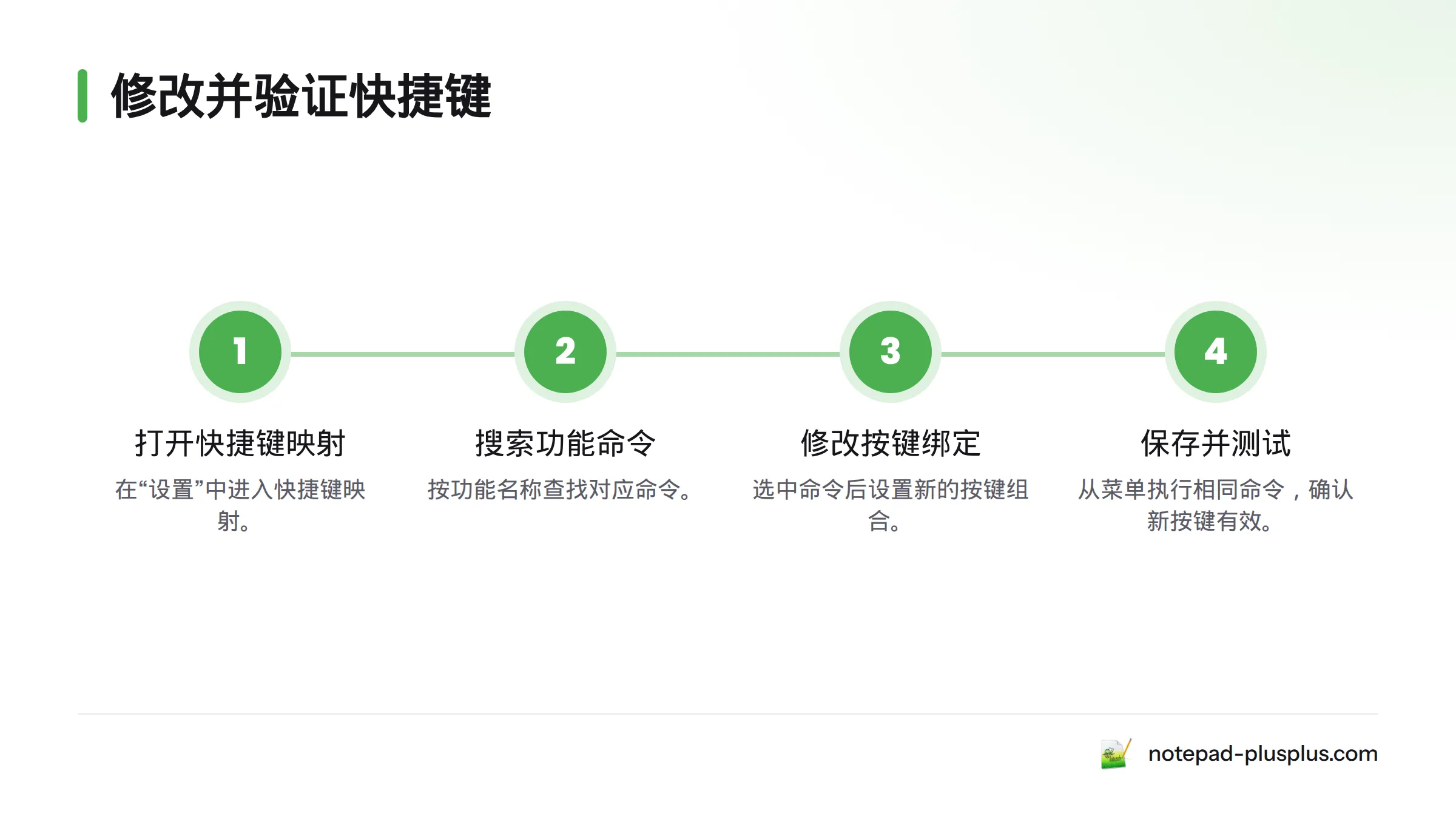
打开“设置”中的“快捷键映射”,按功能名称搜索,选中命令后再修改绑定。修改前记下原按键;若出现冲突,换用未占用的组合。保存后从菜单执行一次相同命令,确认新按键有效。
快捷键不起作用时,逐项检查编辑区是否获得焦点、当前是否存在选区、按键是否冲突,以及个人配置是否改写了绑定。
检查注释命令
注释操作取决于当前语言和命令映射。先选择正确语言,再检查“编辑”菜单中的“注释/取消注释”相关命令。若菜单没有对应选项,确认语言识别是否正确,并查看快捷键映射里是否有该命令。不要把插件功能当成编辑器自带功能,也不要在重要文件上直接试用未确认的按键组合。
查明路径补全的来源
路径补全可能来自自动补全设置或插件。先检查“设置”中的首选项,再查看插件菜单是否安装了相关插件。若功能只在某个项目或插件中提供,应按其文档配置;路径含空格时,外部命令还需正确引用完整路径。任何修改都应先在副本或测试文件中验证。
用 Notepad++ 运行代码
Notepad++ 负责编辑文件,不会单独提供所有语言的解释器或编译器。运行 Python 通常需要安装 Python 解释器;编译 C 程序则需要编译器,例如 GCC。安装后,还要确保命令行能找到相应程序,或在运行配置中填写完整路径。相关说明可查阅Python 官方文档:Windows 上使用 Python和GCC 官方文档。
以 Python 脚本为例,先保存为 hello.py,再在 Windows 命令提示符中切换到文件所在目录并执行:
py hello.py
如果系统没有 py 启动器,可按本机安装方式使用 python 命令。先运行 py --version 或 python --version,确认解释器可用,再运行脚本。C 文件则需先确认编译器已经安装,并按编译器文档执行编译。Notepad++ 不会代替 GCC,也不会自动配置完整的编译环境。
运行前检查:
- 文件已保存,扩展名与语言相符。
- 解释器或编译器已安装,命令行能够识别。
- 当前目录是源文件所在目录,或命令中写明文件完整路径。
- 路径含空格时,用引号括起完整路径。
- 需要查看输出时,从命令提示符启动程序,避免窗口在程序结束后立即关闭。
若要从 Notepad++ 菜单调用外部工具,可配置运行命令,也可按需安装 NppExec 等插件。插件和命令配置会带来额外依赖,先用测试脚本验证命令、工作目录和输出方式。找不到程序时,在命令提示符中直接运行相同命令;如果仍然失败,通常应检查解释器安装或系统路径,而非文本编辑器。
宏与插件:按任务需要选择
宏适合重复执行一组相同的编辑动作。通过宏菜单查看录制、停止和回放命令,先录制一段容易撤销的小操作,再在副本中回放并检查结果。若录制内容依赖固定光标位置、选区或文件状态,换到其他文本后可能得到不同结果;批量运行宏前应先备份。
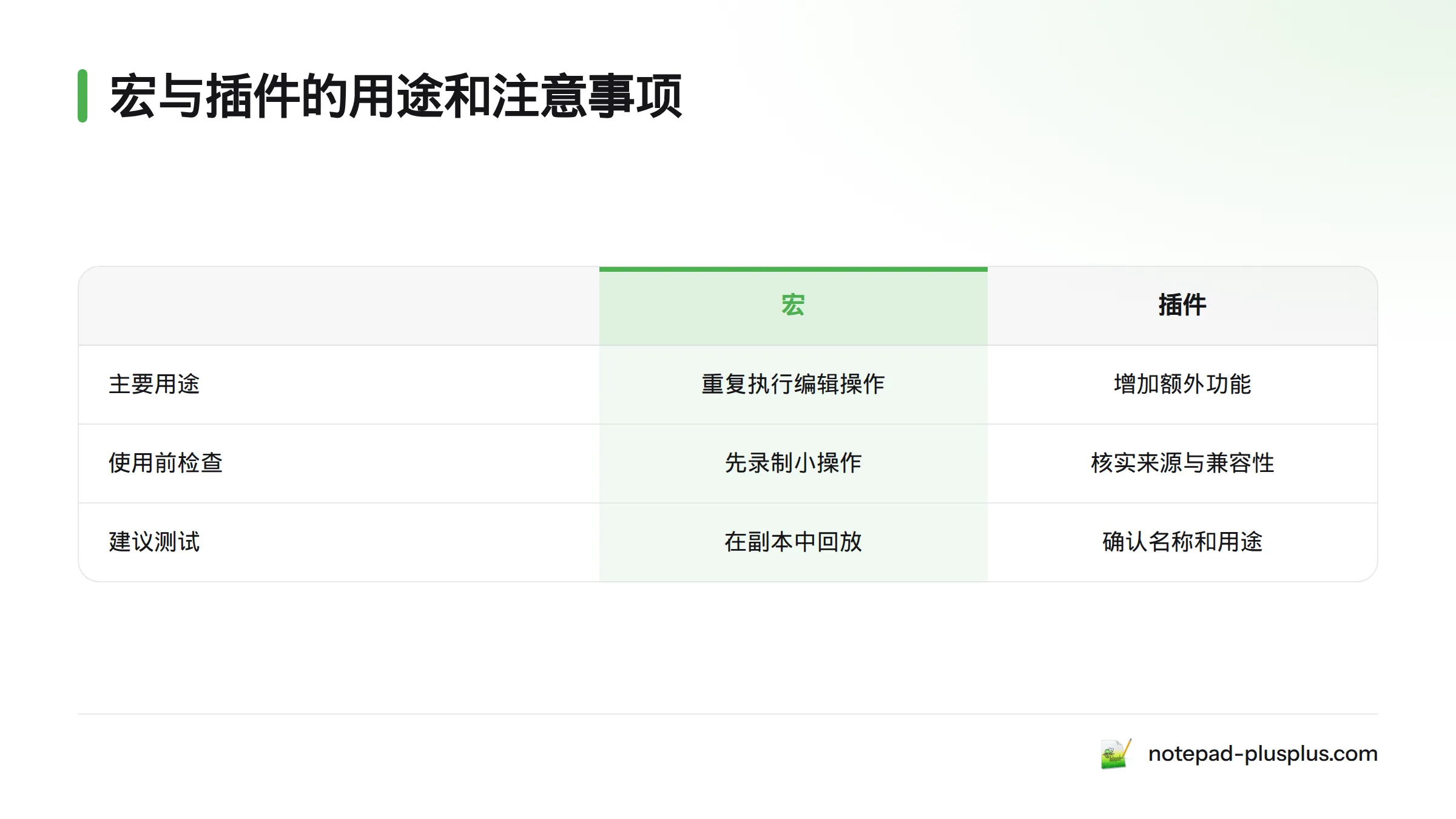
插件可以增加额外功能,但安装前要核实来源与兼容性。优先使用编辑器内的插件管理入口,确认插件名称、用途和维护来源;不要随意运行陌生网站提供的可执行文件。安装后若菜单项消失或程序启动异常,可先禁用最近安装的插件,再重启排查。操作说明见插件安装与故障排查指南和插件手动安装说明。
Notepad++ 项目按自由软件方式发布,授权条款见GNU 通用公共许可证第三版。这不代表所有第三方插件都由项目维护,使用前仍需分别核实插件来源和许可。
常见问题排查
语法高亮没有按预期显示,怎么办?
先确认文件扩展名,再从“语言”菜单手动选择对应语言。仍不正确时,检查文件是否被识别为纯文本,以及是否启用了自定义语言设置。
快捷键无效或与其他功能冲突,怎么办?
先从菜单执行目标命令,确认功能本身可用;再到“设置”中的“快捷键映射”搜索命令,检查当前绑定和冲突。如果菜单命令有效而快捷键无效,重点检查映射和输入焦点。
编码或换行显示异常,怎样避免保存后损坏?
先确认原文件编码和换行格式,不确定时不要直接转换并覆盖。通过“编码”菜单查看当前状态;重要文件先另存副本,再转换并重新打开,检查中文、符号和行数。换行符显示不同不一定代表内容损坏,但转换前应保留原件。
命令窗口一闪而过或没有输出,怎么办?
从命令提示符运行相同命令,让错误信息留在窗口中;再核对命令、工作目录、文件名和解释器路径。程序运行成功却没有可见结果时,检查脚本是否输出内容,以及结果是否写入文件。
插件没有加载或安装失败,怎么办?
确认插件来源可信、版本与当前 Notepad++ 相容,再查看插件管理器中的状态。若问题始于刚安装的插件,先禁用它并重启作对照;重要环境不要反复安装来源不明的文件。
Notepad++ 能在 Windows 以外的系统使用吗?
Notepad++ 的原生程序面向 Windows。其他系统可能通过兼容层或虚拟机运行,但兼容效果、插件和外部命令会因环境而异,不应假设与 Windows 完全一致。跨平台使用前,请核对项目发行说明和目标环境要求。
Notepad++ 使用技巧速查
如何快速复制或删除整行?
把光标放在目标行,按 Ctrl+D 复制,按 Ctrl+L 删除。快捷键不符时,可在“设置”中的“快捷键映射”搜索命令,也可从“编辑”菜单的行操作中执行。
怎样添加书签并跳到标记行?
将光标放在目标行,从“搜索”菜单的书签命令添加或切换标记;Ctrl+F2 常用于切换当前行书签。跳转和清除命令以本机菜单及快捷键映射为准。
列编辑适合什么任务?
它适合在多行的相同列位置插入、删除或替换文字,也可用列编辑器填充递增序号。操作后检查选区首尾;误改时立即撤销。
Notepad++ 能直接编译代码吗?
编辑器负责修改文件,不等于编译器或解释器。运行 Python 需要 Python 环境;编译 C 需要 C 编译器。外部工具配置只是调用这些程序,不会自动安装或代替它们。
怎样避免正则表达式替换误改内容?
先另存副本,启用正则模式后先查找并检查匹配项,再逐个替换少量样本。确认范围正确后,才执行全部替换。
注释和路径补全是内置功能吗?
注释命令会受当前语言和快捷键映射影响;路径补全可能来自设置或插件。先查看菜单和首选项,确认功能来源后再调整,不要假设所有安装环境都具备插件能力。
在哪里查看当前快捷键?
打开“设置”中的“快捷键映射”,按命令名称查找;菜单项旁的按键提示也可用于核对。版本或个人配置不同,遇到不确定的组合键,以本机显示为准。