Notepad++ 不只是纯文本记事本。它能按文件类型显示语法颜色,也提供多标签、列编辑、自动完成、代码折叠和查找替换,适合查看或快速修改脚本、配置文件、日志及网页源码。它并不代替完整开发环境:语法着色不会检查或运行代码,项目构建、调试和依赖管理仍需相应的开发工具。
开始使用时,先在“语言”菜单里选择文件类型,再按需要打开多个标签页。菜单名称和快捷键可能随版本、界面语言及个人设置变化,操作有出入时以本机菜单为准。软件和项目资料可从 Notepad++ 官方网站 获取。
Notepad++ 适合处理哪些代码任务?
它适合快速浏览和修改配置文件、脚本、日志、网页源码等纯文本,也能在多个文件中查找内容、批量替换文字,或临时整理代码。其编辑组件 Scintilla 提供代码编辑所需的文字处理能力,背景资料见 Scintilla 词条,维基百科)。
| 适合用 Notepad++ | 更适合用专用开发环境 |
|---|---|
| 快速修改单个脚本或配置文件 | 管理大型项目、构建和调试程序 |
| 浏览日志、查找文字、批量替换 | 需要项目级代码分析或团队协作 |
| 并排查看少量文件 | 依赖复杂编译、测试和版本控制流程 |
语法着色能帮助辨认代码结构,但不等于语法检查、编译或运行。需要断点调试、依赖管理或完整构建流程时,应改用相应的集成开发环境;Notepad++ 仍可用于快速查看和小范围编辑。
设置 Notepad++ 语法高亮
语法高亮按语言规则为关键字、字符串和注释等内容着色。文件类型识别不正确时,可手动指定语言:
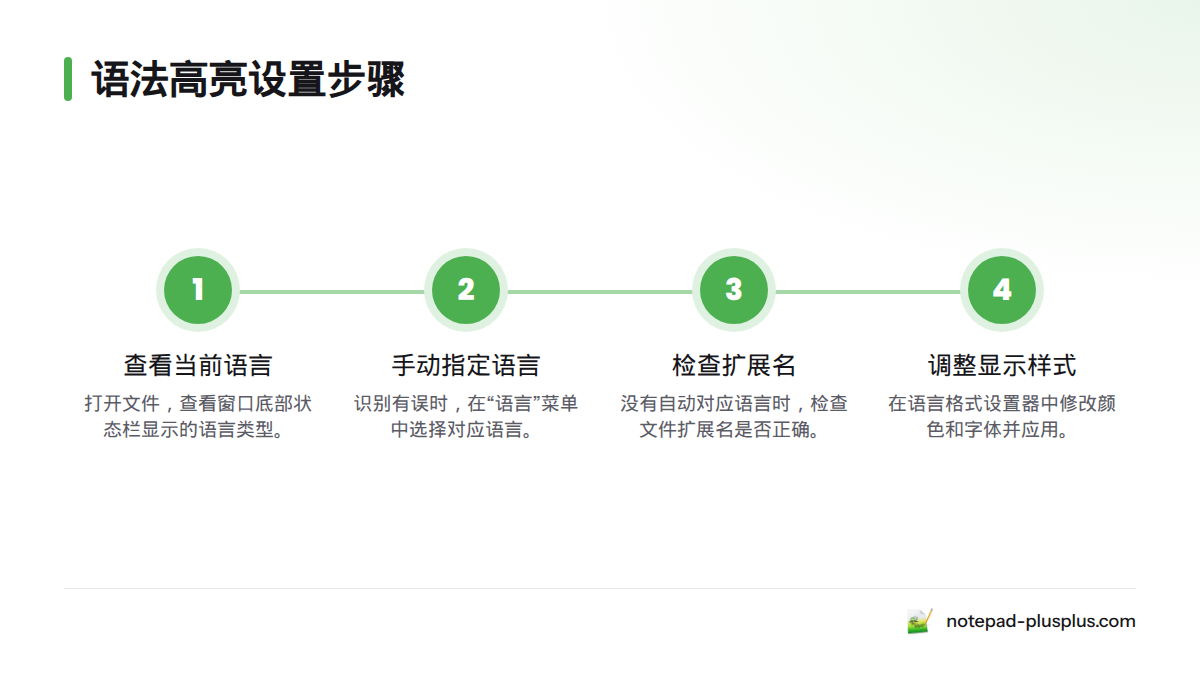
- 打开文件,查看窗口底部状态栏显示的语言类型。
- 若识别有误,打开“语言”菜单,选择对应语言,例如 HTML、Python 或 JavaScript。
- 如果扩展名没有自动对应语言,先手动选择,再检查文件扩展名是否正确。不同版本的语言菜单分组可能不同。
- 若要调整颜色和字体,打开“设置”中的“语言格式设置器”,选择语言后修改样式并应用。
颜色仍未显示时,确认文件没有按纯文本类型打开、所选语言正确,且主题没有把前景色与背景色设成近似颜色。自定义格式可通过“语言”菜单中的用户自定义语言功能补充着色规则;它不会解析整个项目。
语法高亮只改变显示,不代表代码通过检查,也不会运行代码。 项目级检查需要对应语言的编译器、解释器或开发工具。
用多标签切换文件,或并排查看
打开多个文件后,通常每个文件会显示为一个标签页。点击标签即可切换,也可以从“文件”菜单打开文件,或将文件拖入编辑器。关闭标签前,留意文件名旁是否有未保存标记,并核对当前窗口显示的路径或文件名,避免修改错同名文件。
标签页和并排视图解决的是不同需求:前者用于在同一编辑区域切换文件,后者让两个文件同时显示。
| 操作 | 用途 | 适用情形 |
|---|---|---|
| 多标签页 | 在同一编辑区域切换文件 | 轮流查看若干脚本或配置文件 |
| 并排视图 | 同时显示两个文件 | 对照版本、抄录字段或检查差异 |
要并排查看,可右键目标标签,寻找“移动到另一视图”或“克隆到另一视图”一类选项。不同版本的菜单文字可能略有差异。移动会把文件放到另一个窗格;克隆通常会让同一文件同时出现在两个视图。操作后先核对两侧文件名,再开始编辑。正式比较差异时,建议使用专门的比较功能或工具,不要只靠目测。
Notepad++ 多行编辑与列选择
列编辑可以在多行相同的水平位置插入、删除或替换文字。常见操作是按住 Alt,再用鼠标左键从目标列拖出矩形选区。若设备或系统拦截了这个组合键,可从“编辑”菜单打开“列模式”,按菜单提示选择操作。菜单名称和快捷键可能因版本或个人设置而异。
假设要给下面几行文字加上相同前缀:
苹果
梨子
葡萄
从每行左侧拖出矩形选区,输入“水果:”,选区覆盖的各行就会插入相同内容。若要在行首添加文字,从第一列开始选择。各行长度不同时,短行可能没有对应位置;输入前先检查选区是否覆盖预期列。
操作有误时先撤销,再重新框选。批量修改前最好保存副本,尤其是处理配置文件或数据文本时。更多文件处理建议见大文件编辑技巧。
自动完成、代码提示与代码折叠
自动完成会根据已输入内容提供候选词;函数提示则显示当前语言配置可提供的函数信息。两者都不等于对整个项目进行智能分析。候选内容会受到语言、设置和已安装组件影响。
要检查自动完成设置,打开“设置”中的“首选项”,进入“自动完成”页面,确认相关功能已启用,并查看适用范围和函数提示选项。候选列表没有出现时,先确认当前语言类型,再检查开关。若只有某种语言缺少提示,对应提示资料或组件也可能尚未配置。
代码折叠可收起函数、括号区域或其他可识别的代码块,具体范围取决于语言规则。使用编辑区左侧的折叠标记收起或展开代码;括号匹配则便于定位成对符号。入门说明见打开文件与代码折叠教程。
| 功能 | 主要用途 | 能力边界 |
|---|---|---|
| 自动完成 | 补出候选词或已输入过的文本 | 候选不一定符合项目语义 |
| 函数提示 | 查看配置提供的函数提示 | 不等于项目级类型分析 |
| 代码折叠 | 收起长文件中的代码区域 | 不会改变文件内容或程序行为 |
查找替换与复制带语法颜色的代码
普通查找适合定位词语或字符串;替换可统一修改重复文本。要跨文件处理时,使用查找对话框中的文件范围选项,并先检查目录、筛选条件和匹配结果。正则表达式可按模式查找或替换,例如整理重复空白或匹配一组相似文本。其语法和匹配模式取决于 Notepad++ 对话框中的设置。大范围替换前先备份,再用少量文件验证结果。
要复制带语法着色的代码,先选中代码,再从“编辑”菜单的“复制特殊”相关选项中选择带语法着色的复制命令。粘贴到文档或邮件后,检查字体、颜色和换行。若目标软件不保留富文本格式,可改用普通复制,或把代码放到支持代码着色的编辑器中。纯文本复制只传递字符,不会保留颜色。
插件与宏:先确认来源,再使用
常见任务先试内置功能,再考虑插件。安装前核对发布者、来源、说明和适用版本,只从可信渠道获取;来源不明时不要安装。插件管理和排错步骤见插件管理教程。宏适合记录可重复执行的菜单操作或文本编辑步骤,运行前先在副本上检查结果。
常见故障排查
- 没有语法高亮: 检查“语言”菜单中的当前选择和文件扩展名,再查看主题颜色及自定义语言设置。
- 自动完成没有弹出: 在“设置”中的“首选项”和“自动完成”页面确认相关开关,再核对当前语言及其提示配置。
- 标签或并排视图不符合预期: 查看标签右键菜单中的移动、克隆选项,并核对目标文件名和窗格位置。
- 粘贴后颜色消失: 目标应用可能只接收纯文本。重新尝试带语法着色的复制,或接受纯文本结果。
- 快捷键无效: 先从菜单执行同一命令,确认功能可用;再检查快捷键映射、其他软件的按键拦截及插件冲突。版本信息可在官方发布页核对。
常见问题
Notepad++ 语法高亮怎么开启?
打开“语言”菜单,选择与文件对应的语言。扩展名识别不正确时,手动选择语言;颜色主题可在“设置”中的语言格式设置器调整。
怎么同时编辑多行文字?
按住 Alt,用鼠标拖出矩形选区,再输入或删除文字。先用几行短文本试操作;选区不正确时撤销后重做。
多标签页和分屏有什么区别?
标签页用于在文件间切换,分屏用于同时查看两个视图。右键标签可查找移动或克隆到另一视图的选项。
自动完成能分析整个项目吗?
不能把它当作完整的项目级代码分析工具。候选和提示会受语言、设置及组件影响;编译、测试和项目诊断需要相应开发工具。
复制后代码颜色不见了怎么办?
确认使用了带语法着色的复制命令,再检查目标软件是否支持富文本粘贴。若不支持,可使用纯文本,或换用能显示代码格式的编辑器查看。
按任务熟悉 Notepad++ 编程功能
初学者可以先打开文件并确认语言类型,再练习标签切换和查找,随后尝试列选择、代码折叠与自动完成。需要分享代码时,分别测试普通复制和带语法着色的复制。我建议批量替换前保存副本,并先验证少量文件;处理大型文件时,可参考大文件处理建议。这样既能用好文本和代码编辑功能,也能判断何时需要完整开发环境。
来源
- Notepad++ 官方用户手册
- Notepad++ 官方发布页
- Scintilla 词条,维基百科)