Notepad++ 的正则表达式可按规则查找、提取或改写文本。按 Ctrl+H 打开“查找和替换”,选择“正则表达式”,在“查找内容”中输入模式。执行替换前,先点“查找全部”检查命中结果,再用少量文本试替换;确认无误后,才执行全部替换。处理多个文件时,还要备份文件,并核对目录和筛选范围。
如果只查找固定字符串,普通搜索模式通常更直接,也不必转义句点、括号等符号。以下内容涵盖 Notepad++ 正则查找、Notepad++ 正则表达式替换,以及 Notepad++ 多文件替换时的检查方法。还可从Notepad++ 网站了解编辑器的其他用法。
在 Notepad++ 中开启正则查找与替换
按 Ctrl+H 打开对话框,也可以从“搜索”菜单进入。切换到“替换”页签,再在窗口下方将搜索模式设为“正则表达式”。不同版本或界面语言的菜单名称可能略有区别;操作细节可查阅 Notepad++ 官方手册的查找与替换说明。
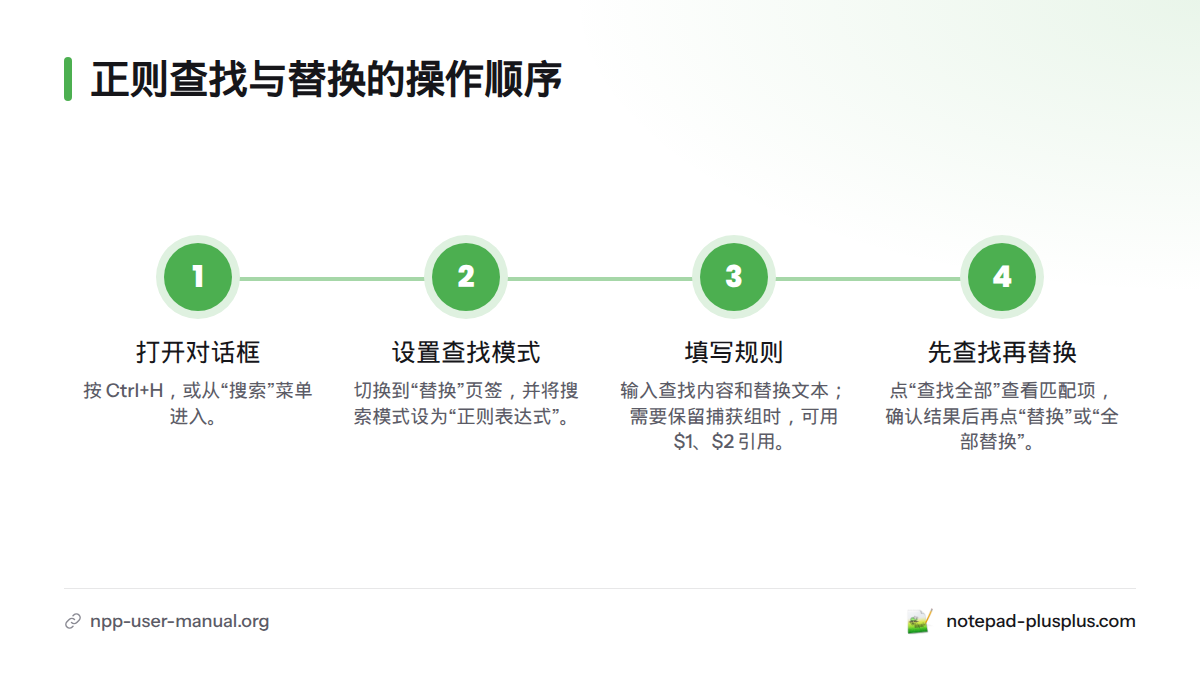
对话框中的主要输入项和操作如下:
- 查找内容:输入要匹配的文本规则,例如
订单号:([0-9]+)。 - 替换为:填写替换后的文本。若要保留捕获组,可用
$1、$2引用。 - 查找全部:列出匹配项,不会改动文本。确认结果后,再点“替换”或“全部替换”。
正则表达式和通配符使用不同语法。通配符中的 * 常表示任意长度的文本;正则表达式中的 * 则表示前一个元素重复零次或多次。只查找固定字串时,选普通模式更省事。
“全部替换”会依照当前操作范围修改文本。若只是检查匹配项,点“查找全部”后就可以停下。初次使用时,可先参考这份Notepad++ 新手文件操作指南。
批量替换前,先确认匹配范围
规则越宽,误改文本的可能性越大。执行全部替换前,依次完成以下检查:
- 备份原文件:复制文件或另存副本。处理多个文件时,复制整个目标目录,或先在测试目录操作。
- 核对搜索设置:确认已选“正则表达式”,并检查大小写选项是否符合预期。
- 查看所有命中项:点“查找全部”,确认规则没有匹配标题、注释或其他无关内容。
- 先试少量文本:用“替换”逐项检查几处结果;复杂规则先放在短小的测试文本中验证。
- 替换后复核:再次查找旧格式,抽查新内容,并在保存前检查文件名、编码和换行是否正常。
撤销通常可用 Ctrl+Z,但不要把它当作多文件操作的唯一保障。操作范围、保存状态和后续编辑都会影响恢复方式;备份副本才是可靠的回退点。编辑大型文件前,也可先了解大型文件的安全编辑方法。
常用正则符号速查
正则表达式用模式描述文本匹配规则。下表中的符号可以组合使用。若要按字面查找某个特殊符号,通常需在它前面加反斜线转义,例如 \. 匹配句点。
| 写法 | 含义 | 示例与注意事项 |
|---|---|---|
. |
匹配一个字符,通常不跨行 | a.c 可匹配 abc;跨行需另行处理 |
[abc] |
匹配方括号内任意一个字符 | [男女] 匹配“男”或“女” |
[0-9] |
匹配一个数字 | 明确指定数字范围 |
[^,] |
匹配一个非逗号字符 | [^,]+ 匹配一段不含逗号的内容 |
*、+、? |
前一项重复零次或多次、一次或多次、零次或一次 | a+ 匹配一个或多个连续的 a |
{2,4} |
前一项重复二至四次 | [0-9]{2,4} 匹配二至四位数字 |
^、$ |
行首、行尾 | ^警告 查找以“警告”开头的行 |
( )、` |
` | 分组、二选一 |
\s、\d、\w |
空白、数字、单词字符的常见简写 | 实际字符范围可能受引擎和文本设置影响;需精确限定时,优先写出字符集合 |
Notepad++ 的正则功能使用 Boost 正则表达式引擎。Boost 的背景可参阅《Boost C++ 程序库》,维基百科)。不同软件的正则语法不一定完全一致;将其他编程语言中的表达式移植过来前,应先在 Notepad++ 的小样本中验证。
捕获组与替换内容
圆括号可将匹配内容保存为捕获组。在查找框中,括号用于分组;在替换框中,$1、$2 分别代表第一组和第二组。两者用途不同,不要把替换引用写进查找式。
| 原文本 | 查找内容 | 替换为 | 结果 |
|---|---|---|---|
姓名:林青;部门:设计 |
姓名:([^;]+);部门:([^;]+) |
部门:$2;姓名:$1 |
部门:设计;姓名:林青 |
2026/10/14 |
([0-9]{4})/([0-9]{2})/([0-9]{2}) |
$1-$2-$3 |
2026-10-14 |
编号=5831 |
编号=([0-9]+) |
编号:$1 |
编号:5831 |
第一条例子假设字段间使用全角分号,且字段内容不含该符号。第二条例子要求年月日都是固定宽度的数字。若实际文本不符合这些条件,规则可能漏掉内容,或匹配范围过宽。替换前先检查每个捕获组实际包含什么。
Notepad++ 正则表达式实例
下列规则适用于格式明确的文本。建议先复制样本文本,在测试文件中逐项验证,再用于原文件。这也是 Notepad++ 查找替换教程中最值得坚持的操作顺序:先检查匹配,再确认替换结果。
| 任务与前提 | 查找内容 | 替换为 | 示例结果与风险 |
|---|---|---|---|
| 删除行首编号,格式为数字、句点和空格 | ^[0-9]+\.\s* |
留空 | 12. 苹果 → 苹果。编号后没有空格时也可能匹配,先核对范围。 |
| 删除含指定词语的整行 | ^.*待删除.*\R? |
留空 | 删除含“待删除”的整行及其换行符。将“待删除”换成目标词语,并检查命中列表。 |
| 清除行首、行尾空格或制表符 | `^[ \t]+ | [ \t]+$` | 留空 |
| 将连续半角空格压缩为一个 | [ ]{2,} |
一个半角空格 | 全角空格不一定匹配;此规则只针对半角空格。 |
| 查找同一行同时含两个词的文本 | ^(?=.*订单)(?=.*异常).*$ |
不适用,仅查找 | 找出同一行同时含“订单”和“异常”的文本。此规则使用前瞻,先在目标版本中验证。 |
| 删除成对标签之间的指定片段 | <备注>[\s\S]*?</备注> |
留空 | 删除“备注”标签及其内部内容。标签嵌套或结构不规则时,不适合用此规则处理复杂标记语言。 |
删除整行的规则依赖换行符匹配。若结果留下空行或换行表现异常,应检查文件的换行格式,并在小样本中验证。需要处理全角空格时,应将它明确加入字符集合。
匹配含多个关键词的行,或删除整行
要找出同一行同时包含多个关键词的文本,可在每个关键词前加入前瞻条件。例如 ^(?=.*订单)(?=.*异常).*$ 要求同一行同时出现“订单”和“异常”。若只需匹配任意一个词,可写成 订单|异常;若还要限定整行匹配,再加上 ^ 和 $。确认命中项后再决定是否删除,不要因为规则能查找到内容就直接批量删除。
删除符合条件的整行时,^.*目标词.*\R? 会匹配含目标词的一行,并尝试连同行尾换行符一起匹配。这里的 .* 不会跨越普通行边界;若目标文本可能跨行出现,必须收紧规则。执行删除前,点“查找全部”逐项确认命中内容。
中文匹配、跨行与贪婪匹配
正则可以直接匹配汉字。例如 ^通知:.* 可查找以“通知:”开头的行。使用字符集合(如 [甲乙丙])时,要核对文本中的标点、空格以及全角、半角形式。遇到看似相同却无法匹配的中文,先检查不可见空格、标点形态、编码和换行符,不要急着扩大规则范围。
.* 默认会尽可能多地匹配,这称为贪婪匹配。需要尽可能少匹配时,可用 .*?,例如 <项>.*?</项>。非贪婪写法也无法自动处理嵌套结构;文本中出现多组标签时,应先明确匹配边界。
. 通常不匹配换行符。若要在明确边界内跨行,可用 \R 表示换行,也可使用 [\s\S] 匹配空白与非空白字符。跨行规则容易吞掉过多内容,应设置清晰的起止标记,并先在短文本中验证。
当前文档、已打开文档与文件夹替换
批量替换范围取决于所用操作入口。先判断目标是当前文档、多个已打开文件,还是磁盘目录中的文件,再选择相应功能。
| 范围 | 操作思路 | 主要风险 |
|---|---|---|
| 当前文档 | 在“替换”页签中搜索,检查结果后执行替换 | 只影响当前文档,但仍可能匹配过宽 |
| 已打开文档 | 使用针对所有已打开文档的查找或替换操作 | 可能改动当前视野之外的其他标签页 |
| 文件夹及子目录 | 在“文件中查找”页签指定目录、文件筛选条件和子目录选项 | 路径、筛选条件或子目录范围选错,会波及更多文件 |
文件夹操作前,逐项核对目录路径、文件筛选条件(如 *.txt)以及是否包含子目录。先在副本目录执行,确认受影响的文件数量,再抽查不同文件的结果。菜单名称和按钮位置可能随版本或界面语言变化,应以实际界面为准。
若任务涉及大量文件、复杂格式或需要重复执行,可考虑编写脚本,并先在副本上试运行。普通查找替换不需要先安装插件。需要扩展编辑器功能时,可参考插件管理与排错指南。
常见问题与排错
- 有文本却没有匹配:确认搜索模式、大小写选项、括号和反斜线是否正确;检查文本中是否混有全角标点、制表符或不可见空格。
- 命中项太多:添加行首
^、行尾$或具体字段边界;将过宽的.*换成明确的字符集合,再逐步收紧规则并重新查找。 - 捕获组替换无效:确认查找式中确有括号分组,且替换框从
$1开始引用。没有对应的捕获组,就无法得到预期内容。 - 跨行规则不工作:确认模式包含换行匹配,并检查文件实际使用的换行格式。
.通常不跨行,单独写.*不会自动匹配下一行。 - 替换后格式异常:检查换行符、编码、全角与半角空格,以及是否误把分组语法写进替换框。先撤销或恢复备份,再缩小规则重新测试。
- 全部替换后发现误改:立即停止后续编辑。若尚未保存且操作可撤销,可试用
Ctrl+Z,再与备份副本对照。多文件场景下,不要假设一次撤销能完整恢复所有文件。
常见问题解答
如何只查找,不替换?
在查找和替换窗口中选择“正则表达式”,填入查找式后点“查找全部”。不要点“替换”或“全部替换”,这样只会显示匹配结果,不会改动文本。
如何匹配一行的开头或结尾?
用 ^ 匹配行首,用 $ 匹配行尾。例如 ^错误 查找以“错误”开头的行,失败$ 查找以“失败”结尾的行。
如何只匹配完整英文单词?
可用 \bword\b 限定英文单词边界,例如 \bcat\b。单词边界不等同于中文语境中的词语边界;匹配中文词组时,应根据上下文设计边界并检查命中项。
怎样处理空行和重复空格?
删除仅含空格或制表符的行,可先试 ^[ \t]*\r?\n,并确认文件的换行格式。将两个及以上连续半角空格压缩为一个,可用 [ ]{2,} 替换为一个半角空格。两种操作都可能影响排版,先在副本中测试。
Notepad++ 的正则语法和其他编程语言完全一样吗?
不完全一样。不同引擎对语法、边界和替换引用的支持可能不同。以 Notepad++ 官方手册为准,并用目标文本验证表达式,不要假设其他语言中的写法可以原样套用。
来源
- 《查找与替换》,Notepad++ 用户手册
- 《Boost C++ 程序库》,维基百科)