快速解决
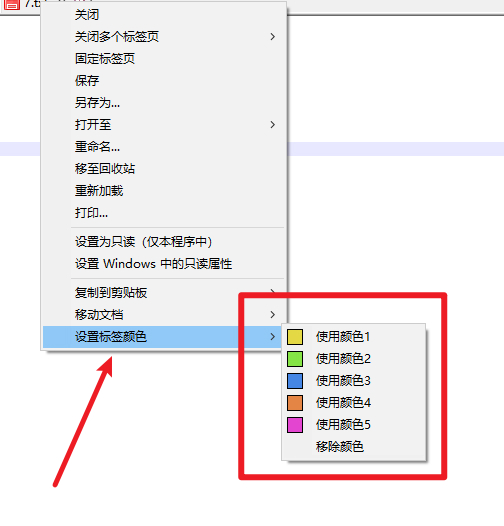
Notepad++从8.4.6版本开始支持直接给单个标签页设置颜色。打开文件后,在顶部标签名称上点击鼠标右键,找到“给标签页应用颜色”,然后选择“颜色1~颜色5”中的任意一种即可。需要恢复默认样式时,再次右键该标签,选择“移除颜色”。从8.7版本开始,这5组颜色还可以在“设置—语言格式设置—全局样式”中自行修改。

Notepad++为什么要给标签页设置颜色?
平时只打开三五个文件时,直接看文件名就够了。
但同时编辑网站源码时,顶部可能变成:
index.php
header.php
style.css
config.php
error.log
functions.php
如果一次打开二三十个文件,仅靠文件名很容易点错。
这时可以通过颜色分类,例如:
| 标签颜色 | 可以代表 |
|---|---|
| 颜色1 | 正在修改 |
| 颜色2 | 配置文件 |
| 颜色3 | CSS/前端文件 |
| 颜色4 | 日志文件 |
| 颜色5 | 需要再次检查 |
需要注意,这里的“颜色1~颜色5”并没有固定含义,完全可以按照自己的工作习惯使用。
如果对Notepad++的标签页、搜索、文件管理等基础操作还不熟悉,可以先查看Notepad++标签页与常用功能入门。
一、Notepad++怎么给单个标签页设置颜色?
先在Notepad++中打开需要编辑的文件。
例如:
index.php
config.php
style.css
找到顶部的文件标签,在需要标记的标签上:
鼠标右键
→ 给标签页应用颜色
→ 颜色1 / 颜色2 / 颜色3 / 颜色4 / 颜色5
部分中文语言包可能翻译成:
应用颜色到标签页
或者类似名称,但菜单位置相同。
选择后,该标签就会出现对应的颜色标记。
Notepad++官方用户手册明确说明,标签右键菜单提供5组可选颜色,并且每个标签一次只能使用一种颜色;再次选择另一种颜色时,会直接替换原来的颜色,而不会叠加。
详细功能说明可以查看Notepad++官方标签页操作说明。
二、也可以从“视图”菜单设置标签颜色
除了右键标签,还可以先切换到需要标记的文件,然后从顶部菜单操作。
中文版可以进入:
视图
→ 标签页
→ 应用颜色1
也可以选择:
应用颜色2
应用颜色3
应用颜色4
应用颜色5
Notepad++官方当前菜单定义中仍然保留:
Apply Color 1
Apply Color 2
Apply Color 3
Apply Color 4
Apply Color 5
Remove Color
这些命令。
对于普通用户,直接在顶部标签上右键通常更快。
三、怎么取消标签页颜色?
如果文件已经处理完成,不需要继续分类,可以恢复默认颜色。
在标签上右键:
给标签页应用颜色
→ 移除颜色
也可以从:
视图
→ 标签页
→ 移除颜色
执行。
取消后,标签会重新使用当前Notepad++主题的默认样式。
因此:
移除颜色
≠
关闭文件
≠
删除文件
它只是取消视觉标记,不会修改文件内容,也不会影响保存状态。

四、怎么自己修改“颜色1~颜色5”?
新版Notepad++已经允许修改这5种预设标签颜色。
进入:
设置
→ 语言格式设置
有些中文版本可能显示为:
设置
→ 语言格式设置器
打开以后选择:
语言:Global Styles(全局样式)
在右侧样式列表中找到:
Tab color 1
Tab color 2
Tab color 3
Tab color 4
Tab color 5
分别修改背景颜色即可。
Notepad++官方说明,从8.7开始,这5组标签颜色可以通过“语言格式设置—全局样式”自行定义,而不再只能使用程序预设颜色。
完整设置说明可以参考Notepad++官方标签栏与颜色设置文档。
例如可以自己规定:
颜色1 → 红色 → 紧急修改
颜色2 → 黄色 → 待检查
颜色3 → 绿色 → 已完成
颜色4 → 蓝色 → 配置文件
颜色5 → 紫色 → 临时测试
这样同时打开大量文件时会直观很多。
五、深色模式为什么还有另一组标签颜色?
如果使用Notepad++深色模式,会发现“全局样式”里面除了:
Tab color 1
还可能存在:
Tab color dark mode 1
一直到:
Tab color dark mode 5
这是正常的。
Notepad++从8.7开始分别提供:
浅色模式标签颜色
+
深色模式标签颜色
因此,同一个“颜色1”在浅色和深色主题下可以使用不同颜色。
如果白色主题看起来正常,但切到深色主题后标签颜色太暗,应该修改:
Tab color dark mode 1~5
而不是反复调整普通Tab color。
六、标签颜色能不能自动按照PHP、CSS分类?
Notepad++原生标签颜色主要是手动设置。
例如打开:
index.php
style.css
app.js
不会因为文件扩展名不同,就自动变成三种标签颜色。
因此比较实用的做法是自己规定一套规则:
颜色1:PHP
颜色2:CSS
颜色3:JavaScript
颜色4:配置文件
颜色5:日志
或者按照工作进度:
红色:正在修改
黄色:等待检查
绿色:已经确认
后者通常更实用,因为代码语言本身已经有语法高亮,没有必要再完全依赖标签颜色区分文件类型。
七、文件很多时怎么配合“文档列表”使用?
如果已经打开30~50个文件,即使标签加颜色,顶部空间仍然不够。
这时可以开启:
视图
→ 文档列表
文档列表会在窗口侧边显示全部已打开文件。
更方便的是,从Notepad++ 8.5开始,给标签设置的颜色也会同步显示在Document List文档列表中,并且可以直接在列表里的文件名上右键设置标签颜色。
例如:
红色 config.php
绿色 index.php
黄色 error.log
即使顶部标签已经挤在一起,也可以从左侧列表快速找到目标文件。
八、为什么我右键标签没有“设置颜色”?
首先检查Notepad++版本。
标签颜色功能是在:
Notepad++ 8.4.6
开始加入的。
如果使用的是:
7.x
8.0
8.1
等较旧版本,就可能根本没有这个菜单。
建议先更新到较新的稳定版本,然后重新打开软件。
另外一定要:
右键顶部文件标签
而不是在:
代码编辑区域右键
代码区域右键显示的是复制、粘贴等编辑菜单,自然不会出现标签颜色。
九、为什么设置颜色以后不明显?
这通常与主题有关。
例如深色模式本身背景就很暗,而“颜色1”又被配置成深灰色,视觉上就很难分辨。
可以进入:
设置
→ 语言格式设置
→ Global Styles
修改:
Tab color 1~5
或者深色模式对应的:
Tab color dark mode 1~5
官方文档还说明,应用到单个标签的自定义颜色优先级高于普通活动标签和非活动标签的默认颜色设置。
所以遇到颜色显示奇怪时,优先检查这5组标签颜色,而不是修改整个编辑器背景。
十、标签颜色会保存到文件里面吗?
不会。
给标签页设置颜色只是Notepad++自己的界面管理功能。
它不会在:
PHP
HTML
TXT
JSON
CSS
文件里面插入任何代码,也不会修改文件编码或内容。
因此可以放心给正式网站源码设置颜色。
不过标签颜色属于Notepad++工作状态的一部分,不应该把它当成永久的项目分类系统。真正长期管理大型项目,仍建议配合文件夹工作区、清晰的文件命名和目录结构使用。
常见问题
一个标签能同时设置两种颜色吗?
不能。Notepad++官方说明,一个标签只能应用一种标签颜色。选择新的颜色会替换之前的颜色。
最多可以有几种标签颜色?
当前内置提供5个颜色槽,也就是颜色1~颜色5。新版可以分别自定义它们在浅色和深色模式下的实际颜色。
设置标签颜色会影响代码颜色吗?
不会。标签颜色只影响顶部标签栏,与PHP、HTML、JSON等代码的语法高亮完全无关。
为什么文档列表中的文件也变颜色了?
这是正常功能。从Notepad++ 8.5开始,标签颜色会同步显示在Document List文档列表中。
总结
Notepad++给文件标签分类最简单的方式就是:
顶部文件标签
→ 鼠标右键
→ 给标签页应用颜色
→ 选择颜色1~颜色5
需要取消时:
标签右键
→ 给标签页应用颜色
→ 移除颜色
想自己修改5种颜色,则进入:
设置
→ 语言格式设置
→ Global Styles
→ Tab color 1~5
如果使用深色模式,再调整:
Tab color dark mode 1~5
对于经常同时打开大量PHP、HTML、CSS、配置和日志文件的用户,可以给5种颜色规定固定用途,再配合“文档列表”使用。这样不需要反复查看完整文件路径,仅通过标签颜色就能快速判断哪些文件正在修改、哪些已经完成以及哪些还需要检查。