先说结论: Notepad++本身不是文字处理器,英文拼写检查通常需要安装 DSpellCheck。进入“插件→插件管理”,搜索并安装 DSpellCheck;重启后打开“插件→DSpellCheck→设置”,选择 Hunspell,下载 English (United States) 或 English (United Kingdom) 词典,再启用“Spell Check Document Automatically”。拼错单词会显示红色波浪线,右键可选建议词;临时不检查用 Ignore,产品名、人名等长期保留则用 Add to Dictionary。
Notepad++能自动检查英文拼写吗?
可以,但常见版本并未把完整英文词典作为核心功能直接提供,需要通过 DSpellCheck 插件完成。安装正确后,插件能够标出拼写错误、给出候选单词、逐个定位错误,并支持多语言词典、个人词典和代码文件检查范围设置。
需要注意,拼写检查只能判断一个单词是否存在于词典中,不能完整检查语法、时态、句子逻辑或上下文。例如 their 和 there 都是正确单词,即使使用位置错误也可能不会标红。
| 需求 | DSpellCheck对应功能 |
|---|---|
| 输入时自动标记错词 | Spell Check Document Automatically |
| 查找下一个错误 | Find Next Misspelling |
| 纠正拼错单词 | 右键选择建议词 |
| 本次暂时忽略 | Ignore/Ignore for Current Session |
| 永久保留专有名词 | Add to Dictionary |
| 同时检查多种语言 | Multiple Languages |
如果主要使用 Notepad++ 编写 README、说明文档或博客,可以把拼写检查与 Markdown 预览结合使用,具体可参考Notepad++写Markdown插件配置教程。
第一步:安装DSpellCheck拼写检查插件
通过插件管理安装
建议通过 Notepad++ 自带的插件管理器安装,不需要单独复制 DLL:
- 保存正在编辑的全部文件。
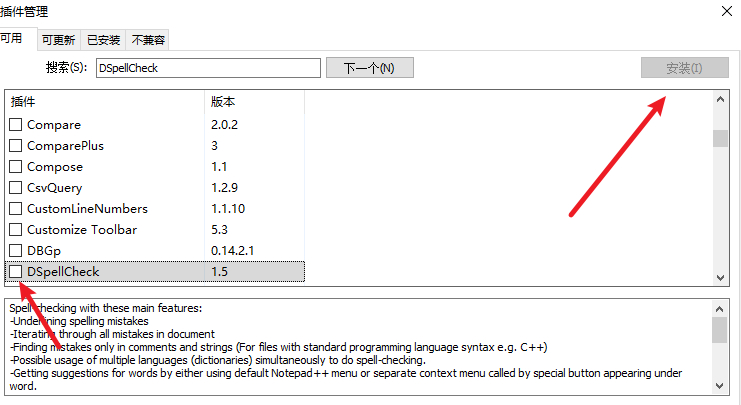
- 点击顶部“插件(Plugins)→插件管理(Plugins Admin)”。
- 在“可用”列表的搜索框输入
DSpellCheck。 - 勾选 DSpellCheck,点击“安装(Install)”。
- 按提示允许 Notepad++ 关闭并重新启动。
Notepad++ 用户手册的Plugins Admin安装说明指出,插件管理器可以直接安装插件列表中的项目。使用这一入口也便于后续更新和卸载。
如果插件管理菜单不存在或列表无法加载,可先从notepad++中文官网获取当前版本,并确认安装版与系统架构匹配。不要从来源不明的压缩包中提取插件文件,避免版本不兼容或安全风险。
确认插件安装成功
重启后点击“插件”,列表中应出现“DSpellCheck”。工具栏也可能出现带有 ABC 和对勾的按钮。如果菜单中没有该项,进入“插件管理→已安装”确认是否存在,再检查是否因为安装失败而没有完成重启。
第二步:下载并选择英文词典
只安装 DSpellCheck 后可能仍然没有红色波浪线,因为 Hunspell 检查方式还需要对应语言的词典。
- 打开“插件→DSpellCheck→设置(Settings)”。
- 在 Library 或拼写库选项中选择
Hunspell。 - 点击“Download Dictionaries”“Download”或从“Change Current Language”进入下载词典。
- 选择 English (United States) 或 English (United Kingdom)。
- 点击“Install Selected”,完成后返回设置页面选择刚安装的语言。
- 点击“Apply/OK”,必要时重启 Notepad++。
DSpellCheck 项目的官方功能说明显示,插件支持通过界面下载和移除 Hunspell 词典,也能使用多语言、个人词典及当前会话忽略功能。
美式英语和英式英语怎么选?
| 词典 | 典型拼写 | 适用场景 |
| English (United States) | color、organize、center | 美国客户、软件界面、国际技术文档 |
| English (United Kingdom) | colour、organise、centre | 英国客户、英式论文或出版规范 |
选择一个作为主要词典即可。若同一文档必须兼容两种拼写,可以启用 Multiple Languages,但候选词和误报可能增加。团队写作最好统一语言规范,不要仅靠同时开启两个词典掩盖不一致。
第三步:开启自动拼写检查
进入“插件→DSpellCheck”,勾选“Spell Check Document Automatically”,或点击工具栏的 ABC 拼写检查按钮。随后在新文件中输入:
This is a spellingg test.
如果配置正确,spellingg 下方会出现红色波浪线。右键该单词,菜单中应显示 spelling 等候选项;点击正确建议即可替换。
如果不想边输入边检查,可以关闭自动检查,改用“Find Next Misspelling”逐个查找。这种方式处理大型日志或代码文件时占用更低,也不会让页面出现大量红线。
如何纠正单词并批量检查全文?
纠正单个拼写错误
把光标放在红线单词上并右键,先核对上下文,再选择正确候选词。不要看到第一项就直接替换,因为词典只能根据字形推荐,未必理解产品名称或句子含义。
定位下一个或上一个错误
进入“插件→DSpellCheck”,使用“Find Next Misspelling”或“Find Previous Misspelling”在错误之间跳转。长文档建议从第一行开始检查,修改后再完整执行一次,确认没有遗漏。
同一错词是否可以全部替换?
部分版本的建议菜单支持替换当前文档中的相同单词。执行前应先搜索全文,因为相同字符在代码、路径或示例中可能是有意保留的内容。无法批量处理时,使用 Notepad++ 的“查找替换”更容易控制范围。
忽略一次、忽略全部和加入词典有什么区别?
Ignore:临时忽略
适合只在当前文件或本次运行中出现的临时缩写。DSpellCheck 官方说明将其描述为当前 Notepad++ 会话内忽略,关闭软件后可能重新标记。
Ignore All:忽略当前文档中的同类提示
适合同一个词在当前内容中重复出现,但不希望永久加入个人词典的情况。不同插件版本可能把它合并到 Ignore 菜单中。
Add to Dictionary:永久加入个人词典
适合品牌名、人名、地名、产品型号和固定专业术语,例如 OpenAI、WooCommerce 或公司内部缩写。加入后,使用同一用户配置和词典时通常不再标红。
不要把真正拼错的单词加入词典。点击前先核对大小写和拼写;如果误加,可在 DSpellCheck 设置中查找用户词典位置,备份后编辑对应 .usr 文件,删除错误词并重启软件。
检查代码、Markdown和普通文本怎么设置?
DSpellCheck 对普通 TXT 和 Markdown 通常检查可见文本;对于 C++、Python、JavaScript 等代码,默认可设置为只检查注释与字符串,避免变量名、函数名和语法关键字全部标红。
在“插件→DSpellCheck→设置”中检查文件类型、代码检查范围及忽略规则。写 Markdown 时,可根据需要忽略 URL、邮箱、全大写缩写、带数字词语和 CamelCase 标识符。规则不要一次开得过多,否则真实错误也可能被跳过。
DSpellCheck不工作怎么办?
安装后没有任何单词标红
确认已启用“Spell Check Document Automatically”,并检查当前语言是否为空。使用 Hunspell 时必须安装至少一个词典;仅安装插件并不足以开始检查。
Change Current Language中没有英语
进入设置并点击词典下载按钮,安装 English (United States) 或 English (United Kingdom)。若下载失败,检查网络、代理及 Hunspell Dictionaries Path 是否可写。
只有注释和字符串被检查
这通常不是故障。代码语言模式下,插件可默认只检查注释和字符串。普通文章可把“语言”切换为 Normal Text,或者在 DSpellCheck 设置中调整代码检查范围。
红色波浪线看不清或完全不显示
进入 DSpellCheck 高级设置检查 Underline Style 和颜色。深色主题下应选择对比明显的颜色,避免样式被设为 Hidden。
加入词典后仍然标红
检查当前使用的语言词典是否发生变化,并确认用户词典目录有写入权限。便携版、管理员模式和普通模式可能使用不同配置目录,切换运行方式后需要重新确认路径。
插件管理中搜索不到DSpellCheck
先更新 Notepad++,关闭代理或防火墙拦截后重新加载插件列表。还要确认使用的是与系统匹配的 x64、x86 或 ARM64 版本。
操作完成 Checklist
-
已通过插件管理安装 DSpellCheck
-
已选择 Hunspell 或可用的系统拼写库
-
已安装 en_US 或 en_GB 英文词典
-
已启用自动拼写检查
-
测试错词能够显示红色波浪线
-
已区分临时忽略与加入个人词典
-
代码文件已设置合理的检查范围
-
长文档修改后重新执行了一次全文检查
常见问题 FAQ
Notepad++检查英文拼写必须安装插件吗?
常见做法是安装 DSpellCheck。Notepad++核心功能侧重文本和代码编辑,不应把语法高亮误认为英文拼写检查。
DSpellCheck安装后为什么没有反应?
最常见原因是没有下载英文词典,或未开启“Spell Check Document Automatically”。使用 Hunspell 时必须安装并选择语言。
en_US和en_GB可以同时开启吗?
可以通过多语言功能同时使用,但可能让美式、英式拼写混用。正式文档最好根据目标读者只选择一种规范。
如何让Notepad++忽略产品名称?
右键被标红的产品名并选择“Add to Dictionary”。只想本次不提示时选择 Ignore,不要把临时编号和拼错单词永久加入词典。
DSpellCheck能检查英文语法吗?
它主要检查单词拼写,不能可靠判断语法、时态和上下文用词。重要英文材料仍需进行语法审校和人工复核。
卸载插件会删除个人词典吗?
不一定。插件配置和用户词典可能保留在用户配置目录中。重装或迁移电脑前,应先从设置中确认词典路径并备份相关文件。