先给结论,少走弯路:
Notepad++ 不是“高级记事本”,而是一款轻量级但专业度极高的代码与文本编辑器。只要掌握下面这 10 个功能,新手也能把 Notepad++ 用到“顺手又高效”。
如果你正在从系统记事本升级,或想要一个不臃肿、启动飞快的编辑工具,这篇就是你的入门指南。
为什么推荐新手用 Notepad++?
很多新手会纠结:
“我要不要直接上 VS Code?”
说句实在话——不一定。
Notepad++ 的优势非常明确:
-
启动速度快,几乎秒开
-
不吃配置,老电脑也能流畅跑
-
功能聚焦“编辑”,不分心
-
学习曲线低,但上限不低
这也是为什么它常被用在:
-
运维 / 测试 / SEO
-
快速查看日志
-
修改配置文件
-
批量文本处理
如果你完全是新手,建议先用 Notepad++ 打好基础。更系统的入门路径,也可以参考这篇完整教程:
? Notepad++ 新手入门教程:从零开始完整指南
新手必学功能 1:多标签文件管理
这是 Notepad++ 的第一生产力功能。
你能做什么?
-
同时打开多个文件
-
拖拽标签调整顺序
-
右键关闭、固定、复制路径
对比系统记事本“一次一个文件”,效率直接翻倍。
? 实战建议:
把相关文件(如 HTML + CSS + JS)放在同一个窗口里,切换成本几乎为零。
新手必学功能 2:语法高亮与语言识别
Notepad++ 支持 80+ 编程与脚本语言。
常见支持语言包括:
-
HTML / CSS / JavaScript
-
PHP / Python
-
SQL / XML / JSON
-
Bash / INI 配置文件
只要你打开文件,Notepad++ 通常会自动识别语言并高亮。
如果没有识别成功,也可以手动指定:
【语言】→ 选择对应语言
? 好处只有一个:
你一眼就知道代码结构对不对。
新手必学功能 3:强大的查找与替换(Ctrl + F / Ctrl + H)
这是 Notepad++ 被大量专业用户依赖的原因之一。
你可以:
-
当前文件查找
-
所有打开文件查找
-
指定文件夹批量查找
-
批量替换内容
实战场景
-
全站替换旧域名
-
批量修改参数
-
查找异常日志关键词
? 小技巧:
勾选“区分大小写”“全词匹配”,可以避免误伤。
新手必学功能 4:正则表达式(进阶但超值)
如果说查找替换是“刀”,
那正则表达式就是激光刀。
Notepad++ 原生支持正则,只需在查找窗口中勾选【正则表达式】。
能做什么?
-
删除空行
-
批量提取字段
-
格式化杂乱文本
-
快速清洗数据
? 新手不必死记语法,用的时候现查即可。
想理解正则原理,可以参考微软的正则表达式说明
新手必学功能 5:列编辑模式(Alt + 鼠标)
这是很多人“第一次用就离不开”的功能。
开启方式:
-
按住 Alt
-
用鼠标拖选
-
进入“列模式”
适合场景:
-
给多行同时加前缀
-
批量对齐文本
-
修改表格式数据
? 这是系统记事本完全做不到的。
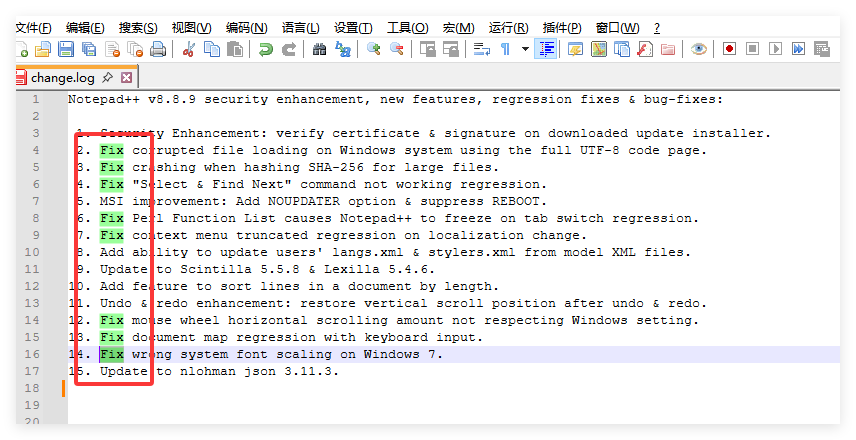
新手必学功能 6:代码折叠(结构一目了然)
当文件变长时,代码折叠能救命。
你可以:
-
折叠函数
-
折叠标签块
-
折叠配置段
只需点击行号旁的 - / +。
? 好处:
复杂文件,也能只看你关心的部分。
新手必学功能 7:自动完成与提示
Notepad++ 支持基础级自动补全:
-
HTML 标签
-
常见函数
-
关键字
虽然不如大型 IDE 智能,但:
-
轻
-
快
-
不打断思路
对新手来说反而更友好。
新手必学功能 8:编码与格式转换
这是很多中文用户踩坑的地方。
Notepad++ 支持:
-
UTF-8
-
UTF-8(无 BOM)
-
ANSI
-
GBK
常见用途:
-
修复乱码
-
转换文件编码
-
兼容老系统
? 建议新手统一使用:UTF-8(无 BOM)。
新手必学功能 9:插件系统(按需扩展)
Notepad++ 本体已经够用,但插件能让它更强。
常见实用插件:
-
Compare(文件对比)
-
JSON Viewer(JSON 格式化)
安装路径:
【插件】→ 插件管理 → 搜索安装
? 原则:
需要什么装什么,别装一堆。

新手必学功能 10:轻量但专业的工作流
Notepad++ 的真正价值在于:
它不会“教你怎么写代码”,
但会极大提升你处理文本的效率。
不管你是:
-
程序员
-
SEO
-
运维
-
编辑
-
数据整理
只要你天天和“文字”打交道,Notepad++ 都值得常驻。
Notepad++ 适合谁?
一句话结论:
Notepad++ 是“效率型新手”的最佳起点。
它不炫技、不复杂,但把最核心的编辑能力做到了极致。如果你还没有使用Notepad++,快去Notepad++官网下载吧。