为什么掌握 Notepad++ 快捷键能让效率翻倍?
Notepad++ 是一款免费开源的强大文本编辑器,深受程序员、运维人员和写作者喜爱。它支持语法高亮、插件扩展、多标签编辑等功能,但真正让它脱颖而出的,是丰富的快捷键系统。许多用户刚开始只用鼠标操作,效率低下;一旦熟练掌握常用快捷键,编辑速度能轻松提升2倍甚至更多。
根据开发者社区反馈,熟练使用 Notepad++ 快捷键的用户,每天能节省大量时间,尤其在处理大文件、代码调试或批量替换时。如果你刚接触 Notepad++,建议先查看Notepad++ 新手入门教程:从零开始完整指南,了解基本界面和设置。本文基于最新版本,整理最实用的 Notepad++ 常用快捷键,帮助你快速上手。
基础文件操作快捷键:日常编辑必备
Notepad++ 的文件操作快捷键是最常用的起点。这些键能让你不用鼠标,就能完成新建、保存、打开等动作。
- Ctrl + N:新建文件。
- Ctrl + O:打开现有文件。
- Ctrl + S:保存当前文件。
- Ctrl + Alt + S:另存为。
- Ctrl + Shift + S:保存所有打开文件。
- Ctrl + P:打印文件。
- Ctrl + W 或 Alt + F4:关闭当前文件(Alt + F4 可退出程序)。
在多文件编辑时,Ctrl + Tab 切换标签页,Ctrl + Shift + Tab 反向切换,非常流畅。相比Windows自带记事本,这些快捷键让 Notepad++ 更适合专业使用。
如果你是新手,不妨结合Notepad++ 怎么用?新手必学的10个高效功能(入门到实战),练习这些基础操作。
优质推荐:CSDN博客有用户分享整理了Notepad++ 所有默认快捷键,可作为参考对照。
编辑与文本处理快捷键:代码编写加速器
编辑是 Notepad++ 的核心,掌握这些快捷键能让你像专业开发者一样高效。
基本编辑
- Ctrl + C:复制。
- Ctrl + X:剪切。
- Ctrl + V:粘贴。
- Ctrl + Z:撤销。
- Ctrl + Y:重做。
- Ctrl + A:全选。
- Ctrl + D:复制当前行(或选中内容)。
- Ctrl + L:删除当前行。
- Ctrl + Shift + L:删除当前行到行尾。
行操作高手技巧
- Ctrl + Shift + Up/Down:上下移动当前行。
- Ctrl + T:将当前行向上移动一行(部分版本支持)。
- Tab:缩进选中行。
- Shift + Tab:取消缩进。
实测中,Ctrl + D 是最受欢迎的快捷键之一,快速复制行能节省大量手动操作时间。编程时,结合列模式(Alt + 鼠标拖拽 或 Alt + Shift + 箭头)选中多列文本,进行批量编辑。
另一个效率神器是Ctrl + Q:块注释/取消注释(适用于支持的语言)。对于HTML、CSS等,快速注释代码段超级实用。
搜索与替换快捷键:处理大文件不费力
Notepad++ 的搜索功能强大,快捷键让它如虎添翼。
- Ctrl + F:打开查找对话框。
- Ctrl + H:打开替换对话框。
- Ctrl + Shift + F:在多个文件中查找。
- F3:查找下一个。
- Shift + F3:查找上一个。
- Ctrl + F3:向下快速查找光标词。
- Ctrl + Shift + F3:向上快速查找光标词。
支持正则表达式时,这些快捷键结合“正则”选项,能批量处理复杂替换。例如,替换所有变量名,效率远超手动。
优质推荐:更多高级搜索技巧可参考MakeUseOf 的 Notepad++ 快捷键终极指南,包含实用案例。
视图与导航快捷键:代码折叠与放大
编程时,代码折叠和视图调整很重要。
- Ctrl + 鼠标滚轮 或 Ctrl + +/-:放大/缩小字体。
- Ctrl + Keypad /:恢复默认大小。
- F11:全屏模式。
- F12:Post-It模式(始终置顶)。
- Alt + 0:折叠所有代码。
- Alt + Shift + 0:展开所有。
- Alt + 1~8:折叠指定级别。
- Ctrl + Alt + F:折叠当前级别。
- Ctrl + Alt + Shift + F:展开当前级别。
书签功能也很实用:
- Ctrl + F2:切换书签。
- F2:下一个书签。
- Shift + F2:上一个书签。
这些快捷键在阅读长代码时特别有用,避免滚动疲劳。
宏与运行快捷键:自动化重复操作
Notepad++ 支持宏录制,适合重复任务。
- Ctrl + Shift + R:开始/停止录制宏。
- Ctrl + Shift + P:播放录制宏。
- F5:打开运行对话框(执行外部命令)。
例如,录制一个批量替换宏,能一次性处理多个文件。
列编辑与多光标:现代编辑必备
最新版本加强了多光标支持:
- Ctrl + 鼠标点击:添加多个光标。
- Alt + Shift + 箭头:列模式选中。
- Ctrl + Alt + Up/Down:添加垂直多光标。
这些功能让批量修改变量名变得轻松,效率提升显著。
自定义快捷键与高级技巧
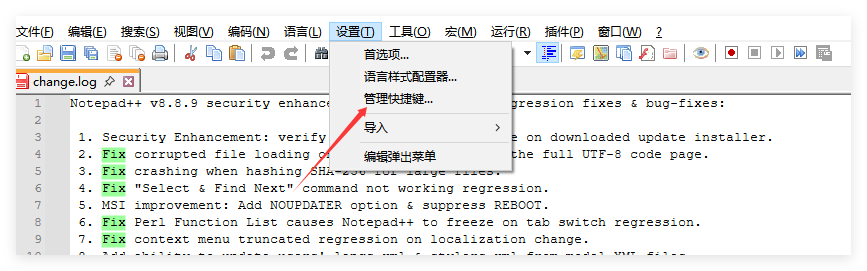
Notepad++ 允许自定义快捷键:菜单“设置” > “快捷键管理器”,选择命令修改键位。建议根据习惯调整,例如将常用插件绑定快捷键。
实用Tips:
- 结合插件如Compare,快捷键Ctrl + Alt + C 比较文件。
- 使用Ctrl + Space 触发自动完成(需启用)。
- 大文件时,启用“监控文件变化”避免丢失修改。
许多资深用户表示,掌握20个核心快捷键,就能覆盖80%操作。建议打印快捷键表贴在桌边,逐步练习。
真实用户经验分享:从新手到高效编辑
一位前端开发者分享:刚用 Notepad++ 时,只知Ctrl + S保存;学会Ctrl + D和列编辑后,写CSS速度翻倍。另一位运维人员用宏录制批量日志处理,每天省1小时。
社区反馈显示,常用快捷键如Ctrl + F/H/D/L 是使用频率最高的。初学者常见问题:忘记键位,可在软件内“设置 > 快捷键管理器”查看所有绑定。
如果你想深入学习,推荐访问Notepad++ 官网下载最新版,并安装热门插件。
立即行动,掌握 Notepad++ 快捷键提升效率
Notepad++ 常用快捷键是提升生产力的关键。从基础编辑到高级搜索,这些键位能让你少动鼠标,多敲键盘,效率轻松翻倍。建议从小量练习开始:每天掌握5个新快捷键,一周后你会感受到明显变化。
本文整理的快捷键基于官方最新版本和社区共识,实际使用中可根据需要自定义。记住,工具是为效率服务的,坚持练习才是王道。