直接回答:不能。虽然64位版本的 Notepad++ 支持调用更多系统内存,但由于其底层核心编辑组件 Scintilla 的硬性架构限制,单个文件的读取上限被死死卡在 2GB。如果你尝试强制打开几个 G 的超大日志或数据库导出文件,系统通常会直接弹窗提示“File is too big to be opened by Notepad++”或者瞬间崩溃。处理超大文件,你需要借助专门的大文件读取工具或使用命令对文件进行物理切分。
日常排查服务器日志或清理数据库导出文件时,很多程序员和运维人员都会遇到一个经典的疑问:“Notepad++能打开几个G的大文件吗?”直奔主题,答案是否定的。尽管它是一款在日常编码中极度轻量、启动极快的编辑器,但在面对 2GB 以上的单体“数据巨兽”时,它依然会败下阵来。这并非你的电脑配置不够好(即使你有 64GB 内存),而是软件本身的底层架构边界决定了它的处理极限。
为了让你在遇到超大文件时不至于让整个工作流卡死,下面我们将详细拆解这一限制的根本原因,并为你提供针对不同量级大文件的真实排错建议与替代操作方案。

底层机制揭秘:为什么会报错“File is too big”?
很多人误以为只要下载了 64 位版本,就能无限制地占用物理内存来打开大文件。这是一个常见的认知误区。
Notepad++ 的核心代码编辑器基于一个名为 Scintilla 的开源组件构建。在早期的底层设计中,Scintilla 内部用于记录文件位置、文本长度和索引的变量类型使用的是 32 位有符号整数。这意味着,无论你使用的是 32 位还是 64 位的 Notepad++,Scintilla 能够计算的最大字符偏移量都无法突破 2,147,483,647 字节(即正好 2GB)。
当你尝试把一个 3GB 的 .log 文件拖拽进软件时,主程序在将文件交给 Scintilla 渲染之前,就会触发文件大小校验拦截,直接弹窗报错拒绝加载。这就是为什么你永远无法在原生环境中用它打开“几个 G”文件的底层原因。如果你需要确认当前软件版本架构,建议直接通过Notepad++官网查阅具体的发行版说明,以当前版本实际显示为准。
场景判断:不同大小文件的表现与替代方案
既然知道了上限是 2GB,那么是不是只要小于 2GB 就一定能流畅打开呢?并非如此。文本文件在内存中的展开体积远大于其在硬盘上的物理体积。
下面的表格梳理了面对不同体积大文件时的实际软件表现,告诉你在不同场景下这张表怎么用以快速匹配最佳处理策略:
| 文本物理体积 | Notepad++ 加载表现 | 处理建议与替代方案 |
|---|---|---|
| < 300MB | 基本流畅,可正常使用 | 保持默认状态正常编辑即可 |
| 300MB – 1GB | 加载缓慢,滚动条严重卡顿 | 必须关闭自动换行和语法高亮,仅作基础搜索 |
| 1GB – 2GB | 濒临崩溃,极易触发无响应 | 极其危险,建议停止修改,仅作只读查看 |
| > 2GB (几个G) | 触发硬性拦截,无法打开 | 必须使用替代方案:改用 EmEditor 或使用 CMD/Shell 命令切割 |
补充判断:通过上表可以看出,对于几百兆到 1GB 的临界点文件,软件虽然能强行打开,但体验极差。如果你的日常工作就是频繁查看几个 G 的服务器日志(Log),请立刻放弃通用文本编辑器。强烈建议转用专为大文件优化的 EmEditor、LogExpert,或者直接在命令行中使用 tail、split 等指令来提取关键内容。
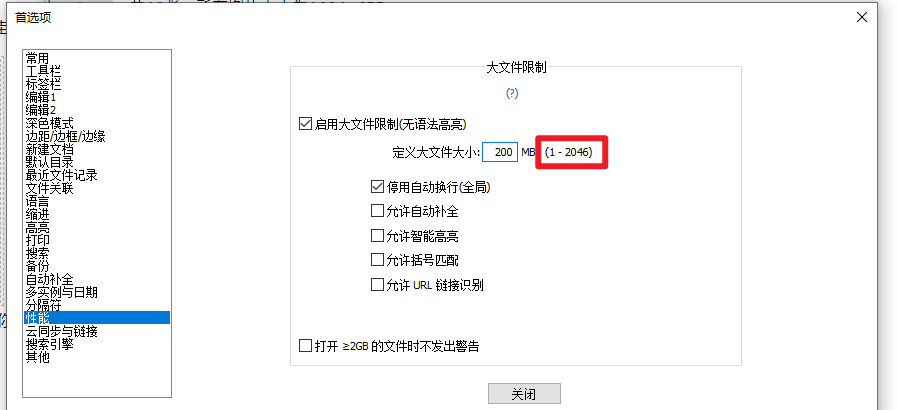
很多教程容易忽略的细节:卡顿的真凶是“语法高亮”
这是一个高频的真实排错场景。很多用户反馈:“我的文件只有 400MB,为什么用 Notepad++ 打开后,往下拉滚动条电脑就卡死了?”
其实,卡顿的真凶往往不是文件体积本身,而是语法高亮(Syntax Highlighting)和自动换行(Word Wrap)。 当软件尝试为 400MB 的 XML 或 SQL 文件着色时,它需要将所有文本读入内存,并进行海量的正则表达式匹配来区分关键字、字符串和注释。这个过程会导致内存占用瞬间飙升至物理体积的 4-5 倍。
解决顺序与替代操作方法:
- 在拖入大文件之前,先点击顶部菜单栏的“语言” -> “Normal Text”(纯文本)。
- 点击顶部菜单栏的“视图”,确认“自动换行”处于取消勾选状态。
- 关闭所有非必要的插件,特别是那些会实时扫描文本的拼写检查或代码折叠插件。
如果你希望进一步深挖底层设置来提升软件的极限加载能力,强烈建议查阅这篇详尽的2026年终极防卡顿与大文件处理指南,里面包含了调整内存缓存分配的高阶排错技巧。
风险提醒:处理临界体积文件的数据安全
风险提醒 / 注意事项:如果你强行用 Notepad++ 打开了一个 1.5GB 的文件,并尝试在其中进行“全部替换”操作,软件极大概率会进入假死状态(Not Responding)。 此时最危险的操作就是强行通过任务管理器结束进程。因为在编辑大型文件时,系统会在后台生成临时缓存。突然的进程终止不仅会导致你当前的修改丢失,如果在保存的瞬间发生崩溃,甚至会直接导致原本的源文件被截断或变成 0 字节的损坏状态。
处理大文件的第一原则永远是:在操作前,先在本地磁盘复制一份物理备份。
Checklist:大文件防卡顿与读取排查清单
当你准备处理一个几百兆的庞大文本时,请对照以下清单快速检查,避免软件崩溃:
- [ ] 确认源文件大小是否超过 2GB,若超过,请直接更换 EmEditor 等专用工具。
- [ ] 操作前,确认已在系统文件管理器中为该大文件创建了
.bak备份副本。 - [ ] 确认已在软件“视图”菜单中关闭了“自动换行”(Word Wrap)功能。
- [ ] 确认已将文档语言手动强制切换为“Normal Text”(纯文本)以关闭高亮。
- [ ] 检查是否安装了实时代码检测类插件(如 DSpellCheck),如有请暂时禁用。
- [ ] 确认电脑当前有充足的空闲可用运行内存(建议剩余 4GB 以上)。
- [ ] 处理完毕后,确认保存进度条彻底走完再关闭软件窗口。
FAQ
为什么提示“File is too big to be opened by Notepad++”?
这是因为文件体积超过了 2GB。软件底层调用的 Scintilla 组件存在 32 位整数的寻址限制,单个文件最大只能支持 2GB,超过这个界限会被主程序直接拦截以防止内存溢出。
我换成 64 位的 Notepad++ 可以打开 5GB 的文件吗?
不可以。64 位版本仅仅意味着软件主进程可以向 Windows 系统申请超过 4GB 的运行内存(有助于同时打开几百个小文件),但对于“单个文件”的容量限制,依旧受限于 Scintilla 组件的 2GB 物理天花板。
怎么才能快速查看几个 G 的服务器日志?
最稳妥的替代方案是不使用通用的代码编辑器。你可以使用 Windows 自带的 PowerShell 运行 Get-Content filename.log -Tail 100 来查看末尾日志;或者下载专门的只读型日志查看器,如 LogExpert、Baretail,它们采用内存映射技术,打开几个 G 的文件只需几秒钟。
打开 800MB 的文件虽然成功了,但搜索功能卡住不动怎么办?
在 800MB 的文件中使用 Ctrl + F 进行全局搜索,特别是使用“正则表达式”搜索时,极耗费 CPU 算力。如果软件卡住,请耐心等待其运算完成,切勿反复点击鼠标。建议搜索时勾选“匹配大小写”并关闭“正则表达式”以加快查找速度。
有没有插件可以解除这个 2GB 的大小限制?
目前没有。这个限制深深植根于软件的核心渲染引擎中,任何外挂插件都无法绕过引擎的底层数据结构限制。
参考来源
- 微软 Windows 帮助中心:了解关于超大日志文件在 Windows 环境下的内存映射与系统读取机制。
- 本文为站点内容团队根据实际开发场景与高频排错经验整理,涉及的底层 2GB 限制规则及卡顿优化表现,以产品当前版本实际显示为准。