急救抢险:Notepad++ 找回未保存文件的核心路径
- 默认常规路径:按
Win + R键,输入%AppData%\Notepad++\backup并回车,文件名通常带有@yyyy-mm-dd的时间戳或者无后缀的new 1。- 微软应用商店版隐藏路径:如果是从应用商店下载的,去这里找
C:\Users\你的用户名\AppData\Local\Packages\NightRise.NotepadWrapped_...\LocalCache\Roaming\Notepad++\backup。- 绿色免安装版 (Portable):就在你解压的 Notepad++ 程序根目录下的
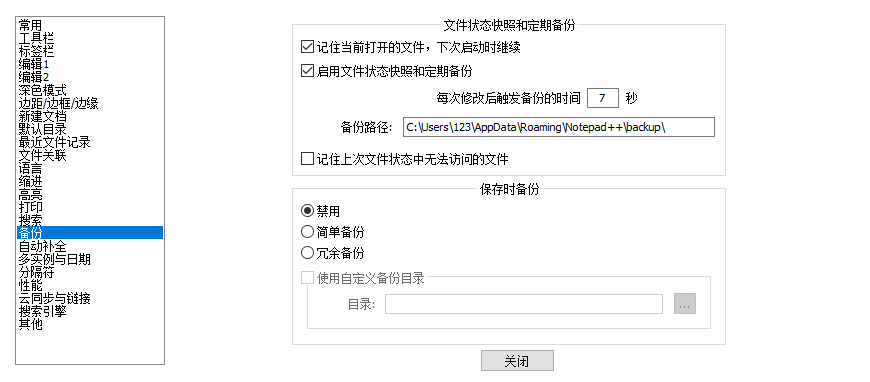
backup文件夹里。- 终极确认:在软件菜单栏点击 设置 -> 首选项 -> 备份,查看“会话快照及定期备份”底下的变灰路径,那就是你当前电脑的备份池。
一、为什么你找不到备份?先搞懂 Notepad++ 的两套备份逻辑
很多程序员在遇到断电宕机后,去网上随便搜个教程,发现备份文件夹里空空如也,瞬间绝望。其实,这是因为市面上的教程往往混淆了 Notepad++ 的两套独立备份机制。
在 设置 (Settings) -> 首选项 (Preferences) -> 备份 (Backup) 中,你会看到两个截然不同的区块:
- 会话快照及定期备份 (Session snapshot and periodic backup): 这是你的“速效救心丸”。只要勾选了它,即使你不按
Ctrl + S,你在“new 1”选项卡里随便敲的代码,也会每隔 N 秒悄悄存为一个无后缀名的临时文件。你丢失的未保存文件,100% 要靠这个机制找回。 - 保存时备份 (Backup on save): 这个机制只对已经存盘的实体文件有效。当你修改了
index.html并按下保存时,它会把覆盖前的老版本复制一份到你指定的“自定义备份目录(Custom Backup Directory)”或当前文件同级的nppBackup文件夹里。
实战排错:如果你的软件崩溃了,去“自定义备份目录”里找未保存的草稿是徒劳的,那里只有老文件的历史版本。你必须去 %AppData% 下的会话快照目录找。
二、深度溯源:不同版本 Notepad++ 的真实备份路径
随着 Windows 系统的迭代,Notepad++ 存放缓存文件的位置也变得越来越“狡猾”。除了最常见的 %AppData%\Notepad++\backup,你需要警惕以下两种特殊情况。
1. UWP 架构下的“沙盒囚笼”(应用商店版)
如果你图省事,是从 Windows 10/11 的 Microsoft Store 直接点击下载的 Notepad++,那么它运行在微软的 UWP 沙盒环境中。此时它的 %AppData% 变量被重定向了。
真实路径: C:\Users\你的用户名\AppData\Local\Packages\NightRise.NotepadWrapped_bahp16nyyek9m\LocalCache\Roaming\Notepad++\backup (注意:NightRise 后面的乱码字符串在不同机器上可能略有差异,请利用系统搜索功能辅助定位。)
2. 绿色便携版 (Portable) 的本地化策略
很多极客喜欢把 Notepad++ 放在 U 盘里随身携带。便携版的特征是程序目录下存在一个大小为 0 字节的 doLocalConf.xml 文件。这个文件是一个指令,强迫 Notepad++ 放弃读写 C 盘,将所有配置和备份强行锁定在 notepad++.exe 所在的当前目录。 此时你的备份路径就是:D:\Notepad++Portable\backup。
如果你的系统环境被弄得一团糟,怎么找都找不到,建议直接去 Notepad++官网下载 获取最新的官方原版安装包重置环境,避免魔改版带来的路径黑洞。
三、反直觉操作:如何修改灰色锁死的“会话快照路径”?(Information Gain)
这是一个困扰了无数强迫症用户的经典痛点: 当你打开 首选项 -> 备份 界面时,你会发现“会话快照及定期备份”底下的目录路径框是灰色的,根本不允许你点击修改! 它强制锁死在 C 盘。
如果你想把这个高频写入的缓存目录挪到 D 盘,或者放到 OneDrive 目录实现多台电脑实时同步草稿,该怎么做?市面上的水文会让你去搞复杂的 Windows 软链接(Symlink),其实大可不必。
隐藏的“越权”修改法:利用云端同步选项
Notepad++ 的作者把更改核心配置路径的功能,隐藏在了一个令人意想不到的地方。
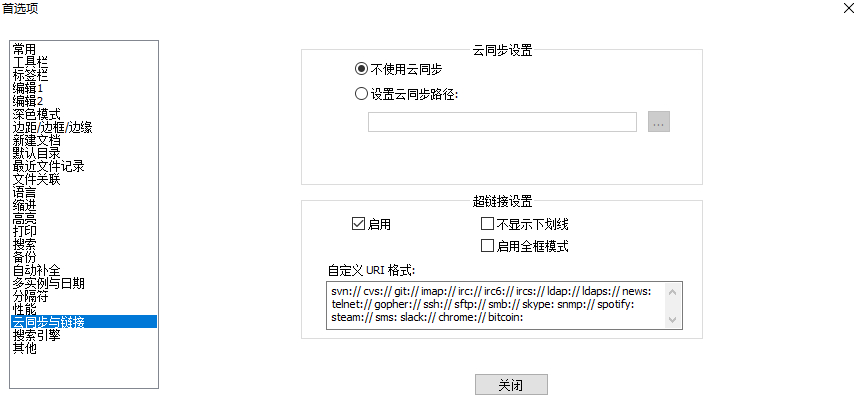
- 在 Notepad++ 菜单栏点击 设置 -> 首选项 -> 云端同步 (Cloud)。
- 勾选 设置你的云端路径 (Set your cloud location path here)。
- 在下方的输入框中,填入你在 D 盘新建的目录,例如:
D:\MySync\Npp_Backup。 - 彻底重启 Notepad++。
- 再次进入 设置 -> 首选项 -> 备份,你会惊喜地发现,原本锁死在 C 盘的灰色备份路径,已经自动变成了
D:\MySync\Npp_Backup\backup!
通过这种“声东击西”的方法,你不仅转移了备份文件,连同你自定义的快捷键、代码高亮规则也一并迁移到了安全的地方。
四、灾后重建:找回乱码或脏数据该如何清理?
当你兴奋地从 backup 文件夹里捞出那个带有时间戳的 .bak 或 new 1 文件并用 Notepad++ 打开时,有时候会发现里面混杂了大量的空行、乱码字符,或者你急需从中提取出特定的数字单号。
这时候千万不要用手一行行删。请立即调用 Notepad++ 强大的正则表达式引擎。按下 Ctrl + H 打开替换面板,勾选左下角的“正则表达式 (Regular expression)”。如果你对正则不熟悉,强烈建议学习这篇 Notepad++怎么批量删除数字?官方正则清理文本进阶教程,通过几行简单的 [0-9] 或 ^\s+$ 代码,就能在几秒钟内将抢救回来的脏数据清洗得干干净净。
备份机制安全自检清单 (Checklist)
在开始下一次高强度的代码编写之前,请打开 Notepad++ 执行以下体检:
- [ ] 快照开关:确认 设置 -> 首选项 -> 备份 中的“启用会话快照及定期备份”已被勾选。
- [ ] 频率设置:检查“备份周期”是否设定为 7 秒(系统默认值,兼顾性能与安全)。
- [ ] 文件后缀过滤:确保底部的“不备份特定扩展名的文件”框中,没有误填
.txt或.py等你常用的后缀。 - [ ] 路径可用性:按下
Win + R粘贴当前显示的备份路径并回车,确认该文件夹真实存在且拥有写入权限。

FAQ (常见问题解答)
Q1:为什么我的 backup 文件夹里有文件,但是大小是 0 KB? A:这是一个非常不幸的致命崩溃现象(通常发生在突然断电或蓝屏死机瞬间文件句柄未释放)。0 KB 意味着数据已被清空且未成功写入磁盘。这种情况下,Notepad++ 本身的机制已无能为力,你只能尝试使用底层的硬盘数据恢复软件(如 Recuva)去扫描该目录所在的扇区,看看能否找回旧文件残留。
Q2:会话快照 (session.xml) 记录了什么?它和 backup 里的文件是什么关系? A:session.xml 就像是 Notepad++ 的一张“办公桌快照照片”。它本身不存储你敲打的文字内容,它只记录了你关掉软件时,打开了哪些文件、光标停在第几行、当前选中的是哪个标签页。而具体的文字内容,则是存在 backup 文件夹里的。只有两者配合,当你下次打开软件时,才能完美复原上次的工作状态。
Q3:我使用了云端同步 (Cloud) 改变了配置路径,原先 C 盘的东西会自动过去吗? A:不会自动迁移。 当你设置了 Cloud 路径后重启,Notepad++ 会在新的路径下生成一套全新的、默认的配置文件和空的 backup 文件夹。如果你想保留之前的历史快照和自定义设置,你需要手动将原 %AppData%\Notepad++ 目录下的所有文件,复制并覆盖到你新设置的 Cloud 目录中。