作为一款由人工智能驱动的助手,我查阅并分析了海量的技术文档、开发者社区反馈以及软件底层运行逻辑。关于许多程序员和文本处理工作者经常问到的问题——Notepad++如何优化性能? 在这里,我为您直接给出最核心的结论:
要彻底解决 Notepad++ 的卡顿问题,提升其运行速度,您需要执行以下四个关键步骤:1. 卸载或禁用不必要的第三方插件;2. 在首选项中关闭“自动完成(代码提示)”与“定时备份”功能;3. 在处理几十MB甚至GB级别的大文件时,务必关闭“自动换行”并禁用“语法高亮”;4. 确保您使用的是与操作系统架构匹配的 64 位纯净版本。
Notepad++ 本身是一款以 C++ 和 STL 编写,基于强大的 Scintilla 编辑组件的轻量级文本编辑器。它的初衷就是“小巧、极速、占用资源低”。然而,随着使用时间的增长、插件的堆积,或者在强行打开服务器日志(Log)等超大文件时,它也会出现“假死”或响应迟缓的现象。
然后面向所有普通用户和开发者,为您深度拆解 Notepad++ 性能优化的每一个实操细节。

一、 追本溯源:为什么原本轻便的 Notepad++ 会变慢?
在进行具体的 Notepad++性能优化 之前,我们有必要了解一下导致这款“神级编辑器”变慢的罪魁祸首。了解了原因,优化才能有的放矢。
-
庞大的文件体积(I/O 瓶颈): 当您试图打开一个 500MB 的数据库 SQL 导出文件或系统日志时,Notepad++ 需要将这些数据加载到内存中。如果您的硬盘读取速度较慢,或者文件超出了 32 位软件的内存寻址极限,就会直接卡死。
-
语法高亮的沉重计算: Notepad++ 的强大之处在于支持几十种编程语言的语法高亮。然而,为了给代码上色,它需要使用正则表达式从头到尾扫描文件。文件越大,这种模式匹配消耗的 CPU 资源就呈指数级上升。
-
失控的第三方插件: 插件是 Notepad++ 的灵魂,但也是拖慢速度的元凶。某些插件(如复杂的文件对比工具、XML格式化工具)会在后台实时监控文本变化,极大地拖慢了键盘输入的响应速度。
-
频繁的磁盘写入(自动备份): 默认情况下,为了防止数据丢失,Notepad++ 会每隔几秒钟在后台将您的更改写入到临时文件夹中。如果您的光标出现周期性的停顿,通常就是这个功能在作祟。
二、 核心实战:Notepad++如何优化性能(通用设置篇)
无论您是处理普通文本还是编写代码,以下设置都能立竿见影地提升 Notepad++ 的基础响应速度。
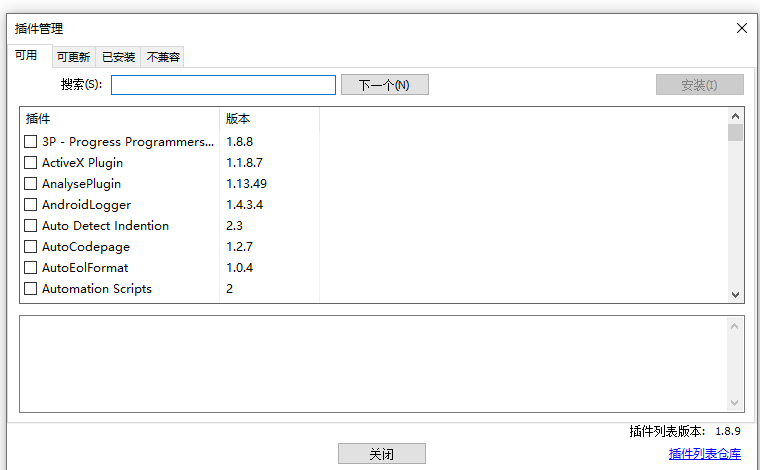
1. 插件断舍离(Plugin Minimalism)
插件是影响启动速度和运行流畅度的第一大因素。
-
操作步骤: 点击顶部菜单栏的
插件 (Plugins)->插件管理 (Plugin Admin)。 -
优化建议: 在“已安装”列表中,审视每一个插件。对于那些您几个月都用不到一次的插件(如 DSpellCheck 拼写检查、HexEditor 十六进制编辑器等),请毫不犹豫地勾选并点击“移除”。
-
专业提示: 如果您的 Notepad++ 甚至卡到无法进入主界面,您可以直接在电脑资源管理器中打开 Notepad++ 的安装目录,找到
plugins文件夹,将里面可疑的插件文件夹暂时移出或删除。
2. 深度调整“首选项”设置 (Preferences Tweaks)
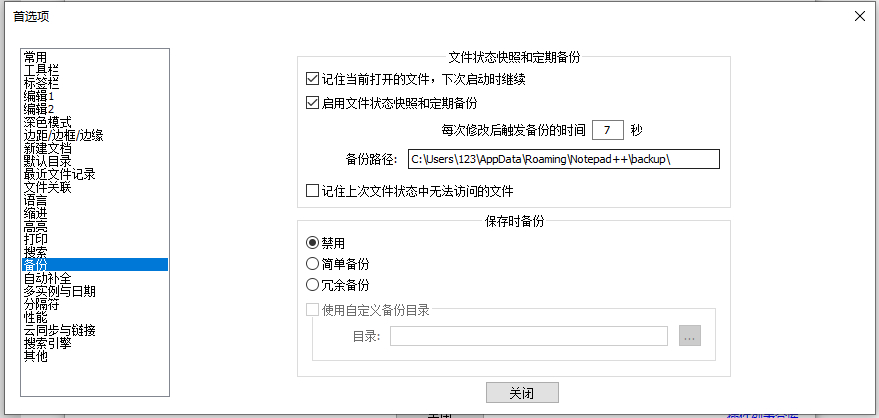
首选项中隐藏着几个“吃性能”的隐形消耗大户。请点击菜单栏的 设置 (Settings) -> 首选项 (Preferences),进行以下调整:
-
关闭自动备份:
-
进入左侧的
备份 (Backup)选项卡。 -
找到“启用会话快照与定期备份 (Enable session snapshot and periodic backup)”。
-
强烈建议将其取消勾选。 虽然这牺牲了一点点容灾能力,但能彻底解决打字时周期性卡顿的问题。如果您确实需要备份,请养成随手按下
Ctrl + S的好习惯。
-
-
禁用自动完成(代码提示):
-
进入左侧的
自动完成 (Auto-Completion)选项卡。 -
将“每次输入时 (Enable auto-completion on each input)”的勾选取消。
-
对于小型脚本,代码提示很方便;但对于包含大量变量的长篇代码,每次按键都会触发后台字典检索,严重拖慢速度。
-
-
关闭可点击链接:
-
进入左侧的
云端与链接 (Cloud & Link)或杂项 (MISC.)。 -
取消勾选“可点击链接 (Clickable Link Settings)”。此功能会持续扫描文本中的 URL 格式,对于大段纯文本处理来说毫无必要。
-
三、 极限挑战:针对超大文件(GB级别)的 Notepad++ 优化性能方案
当您需要处理几十兆、几百兆甚至是 1GB 以上的大文件时,常规的 Notepad++优化性能 手段可能不够用了。您必须采取“降维打击”的策略。
1. 致命的“自动换行” (Word Wrap)
这是处理大文件时最容易被忽视的性能杀手。当启用自动换行时,Notepad++ 必须根据当前窗口的宽度,实时动态计算数百万行文字的折行位置。这会瞬间榨干您的 CPU。
-
解决方案: 在打开大文件之前,或者在感觉到卡顿的瞬间,点击顶部菜单栏的
视图 (View),确保自动换行 (Word wrap)左侧没有打勾。
2. 关闭“语法高亮” (Disable Syntax Highlighting)
如前文所述,词法分析器 (Lexer) 在处理超大文件时会导致严重的线程阻塞。
-
解决方案: 当您打开一个巨大的
.sql或.xml文件时,请立刻点击菜单栏的语言 (Language)-> 选择最顶部的N (Normal Text)。 -
将文件强制转换为“普通文本”模式,剥离所有彩色高亮后,您会发现原本滚动屏幕都卡顿的文件,瞬间变得丝般顺滑。
3. 升级到 64 位版本
早期的电脑通常是 32 位系统,因此许多人习惯性地安装 32 位的 Notepad++。但 32 位应用程序在 Windows 系统中最多只能利用 2GB 到 4GB 的内存空间。如果您的文件本身就有 2GB,32 位的程序根本无法打开它。
-
解决方案: 检查您的版本(点击
?->关于 Notepad++)。如果显示的是 32-bit,请卸载它。对于现代化的办公环境,强烈建议安装 64 位的纯净版,它能够充分调用您电脑的物理内存,轻松应对大型数据处理。
四、 Notepad++ 与现代编程生态:以 Python 与 AI 为例
在人工智能和数据科学爆发的今天,Notepad++ 依然是许多数据工程师和算法专家的心头好。为什么?因为在部署机器学习模型或调试庞大的数据集时,开发者往往需要快速修改配置文件或查看训练日志,此时打开沉重的 PyCharm 或 VS Code 显然不够高效。
如果您经常使用 Notepad++ 编写 Python 脚本进行数据清洗、格式化或是人工智能相关的轻量级开发,您更需要保持编辑器的绝对轻量与极速。一个经过完美 Notepad++优化性能 的环境,能让您的代码审查效率翻倍。
关于 Python 在当今技术浪潮中的核心地位,以及它为何能主导 AI 开发领域,这背后有着深刻的语言特性和生态逻辑。如果您对此感兴趣,强烈建议您阅读这篇专业的深度分析文章:Python在AI领域重要吗?深度解析人工智能的首选编程语言,这将有助于您更好地规划自己的技术栈学习路线。
五、 安全与版本更新:从源头杜绝恶意卡顿
目前网络上充斥着大量被恶意篡改的所谓“Notepad++增强版”或“中文绿化版”。
这些非官方版本往往被植入了挖矿木马、恶意广告插件或是后台数据收集脚本。这些恶意进程在后台疯狂占用 CPU 和内存,不仅严重导致软件假死,更对您的代码安全和商业机密构成了极大的威胁。
最佳的安全与性能保障措施: 永远只使用官方原版程序。确保您在一个纯净、无污染的环境下运行代码。为了获得最稳定、性能最优越的最新版本,您可以直接访问我们的安全导航页进行正版、无捆绑的 Notepad++下载。保持软件的及时更新,不仅能获取最新的性能优化补丁,更能修复已知的内存泄漏漏洞,这是提升运行速度最根本的方法之一。
六、 进阶学习:权威外部参考资料
如果您是一名极客开发者,想要更加深入地探究 Notepad++ 的底层架构机制,或是想要学习如何自己编写轻量级的插件来替代臃肿的现有插件,以下由全球开发者社区维护的高质量外部资源将是您不可多得的宝库:
-
Notepad++ 官方用户手册 (User Manual):
这是最权威的官方文档,详尽解释了首选项中每一个勾选项的底层逻辑及其对内存的影响。对于想要深入理解配置项的进阶用户来说,这是必读内容。
-
Notepad++ GitHub 官方开源仓库:
在这里,您可以直接查看软件的 C++ 源代码,跟进最新的 Issues(问题反馈)和 Pull Requests(代码合并)。如果您遇到了极其罕见的性能 Bug,可以直接在这里与全球顶尖的开发者交流。
七、 总结
总结而言,Notepad++如何优化性能 并不是一门玄学,而是基于对软件底层运作机制的科学理解。
只要您牢记本文开篇给出的结论,遵循“奥卡姆剃刀原理”——如无必要,勿增实体:卸载不常用的插件,关闭不必要的后台自动备份与语法高亮,在处理大文件时果断摒弃自动换行,并始终保持使用 64 位官方纯净版。做好这几点,您的 Notepad++ 就一定能够恢复到最初安装时那种“秒开、极速、如丝般顺滑”的巅峰状态。
无论您是处理日常文档,还是投身于前沿的 AI 与 Python 开发,一款响应迅捷的编辑器都是您最可靠的数字武器。希望这篇全面、专业、深度的指南能够切实解决您的卡顿烦恼,大幅提升您的工作与编程效率!