快速解决
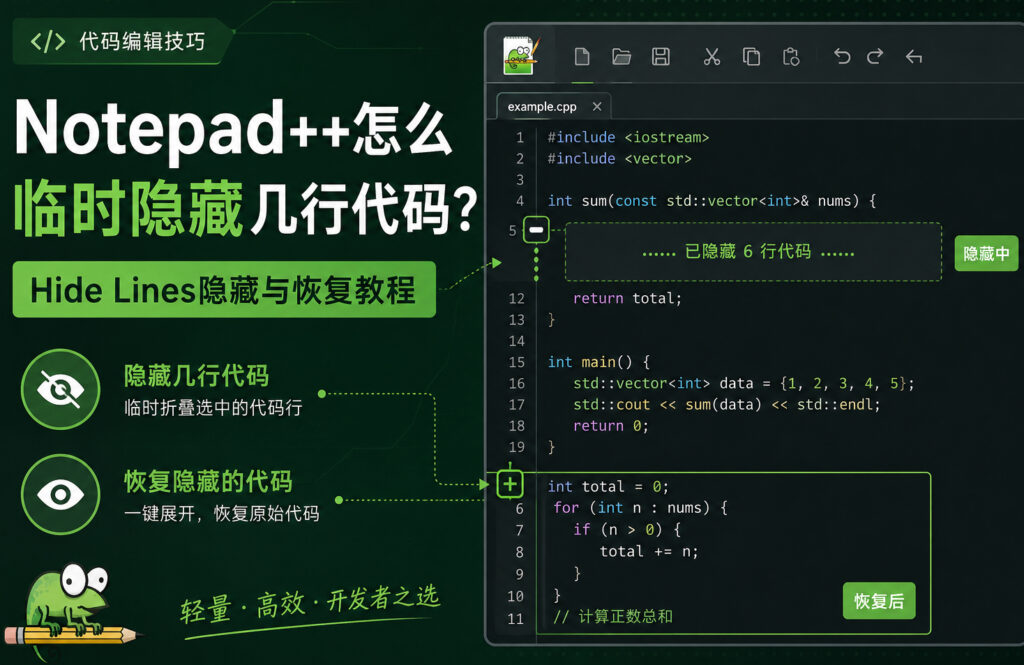
Notepad++可以直接临时隐藏指定代码。先选中需要隐藏的几行,然后点击“视图 → 隐藏行”,这些行会从编辑窗口中暂时消失,但内容并没有被删除,保存文件时仍然存在。隐藏后,左侧边栏会出现表示隐藏区域的标记,点击标记即可重新显示代码。Notepad++官方用户手册明确说明,Hide Lines只改变编辑时的显示状态,重启Notepad++后隐藏内容也会重新显示。
Notepad++可以隐藏几行代码而不删除吗?
可以。
例如正在编辑一段PHP:
<?php
$name = 'test';

if ($name) {
    echo 'Hello';
    echo 'Welcome';
    echo 'Notepad++';
}

echo 'Done';
如果中间几行暂时影响阅读,但又不想删除,可以使用Notepad++自带的:
隐藏行
英文名称就是:
Hide Lines
隐藏以后,文件可能暂时看起来像:
<?php
$name = 'test';

if ($name) {

}

echo 'Done';
但实际上:
echo 'Hello';
echo 'Welcome';
echo 'Notepad++';
仍然保存在文件中。
Notepad++官方用户手册明确指出,“隐藏行”只是把当前行或选中的行暂时从编辑视图中隐藏,并不会删除文字。
如果平时还没有开启左侧行号,可以先参考Notepad++如何显示行号,开启后更容易判断哪些代码已经被隐藏。
Notepad++怎么隐藏多行代码?
中文版Notepad++操作非常简单。
第一步:选中需要隐藏的代码
例如希望隐藏第10~15行,可以直接用鼠标拖动选择这些代码。
也可以从左侧行号区域拖动:
第10行
↓
第15行
只要选择范围覆盖这些行即可。
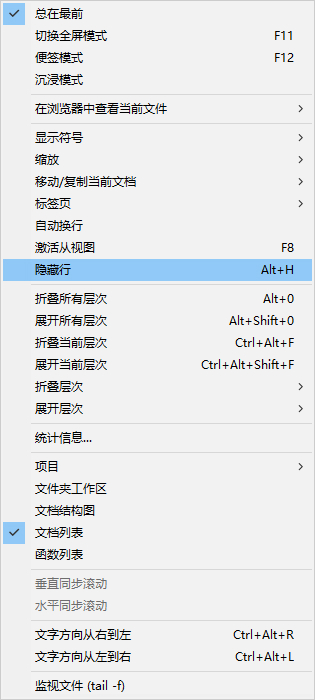
第二步:点击“隐藏行”
进入:
视图
→ 隐藏行
选中的代码会立即消失。
Notepad++当前官方源代码中的“视图”菜单仍然保留Hide Lines命令,说明该功能属于编辑器内置功能,而不是插件提供。
可以查看Notepad++官方用户手册:隐藏行说明了解其工作方式。
怎么只隐藏当前一行?
不一定要先选代码。
如果当前光标停留在某一行,并且没有选中任何文字,直接:
视图
→ 隐藏行
Notepad++会隐藏光标所在的当前行。
例如光标正在:
echo 'debug information';
这一行,执行“隐藏行”后,它就会暂时从编辑窗口消失。
Notepad++社区对该功能的说明也指出:没有文本选择时,Hide Lines会针对当前行;存在普通或矩形选择时,则会隐藏选择涉及到的完整行。
所以可以这样理解:
| 当前状态 | 执行“隐藏行”后的结果 |
|---|---|
| 没有选中内容 | 隐藏当前行 |
| 选择一整行 | 隐藏这一行 |
| 选择多行 | 隐藏所有涉及的行 |
| 只选中某行的一部分文字 | 整行仍可能被隐藏 |
它是按“行”工作的,不是只把选中的几个字符隐藏。
隐藏后怎么恢复代码?
隐藏完成后,观察编辑器左侧。
隐藏区域上下通常会出现小箭头或边界标记,用来提示:
这里还有隐藏内容
点击隐藏区域旁边的标记,即可把代码重新展开。
不同Notepad++版本、主题和配色下,标记颜色可能不同,所以不用特意寻找固定的“蓝色箭头”或“绿色箭头”。
只需要看:
左侧行号/折叠边栏
中隐藏行交界位置的符号即可。
Notepad++官方说明中明确提到,隐藏行以后会在边栏生成标记,用户可以通过这些标记重新显示被隐藏内容。
找不到恢复按钮怎么办?
如果隐藏代码后不知道从哪里恢复,可以先看行号。
例如原来是:
20
21
22
23
24
25
26
隐藏21~25行以后,可能直接看到:
20
26
这说明21~25行只是被隐藏,并不是删除了。
查看20和26之间的左侧边栏,找到隐藏区域标记并点击。
如果实在找不到,还有一个简单办法:
保存文件
→ 关闭Notepad++
→ 重新打开Notepad++
Notepad++官方用户手册说明,Hide Lines的隐藏状态是临时的,不会在重新启动Notepad++后继续保持。
因此不用担心因为找不到按钮导致代码永远消失。
隐藏行以后保存文件,代码会不会被删掉?
不会。
这是Hide Lines最重要的特点。
例如文件原本有:
100行代码
临时隐藏其中:
30行
编辑窗口里可能只看到70行,但保存到硬盘中的文件仍然包含完整100行代码。
官方用户手册明确说明:
隐藏的文字在保存时仍然存在。
也就是说:
隐藏
≠
删除
所以Hide Lines很适合临时整理代码视图。
不过正式修改文件前,还是建议通过Notepad++中文官网使用较新的稳定版本,并对重要源码保留备份。
Hide Lines和代码折叠有什么区别?
这两个功能看起来很像,但用途不同。
隐藏行
“隐藏行”允许你自己选择任何几行:
选择第20~30行
→ 视图
→ 隐藏行
不要求代码本身有特殊结构。
即使是普通TXT文件,也可以临时隐藏。
代码折叠
代码折叠依赖语言结构。
例如PHP:
if ($user) {
    echo 'A';
    echo 'B';
    echo 'C';
}
左侧出现:
-
点击以后变成:
+
其中的代码就会折叠。
Notepad++官方说明,代码折叠依赖当前语言的语法解析,例如Python、PHP等支持折叠的语言可以根据代码层级自动收起,而Hide Lines不依赖语言语法。
两者可以这样选择:
| 需求 | 推荐功能 |
|---|---|
| 临时隐藏任意几行 | 隐藏行 |
| 收起整个函数 | 代码折叠 |
| 收起if、for等代码块 | 代码折叠 |
| TXT临时隐藏内容 | 隐藏行 |
| 隐藏不连续结构中的几行 | 隐藏行 |
| 查看大型源码结构 | 代码折叠 |
隐藏行有什么实际用途?
例如调试程序时存在大量:
echo $debug;
var_dump($data);
print_r($result);
暂时不想看到这些内容,但也不准备删除,就可以隐藏。
再比如查看配置文件时:
数据库配置
日志配置
邮件配置
缓存配置
接口配置
当前只需要处理“邮件配置”,其他区域可以临时隐藏,让编辑窗口更清晰。
对于几千行的大文件,这种操作尤其有用。
为什么“隐藏行”点了没有反应?
先检查是否真的选择了需要隐藏的区域。
推荐直接:
按住鼠标
→ 从第一行拖到最后一行
→ 视图
→ 隐藏行
另外,如果隐藏以后看起来变化不明显,可以观察左侧行号。
例如:
50
51
52
53
54
执行隐藏后变成:
50
54
就说明51~53已经隐藏成功。
为什么重新打开Notepad++后隐藏全部恢复了?
这是正常设计。
Hide Lines属于临时显示功能。
Notepad++官方用户手册说明,隐藏行状态不会在重新启动程序后继续保存。
因此它适合:
临时减少视觉干扰
而不是:
永久隐藏敏感代码
如果你的目的是让别人永远看不到某段内容,就不能依靠Hide Lines,因为重新打开文件后仍然可以看到。
能不能一次恢复所有隐藏行?
如果只隐藏了一两个区域,可以直接点击左侧隐藏标记逐个恢复。
如果隐藏区域很多,而且已经不容易判断具体位置,最简单的方法通常是:
保存
→ 关闭Notepad++
→ 重新打开
因为隐藏状态本身不会跨程序重启保留。
需要注意,关闭之前一定确认真正修改过的代码已经保存,避免为了恢复隐藏行导致其他编辑内容丢失。
常见问题
隐藏代码后会影响程序运行吗?
不会因为“隐藏”本身改变文件内容。程序读取到的仍然是完整代码,因此隐藏的PHP、Python、JavaScript等内容依旧会正常执行。
隐藏行可以当注释使用吗?
不可以。
隐藏行
只是改变Notepad++中的显示。
注释
则会改变代码,让解释器或编译器不执行对应内容。
两者完全不同。
为什么隐藏5行以后行号直接跳过去了?
这是正常现象。被隐藏的行仍然存在,因此行号会从隐藏区域前一行直接跳到后一行。
普通TXT文件可以使用隐藏行吗?
可以。Hide Lines并不依赖编程语言语法,这也是它与代码折叠的重要区别。