Notepad++本身未内置单键拆分独立文件的功能,但可以通过“正则表达式替换”快速实现按字符数强制折行,或按固定行数插入标记辅助分块导出。对于几十万行以内的文本,使用正则匹配特定行数或字符数即可在几秒内完成结构化重组;若文件体积达到数百兆乃至数GB,建议先通过外部命令行(如 split)进行预切割,再导入编辑器处理。在执行批量切分前,务必检查源文件的编码格式,以防切分后产生不可逆的乱码问题。
Notepad++怎么快速拆分超长文本?核心思路与切分逻辑
Notepad++怎么快速拆分超长文本取决于切分的最终目的:是将单行极长的字符串按“字符数”规整换行,还是将包含海量行数的文档按“固定行数”拆分成若干个独立片段。由于底层架构设计限制,Notepad++在载入超过 1GB 的超大文本时容易占用大量系统内存,因此在编辑器内部处理时,精准选择操作方式尤为重要。
对于常规体积的长文档,利用内置的高级正则表达式引擎是最灵活的原生方式。它不需要依赖第三方安装包,能够在内存中瞬间完成全文结构重排。如果后续需要将标记好的数据块批量另存为独立文本文件,则可以搭配轻量脚本或专用拆分命令协同完成。
常见切分需求与实现方案对比
为了帮助你在不同文档体量与业务场景下挑选最稳妥的处理路径,下表整理了四种主流的文本切分方案及其优缺点:
| 切分场景与方式 | 适用数据规模 | 操作复杂度 | 关键注意事项 |
| 正则表达式按字符数折行 | 单行过长,整体在 200MB 以内 | 低(原生功能) | 换行时需避开中文字符或单词中间截断 |
| 正则标记结合书签导出 | 数万至数十万行结构化数据 | 中等 | 需要配合两次标记与复制操作 |
| Python Script 插件脚本切分 | 需要直接导出为多个 .txt 文件 | 中等(需装插件) | 适合需要定期自动化执行的日常批处理 |
| 外部命令行预分割(split) | 单文件超过 1GB 的海量日志 | 极低(系统原生) | 分割后再用 Notepad++ 打开单个分块浏览 |
从对比中可以看出,如果是为了改善超长单行的排版与阅读体验,直接在替换窗口执行正则切分最为快捷;如果是为了解决文档体积过大无法流畅传输的问题,采用脚本或命令行分割更加稳定可靠。

实操方法一:按固定字符数自动换行切分
当面对没有换行符的单行超长 JSON、加密字串或 SQL 导出记录时,如果不作处理直接横向滚动,编辑器容易产生渲染顿挫感。
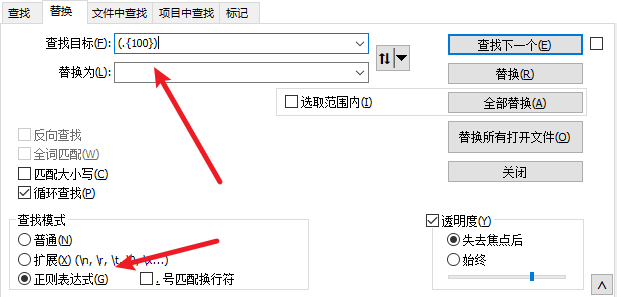
- 打开目标文件,按下快捷键
Ctrl + H唤出“替换”窗口。 - 在左下角的“查找模式”中勾选正则表达式,确保匹配新行未被勾选。
- 若希望每 100 个字符强制切分换行,在“查找目标”中输入:
(.{100})。 - 在“替换为”中输入:
\1\r\n(Windows 系统标准换行符为\r\n,Linux/macOS 风格可写为\1\n)。 - 确认无误后点击“全部替换”,文档便会严格按照设定的字符跨度整齐分行。
在对多语言混合文档进行字符切分前,编码环境的统一直接关系到汉字等宽字节字符是否会被截断。建议在操作前参考Notepad++编码转换UTF-8详细教程,将源文档统一规整为 UTF-8 无 BOM 编码,避免替换后因字符集映射异常出现乱码。
实操方法二:按固定行数批量插入分隔符
处理包含几十万行的数据集时,若想每隔 1,000 行切出一个新段落,同样可以利用正则表达式的分组捕获能力:
- 按下
Ctrl + H打开替换对话框,查找模式切换为“正则表达式”。 - 在“查找目标”中输入:
((?:[^\r\n]*\r?\n){1000}),该表达式的作用是将连续的 1000 行作为一个匹配块。 - 在“替换为”中输入:
\1====SPLIT_MARKER====\r\n,在每个千行区间末尾打上高辨识度的锚点标记。 - 点击“全部替换”完成标记插入。
完成上述标记后,可以通过快捷键 Ctrl + F 切换到“标记”标签页,输入标记字串并勾选“标记行”,随后在菜单栏通过“搜索 > 书签 > 复制书签行”或删除未标记行,即可迅速分拣提取各段数据。有关高级正则语法的更多边界匹配规则,可参阅 Notepad++ 官方用户手册搜索与正则规范 中的详细参数说明。
容易忽略的细节与大文件防崩溃指南
在实际处理大体量纯文本时,有几处隐性细节若未加注意,极易导致数据丢失或软件假死。
细节一:防止误触修改与意外覆写
在对数万行的长文本执行复杂正则替换时,由于操作不可逆且一旦失误很难通过撤销(Ctrl + Z)完整还原,必须提前锁定文件状态。建议在进行任何实验性拆分前,先阅读Notepad++只读模式设置指南并对原始文件开启防误改保护,或者始终基于一份另存出来的副本进行调试。
细节二:超大文件内存溢出与替代切分路径
许多新手尝试直接用 Notepad++ 打开 2GB 以上的原始数据库转储或服务器访问日志,往往会导致程序界面瞬间失去响应并弹出内存警告。根据 微软官方 PowerShell 命令参考文档 的技术说明,Windows 系统原生支持流水线式的大文件读取。
遇到超大文件无法直接载入时,完全无须强行在 Notepad++ 中开启。只需按下 Win + R 启动 PowerShell,通过如下原生命令按行数快速将大文件预切分为若干个小片段:
$i = 0; Get-Content "large_log.txt" -ReadCount 50000 | ForEach-Object { $i++; $_ | Out-File "split_part_$i.txt" -Encoding utf8 }
该命令会以每 50,000 行为一组,将超大文本切分为名为 split_part_1.txt、split_part_2.txt 的分卷文件。切分完毕后,再将各个轻量分卷拖入 Notepad++ 中即可顺畅浏览与精细编辑。
Checklist
- [ ] 确认已对超长原始文本做好本地独立备份,严禁在唯一源文件上直接执行全量替换。
- [ ] 检查当前文档的编码状态,确保为 UTF-8 无 BOM,防止多字节字符在替换后产生乱码。
- [ ] 使用正则按字符数截断前,确认目标字串中不包含成对的转义标记或不可拆分的语法代码。
- [ ] 执行大批量正则替换时,耐心等待处理进度,避免因界面短暂无响应而强行在任务管理器中终止进程。
- [ ] 若原始文本体积超过 500MB,优先选择系统命令行进行预分割,而非直接在编辑器内全量载入。
- [ ] 切分操作完成后,核对首尾两端分块的行数或字符总数,确认数据没有遗漏丢失。
FAQ
Notepad++怎么快速拆分超长文本?
可以通过 Ctrl + H 调出替换窗口,利用正则表达式模式进行结构化切分:按字符数输入 (.{长度}) 并替换为 \1\r\n;按行数则输入 ((?:[^\r\n]*\r?\n){行数}) 并在替换项中添加自定义分块标记。
为什么执行正则全部替换时 Notepad++ 会卡死?
当处理的文本行数超过几十万行、或者正则表达式中包含过多回溯逻辑时,计算量会剧烈上升导致界面假死。通常等待 10 至 30 秒即可完成计算;若文本超过数百兆,建议改用外部命令行或脚本工具处理。
切分后的文本换行后为什么出现中文字符乱码?
这通常是因为源文档为 ANSI/GBK 编码,或者切分正则强制截断了多字节编码单元。在切分前先将文档格式转换为 UTF-8,并确保字符切分不破坏连续的语法实体。
Notepad++ 可以直接把一个文件自动另存为 10 个独立文件吗?
Notepad++ 自身未提供一键批量另存为多个独立文件的菜单按钮。要实现这一功能,可以通过“插件管理”安装 Python Script 编写简单的文件导出脚本,或者借助外部批处理命令拆分。
按字符数切分时如何避免单词或长字段被硬生生截断?
如果在切分英文或包含空格的文本时不希望单词从中间断开,可以在正则表达式中使用词边界匹配符 \b,例如查找 (.{1,80}\b) 并替换为 \1\r\n,这样系统会在接近 80 字符的最近一个完整单词处自动换行。