可以通过 Wine 启动 Notepad++ 官方 Windows 安装包,但能否正常使用,取决于 Linux 发行版、Wine 前缀和具体功能。先验证基础编辑、保存和退出,再逐项检查插件等功能,不要把程序成功打开等同于完全兼容。
第一步:确认 Linux 环境并安装 Wine
Wine 是 Windows 兼容层,可让部分 Windows 程序在 Linux 上运行。它不是 Windows,也无法保证每个程序的全部功能都能使用。Wine 会处理程序对 Windows 系统接口的调用;相关概念可参阅 Windows 应用程序接口说明。
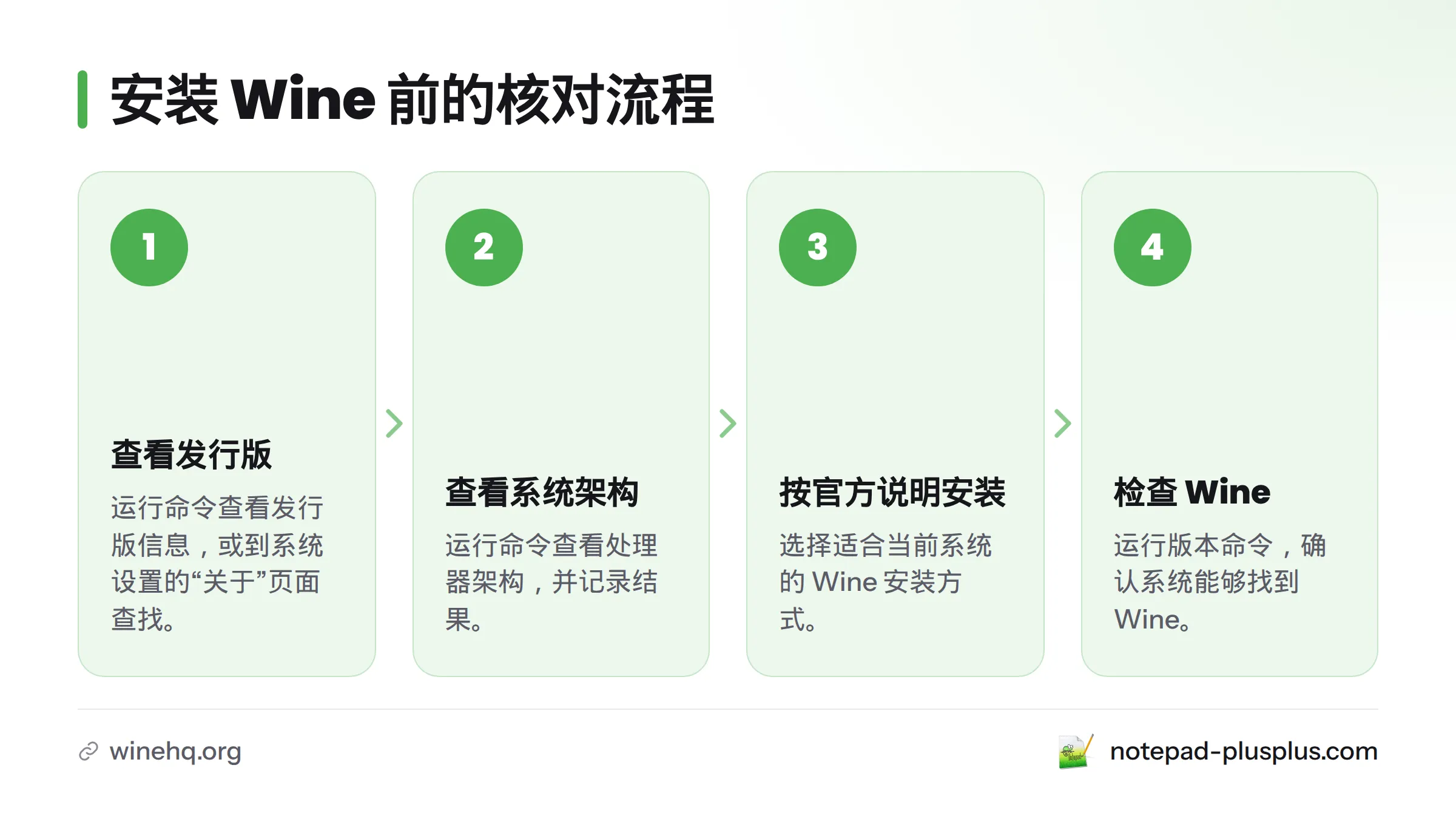
查看发行版与系统架构
打开终端,运行 cat /etc/os-release 查看发行版信息,再运行 uname -m 查看处理器架构。如果命令无法使用,可到系统设置的“关于”页面查找发行版和硬件信息。记下这两项,避免直接套用其他发行版的安装命令。
按官方说明安装并检查 Wine
使用发行版的软件包管理器,或参照 Wine 官方下载说明 选择适合当前系统的安装方式。软件包名称和安装命令会随发行版及版本变化,不要把网上某条命令当作通用方案。
安装后运行 wine --version。若终端显示版本信息,说明系统可以找到 Wine。如果提示命令不存在,先确认安装是否完成,以及软件包名称是否正确。
第二步:为 Notepad++ 建立独立前缀
Wine 前缀用于保存 Windows 程序的运行环境、虚拟磁盘和相关设置。不同前缀可以包含不同的程序和配置,因此为 Notepad++ 单独建立一个前缀,能让这次安装与其他 Wine 程序分开管理。
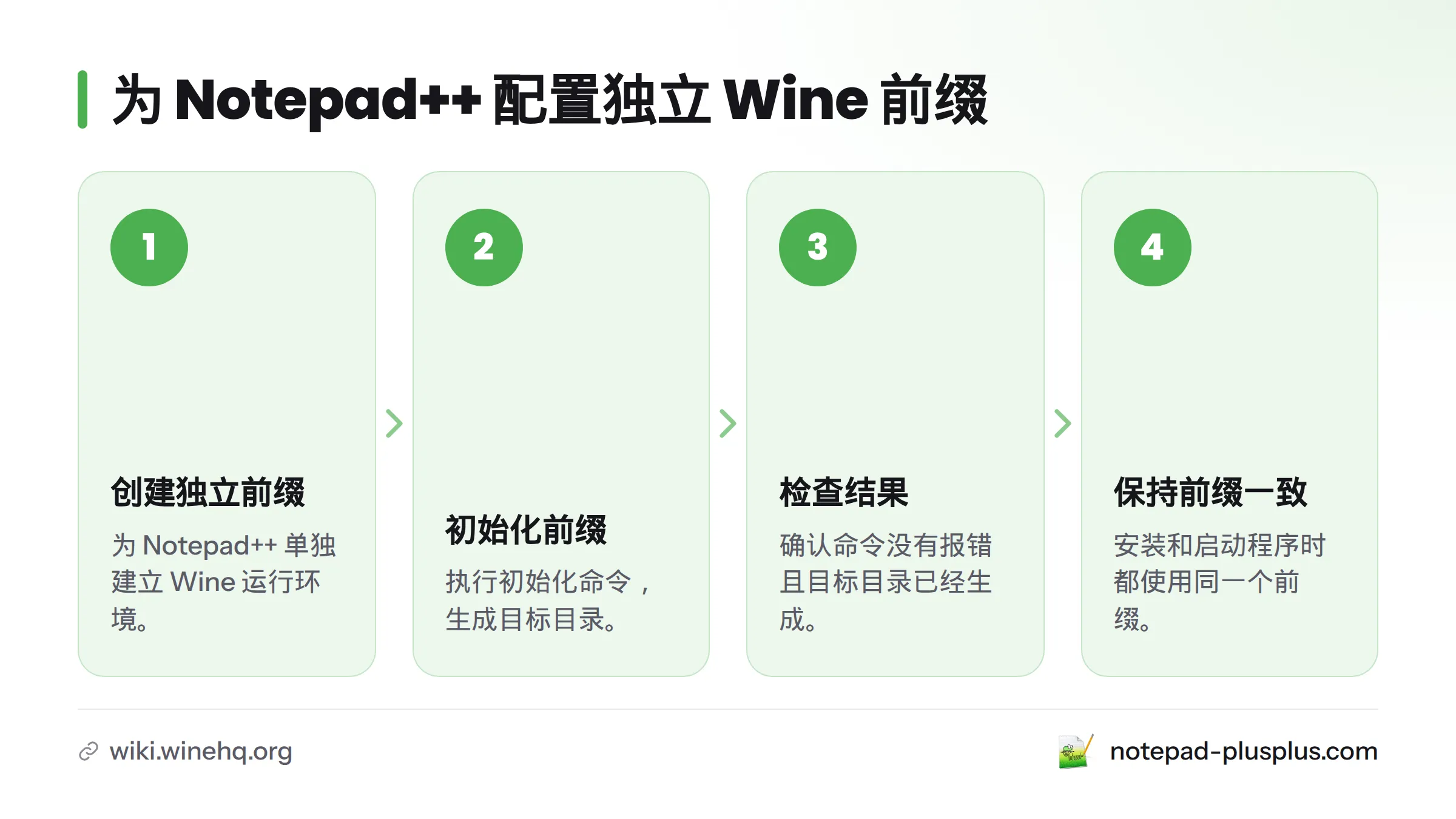
在终端执行:
WINEPREFIX="$HOME/.local/share/wine-notepadpp" wineboot --init
初始化后,检查命令是否报错,以及目标目录是否已经生成。之后启动安装程序时,也要使用同一个 WINEPREFIX。如果你通过其他工具配置过前缀,先查明它的实际位置,不要假定前缀位于默认目录。更多说明见 Wine 官方常见问题。
第三步:下载 Notepad++ 官方 Windows 安装包
前往 Notepad++ 官方下载页面,选择 Windows 安装程序,并核对页面列出的版本、文件名和架构。下载内容会更新,因此这里不指定固定文件名或版本。
也可查看站内的下载与安装说明。在 Wine 下安装时,仍需按本文使用同一个前缀,并从该前缀启动程序。
第四步:用 Wine 启动安装程序
先在文件管理器中找到下载文件,确认文件名和所在目录。Linux 路径通常以 /home/ 或 / 开始,不能直接写成 Wine 中的 C:\ 路径。路径包含空格时,命令中的引号不能省略。
WINEPREFIX="$HOME/.local/share/wine-notepadpp" wine "$HOME/Downloads/实际安装包文件名.exe"
这是命令格式示例。请把示例文件名替换为实际下载的名称;如果下载目录不同,也要改成真实路径。安装向导出现后按提示继续,并记下安装位置。
如果没有出现安装窗口,先检查路径拼写、文件是否完整、当前用户是否有读取权限,以及命令是否使用了预期的 Wine 前缀。
第五步:完成安装并首次启动
安装完成后,使用同一个前缀启动 Notepad++。如果安装器创建了桌面快捷方式,可以先尝试从该入口启动。快捷方式无法使用时,回到安装器显示的位置,在对应前缀的 drive_c 目录中查找程序文件,再通过 Wine 启动。安装目录取决于向导和安装方式,不同设备上的位置可能不同。
主窗口出现后,检查菜单、编辑区和状态栏是否显示,并记下使用的前缀。若从终端启动时出现错误,保留完整原文,方便后续排查。其他运行方式可参阅站内的跨平台兼容说明;本文不展开其他安装方案。
第六步:测试基础功能并记录兼容情况
不要只凭窗口打开就判断所有功能正常。新建测试文件,输入几行文字,保存到 Linux 用户有写入权限的位置;关闭后重新打开文件,再正常退出程序。记录每一步的结果和测试环境。没有实际测试过的项目,应标为“未验证”。
| 检查项目 | 操作 | 通过信号 |
|---|---|---|
| 启动 | 打开 Notepad++ | 主窗口显示,且没有立即退出 |
| 新建与编辑 | 输入几行文字 | 内容能显示和修改 |
| 保存与重开 | 保存文件后再次打开 | 内容与保存前一致 |
| 退出 | 关闭程序 | 程序正常结束 |
还应记录发行版、系统架构、Wine 版本、安装包版本和前缀位置。基础编辑测试通过,不代表插件、外部关联或更新功能也能正常工作。插件兼容性需要单独测试;插件管理方式可参阅站内的插件安装与更新指南。
第七步:排查启动异常并定位配置
| 现象 | 优先检查 | 接下来怎么做 |
|---|---|---|
| 找不到安装包 | 下载目录、文件名、大小写和路径中的空格 | 在文件管理器中复制实际路径,再核对命令 |
| 安装器没有反应 | Wine 是否可调用、文件是否可读取、前缀是否一致 | 从终端启动,并保存错误信息 |
| 程序启动后退出 | 安装位置、启动入口和前缀 | 使用安装时相同的前缀重新启动 |
| 设置没有保留 | 是否换了前缀、当前用户是否有写入权限 | 在对应前缀内检查配置位置和权限 |
配置目录会随安装方式和前缀变化。可以先在对应 Wine 前缀的 drive_c/users/ 下检查用户目录,再查找 AppData/Roaming/Notepad++。这只是定位线索,并非每台机器上的固定路径。便携版的配置也可能位于程序目录附近。
切换前缀后看不到旧设置,先确认是否进入了原来的前缀,不要马上重装。若仍无法启动,记录发行版、架构、Wine 版本、安装包版本、前缀路径和完整错误信息,再逐项核对。一次基础功能测试只能说明已测试的项目通过,不能据此承诺所有功能都兼容。
常见问题
Wine 是什么?
Wine 是一种兼容层,可让部分 Windows 程序尝试在 Linux 等系统上运行。它不是完整的 Windows 系统。可以先用 Wine 启动安装程序,再实际检查需要的功能。
必须使用 Windows 安装包吗?
本文介绍的流程是通过 Wine 启动 Notepad++ 官方 Windows 安装包,因此应从官方页面获取对应安装程序,并核对文件名和版本。
Wine 前缀和配置目录有什么区别?
前缀容纳 Wine 的 Windows 风格运行环境;Notepad++ 配置目录保存程序设置。配置通常位于前缀内部,但实际位置取决于安装方式。
所有插件都能使用吗?
不能一概而论。请逐个安装并测试所需插件。基础编辑正常,并不能证明插件也兼容。
安装失败时先检查什么?
先核对安装包路径和文件名、读取权限、Wine 是否可调用,以及启动命令是否指向安装时使用的前缀。再根据终端错误信息判断问题来自路径、运行环境还是兼容性。
开始安装前,先按自己的 Linux 发行版核对 Wine 安装说明;安装后,按表格记录实际测试结果。若想了解 Notepad++ 在 Linux 和 macOS 上的其他运行方式,可阅读跨平台运行说明。(搜索词:wine运行notepad++)
来源
Related: snap flatpak安装notepad++