Notepad++ 的自定义语言功能可以按规则为文本着色,适合处理尚未内置语法支持的格式,或需要突出显示特定词项的文件。它不会因此获得完整的语法解析、编译或错误检查能力。配置时先建立最小测试,再分别核对文件关联和着色规则,问题会更容易定位。
1. 新建自定义语言定义
打开“语言”菜单,进入“自定义语言”相关入口,在定义窗口中新建语言,并填写容易辨认的名称,例如“示例格式”。不同版本的菜单文字和窗口布局可能略有差异;找不到对应入口时,可查看Notepad++ 用户手册中的自定义语言说明,再对照本机界面操作。
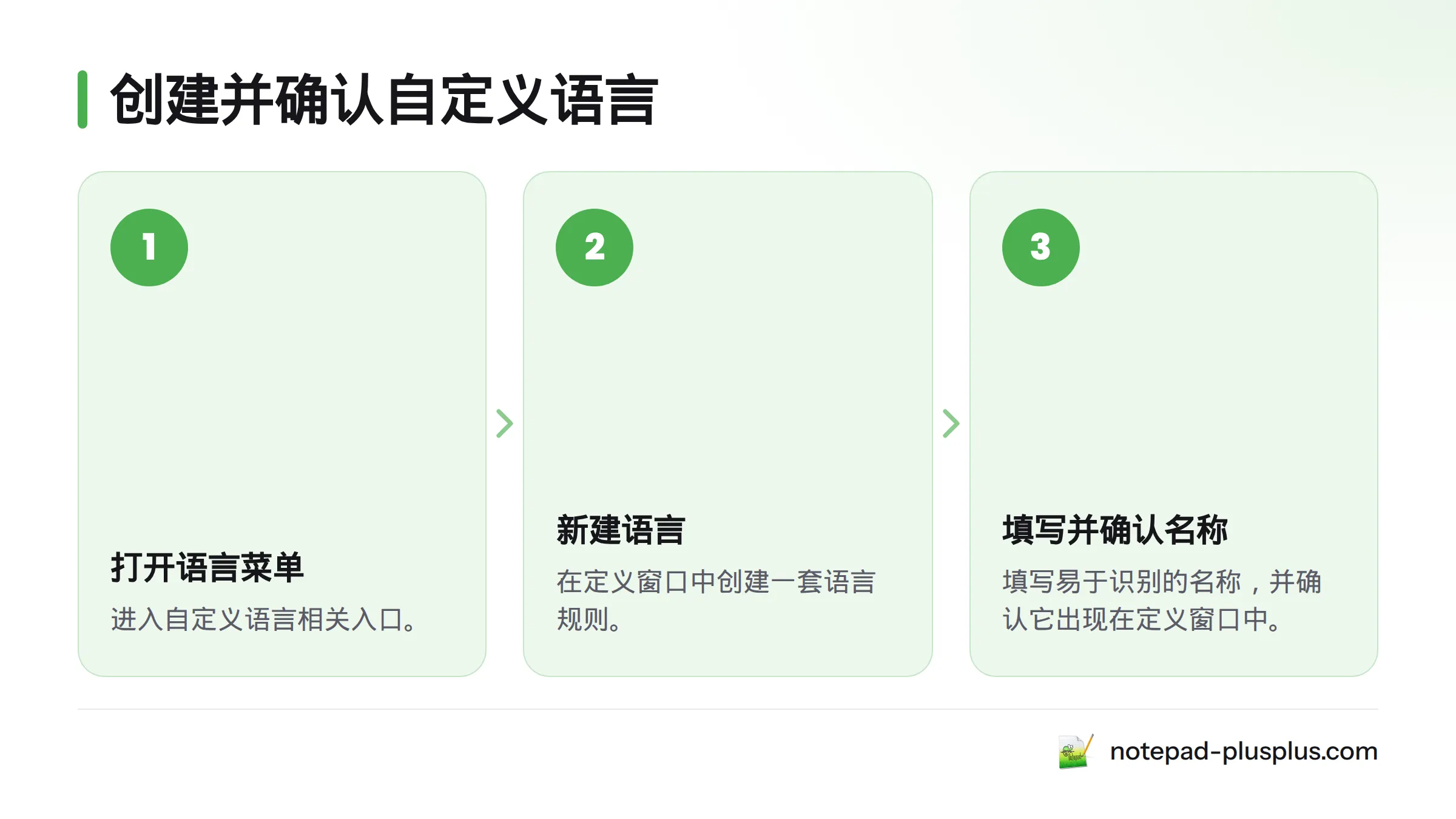
创建后,确认名称已出现在定义窗口中。名称用于识别这套规则,不会改动文件内容,也不等同于文件扩展名。
2. 设置语言名称和文件扩展名
语言名称用于在语言列表中找到定义,扩展名则用于将定义与相应文件关联。建议先使用临时扩展名测试,例如 toy,并新建一个同扩展名的纯文本文件。扩展名栏的输入格式应以当前窗口提示和官方手册字段说明为准,不同版本的填写方式可能不同。
| 配置项 | 用途 | 验证方式 |
|---|---|---|
| 语言名称 | 在语言列表中识别定义 | 输入“示例格式”,确认名称可见 |
| 文件扩展名 | 将定义关联到特定类型的文件 | 用测试扩展名保存文件,检查当前语言选择 |
如果扩展名关联没有生效,先在“语言”菜单中手动选择刚创建的定义。手动选择后若着色正常,规则可能已经生效,接下来应检查扩展名写法和文件关联。
3. 添加关键词
在关键词设置页先加入少量确定要着色的词,例如 若 输出 返回。关键词列表通常以空格分隔词项,但具体格式仍以窗口说明和当前版本手册为准。
用一行只包含一个关键词的文本测试,再把该词放进普通句子中查看效果。开始时不要一次加入很长的词表,否则出了问题不容易判断原因。关键词只是按配置规则匹配文本,不代表编辑器理解了它们在程序中的含义。
若只有部分词着色,逐项检查拼写、分隔方式和关键词类别。每次只改一项,保存或应用后马上复测。这样排查 Notepad++ 关键词高亮时,可以分清问题来自词项本身还是规则设置。
4. 配置注释、运算符、数字和字符串
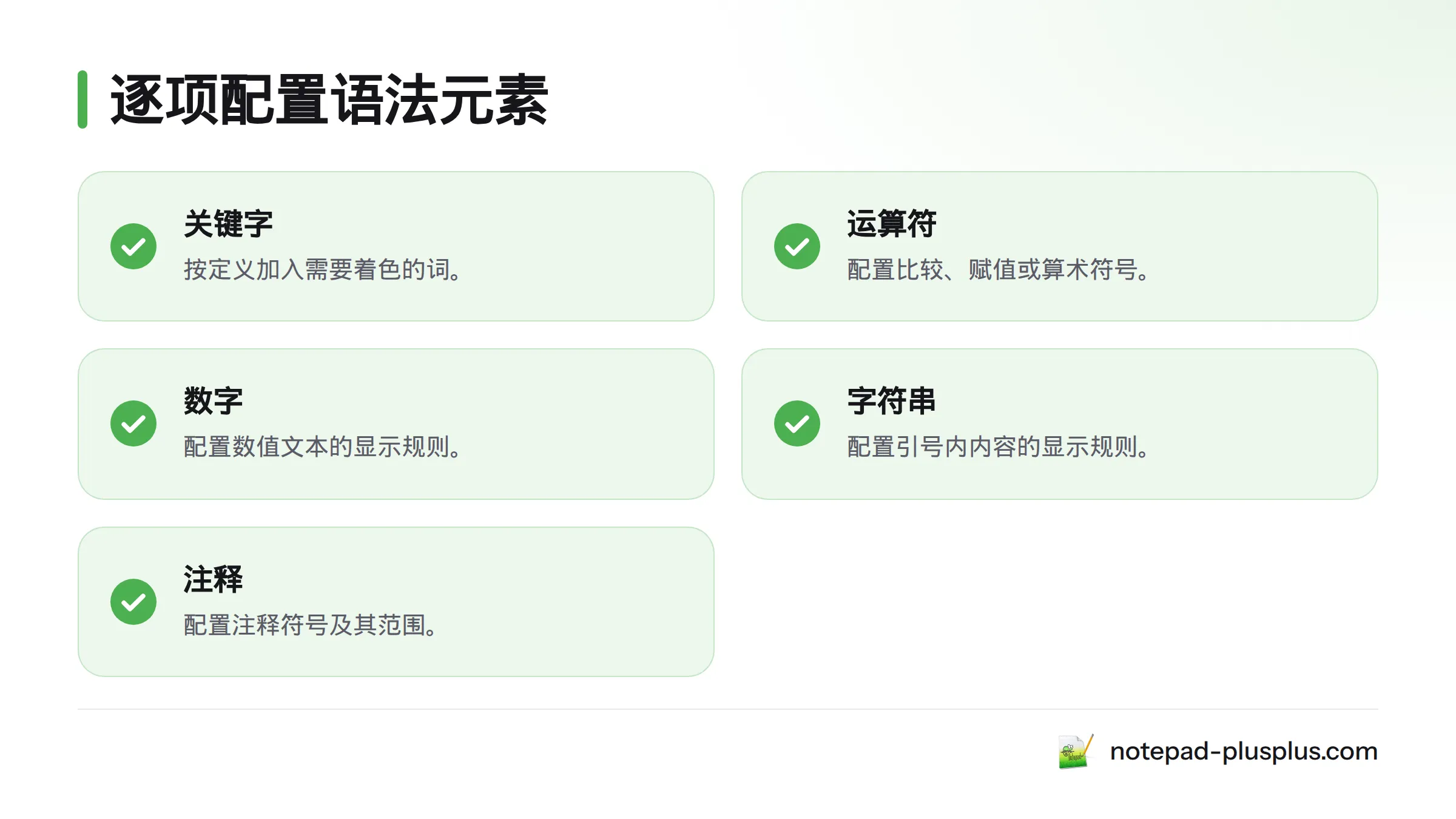
注释规则用于标记注释的起始符和结束符;运算符规则用于识别比较、赋值或算术符号;数字和字符串规则则分别处理数值文本与引号内的内容。先准备一段短文本作为测试:
若 数量 >= 3 则 输出("完成") # 这是一条注释
按自己的语言定义,逐项配置关键词、运算符、数字、引号内内容和注释符。上面的符号只是测试材料,并不表示 Notepad++ 会自动理解这套示例语言。注释的起止符、单行或多行范围等行为,应以自定义语言窗口实际提供的选项为准。
如果以井号开头的内容没有按预期着色,分别测试新建一行和编辑已有一行,再检查注释起始符是否填在正确规则中,以及结束符是否符合目标格式。Notepad++ 社区有一则关于自定义语言语法高亮问题的讨论,可作为问题类型的参考,但不能代替逐项复测,也不应视为官方结论。
5. 为不同语法元素设置颜色
在样式或颜色设置区域,为各类元素选择容易区分的颜色。不要只凭整段文字的整体观感判断规则是否正确,应当分别检查每类元素。
| 元素 | 测试内容 | 检查重点 |
|---|---|---|
| 关键词 | 若、输出 |
是否只突出已加入列表的词 |
| 运算符 | >= |
是否按运算符类别显示 |
| 数字 | 3 |
是否与普通文本区分 |
| 字符串 | "完成" |
是否按字符串规则显示 |
| 注释 | # 这是一条注释 |
着色范围是否符合设定 |
颜色只是视觉提示。如果关键词和字符串显示成相同颜色,先确认选择了正确的元素样式,再用只含该元素的短行单独测试。关于编辑器的语法着色和其他基础操作,也可参阅Notepad++ 编辑功能介绍和核心编辑功能说明。
6. 保存定义并应用到文件
完成规则后,使用自定义语言窗口实际提供的保存或应用操作。打开测试文件,在“语言”菜单中选择新建的定义。若当前版本支持按扩展名自动关联,可关闭并重新打开测试文件,单独确认关联结果。
请把以下三件事分开检查:定义已经保存、当前文件已经选用该语言、扩展名已经按预期自动关联。它们不是同一个状态。
- 自定义语言名称仍能在语言列表中找到。
- 测试文件已采用这套定义,或已按预期关联扩展名。
- 测试行中的关键词、符号、数字、字符串和注释分别呈现预期样式。
7. 按顺序排查着色问题
先用最小测试文本逐项核对,再打开实际文件。需要了解其他常用操作时,可参考Notepad++ 基础使用说明。
| 现象 | 优先检查 | 下一步验证 |
|---|---|---|
| 找不到语言定义 | 是否已新建并保存定义 | 重新打开语言列表查找名称 |
| 文件没有自动采用定义 | 扩展名栏写法及文件实际扩展名 | 手动选择定义并比较结果 |
| 部分关键词不着色 | 拼写、分隔方式和关键词类别 | 每次只测试一个词 |
| 注释范围不正确 | 起始符、结束符及配置位置 | 分别测试新行和已有行 |
| 修改后效果未变 | 是否保存或应用,当前文件是否选中定义 | 重新选择定义,再测短文本 |
排查时按“定义是否存在、文件是否采用定义、元素规则是否匹配”的顺序进行。每次只改一个条件,便于判断问题出在扩展名关联、语言选择还是规则本身。Notepad++ 使用的编辑组件之一是 Scintilla;自定义语言仍应依据编辑器窗口提供的选项和手册说明进行设置。
常见问题
自定义语言从哪里创建?
从“语言”菜单进入自定义语言相关入口,在定义窗口中新建语言。菜单文字可能随版本变化,可对照官方手册确认当前界面。
一个定义能关联多个文件扩展名吗?
关联能力和扩展名的填写格式应以当前版本的窗口说明为准。先验证一个扩展名,再逐个添加和测试,避免同时改变多个条件。
为什么关键词没有高亮?
检查关键词是否放入正确类别、分隔格式是否符合窗口要求,以及当前文件是否选中了该定义。用只包含一个目标词的测试行逐项排除。
注释规则为什么表现异常?
核对起始符和结束符是否与文件中的实际符号一致,并分别测试新建行和已有行。若表现仍不一致,记录最小复现文本、定义选项和软件版本,再查阅手册或社区讨论。
自定义高亮能检查代码错误吗?
不能仅凭颜色判断代码是否正确。自定义语言按配置规则为文本着色,不等于完整语法解析、编译或错误诊断。
如何确认定义已应用?
确认定义名称仍可选择、当前文件已采用该定义,并检查测试文本中的各类元素是否按规则显示。扩展名自动关联还需单独验证。
来源
- 《自定义语言》:Notepad++ 用户手册
- 《自定义语言的语法高亮问题》:Notepad++ 社区讨论
- 《Scintilla》:维基百科
相关搜索词: notepad++自定义语言语法高亮、Notepad++自定义语言、Notepad++自定义语法高亮、Notepad++语言定义、Notepad++关键词高亮、Notepad++自定义文件扩展名