Notepad++既可编辑普通文本,也常用于查看和修改源代码。多标签页便于在已打开的文件之间切换,多视图适合并排核对内容;语法高亮、代码折叠、括号匹配和自动补全,则分别帮助识别代码元素、查看结构、定位配对符号和减少重复输入。
这些功能是编辑辅助,不会替你运行程序,也不能证明代码没有语法或逻辑错误。使用时,先确认文件内容及语言识别状态,再选择合适的查看或输入功能。
| 功能 | 主要用途 | 适用场景 | 不能替代的工作 |
|---|---|---|---|
| 标签页 | 在已打开的文档间切换 | 同时处理多个文件 | 并排对照内容 |
| 多视图 | 在不同编辑区域查看文档 | 对照两份文件,或查看同一文件的不同位置 | 切换当前文档 |
| 语法高亮 | 以不同样式显示代码元素 | 辨认关键字、字符串等 | 检查语法或逻辑 |
| 语言识别 | 选择用于呈现代码的语言规则 | 文件着色不符合预期时核对 | 判断代码是否正确 |
| 代码折叠 | 收起或展开部分代码 | 浏览层级较多的长文件 | 删除或改写代码 |
| 括号匹配 | 定位成对符号 | 查看嵌套代码范围 | 自动修复符号错误 |
| 自动补全 | 提供输入候选或补全提示 | 减少重复输入 | 验证语义、语法或逻辑 |
简单区分:标签页决定切换哪份文档,多视图决定如何同时查看内容;语言识别选择呈现规则,语法高亮则是屏幕上的视觉效果。更多说明可参阅Notepad++代码编辑功能详解。
标签页与多视图:切换文件,或并排查看
标签页适合在多个文件间切换
打开文档后,通常可以在编辑窗口的标签区域找到对应标签。点击另一标签,即可切换当前编辑的文件。修改网页时,可以在结构文件、样式文件和脚本文件之间来回查看,不必反复关闭再打开。文件较多时,留意标签名称,并核对文档内容,避免把修改写入错误文件。
多视图适合对照内容
需要比较两个版本、参照一份文件修改另一份,或检查同一文件中相距较远的段落时,多视图更方便。它改变编辑区的查看布局,标签页则负责在已打开的文档间切换。
并排显示不表示内容会自动同步。是否联动以及编辑作用于哪个区域,取决于当前界面状态;操作前先确认焦点所在的编辑区。
| 需求 | 选择 |
|---|---|
| 在多个文件间轮流工作 | 标签页 |
| 同时核对两份文件 | 多视图 |
| 对照同一文件的不同位置 | 多视图 |
多文档操作可参考多标签页与代码编辑指南;其他日常操作见Notepad++使用教程。
语法高亮:用视觉线索辨认代码元素
语法高亮会用不同颜色或样式显示关键字、字符串和注释等内容,便于快速扫读和定位代码结构。它只负责呈现文本,颜色不能证明程序通过检查或能够正常运行。关于这种显示方式,可参阅语法高亮概念说明。
高亮效果取决于编辑器识别的语言规则。文件扩展名未被正确识别、文档被当作普通文本处理,或手动选择的语言与内容不符,都可能造成显示异常。遇到这种情况,先检查当前语言识别状态,再看代码着色;不要根据颜色判断代码质量。
如果没有出现预期的高亮,可以依次检查:
- 文件是否按普通文本显示。
- 当前识别的语言是否与文件内容相符。
- 首选项是否影响相关显示或输入辅助。
- 若界面与说明不一致,查阅当前版本的官方资料,不要照搬旧版菜单路径。
可在Notepad++官方项目主页和项目代码仓库查看项目资料。涉及版本差异时,以对应版本的官方说明为准。
代码折叠:暂时收起不关注的部分
代码折叠可以收起或展开有层级的代码区域,让当前关注的部分更容易查看。函数、条件分支和嵌套区块都适合按需展开。阅读较长的脚本时,可以先收起暂时不需要查看的区域,集中阅读目标函数;需要上下文时再展开。
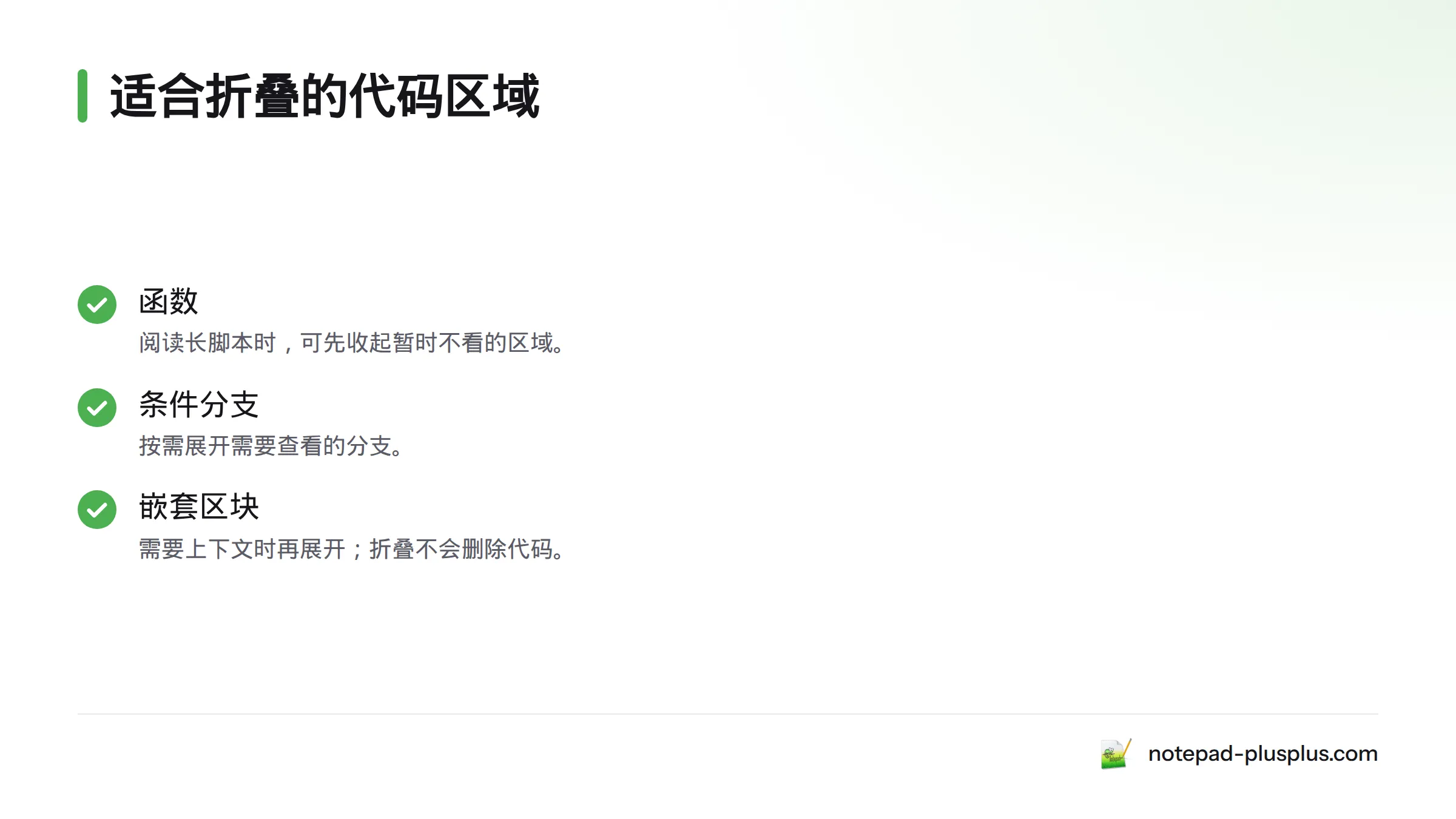
折叠只改变屏幕上的显示,不会删除代码。若看不到折叠标记,先确认文件是否按合适的语言识别,再查看编辑区边缘的结构提示。具体显示会受语言和界面设置影响。更多内容见代码折叠入门说明。
括号匹配:查看成对符号界定的范围
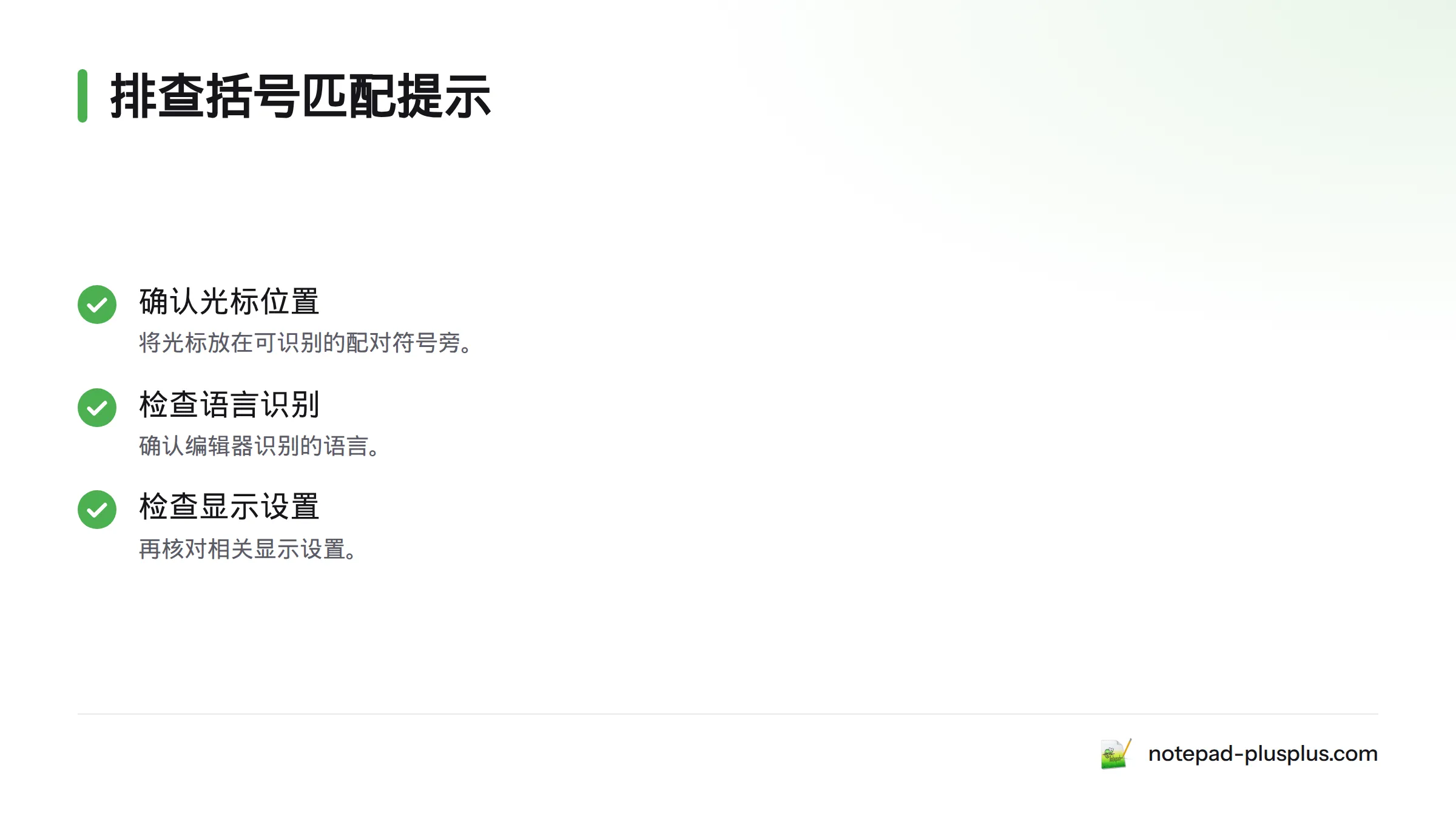
将光标放在括号或其他配对符号附近,编辑器若识别到对应符号,界面会给出提示。这有助于查看嵌套结构,确认条件、调用或标记从哪里开始、在哪里结束。
if (ready) {
    runTask();
}
如果没有看到匹配提示,先确认光标是否位于可识别的配对符号旁,再检查语言识别和显示设置。符号缺失、结构不完整或语言规则不匹配时,提示可能不符合预期。匹配提示只用于定位,不会替你修复代码。
自动补全:输入提示仍需核对
自动补全会在输入时提供候选内容,减少重复敲写。重复输入标识符或代码片段时,可以把候选内容作为参考。提示效果可能随语言识别和首选项设置而异,不同语言和输入情境未必会出现相同提示。
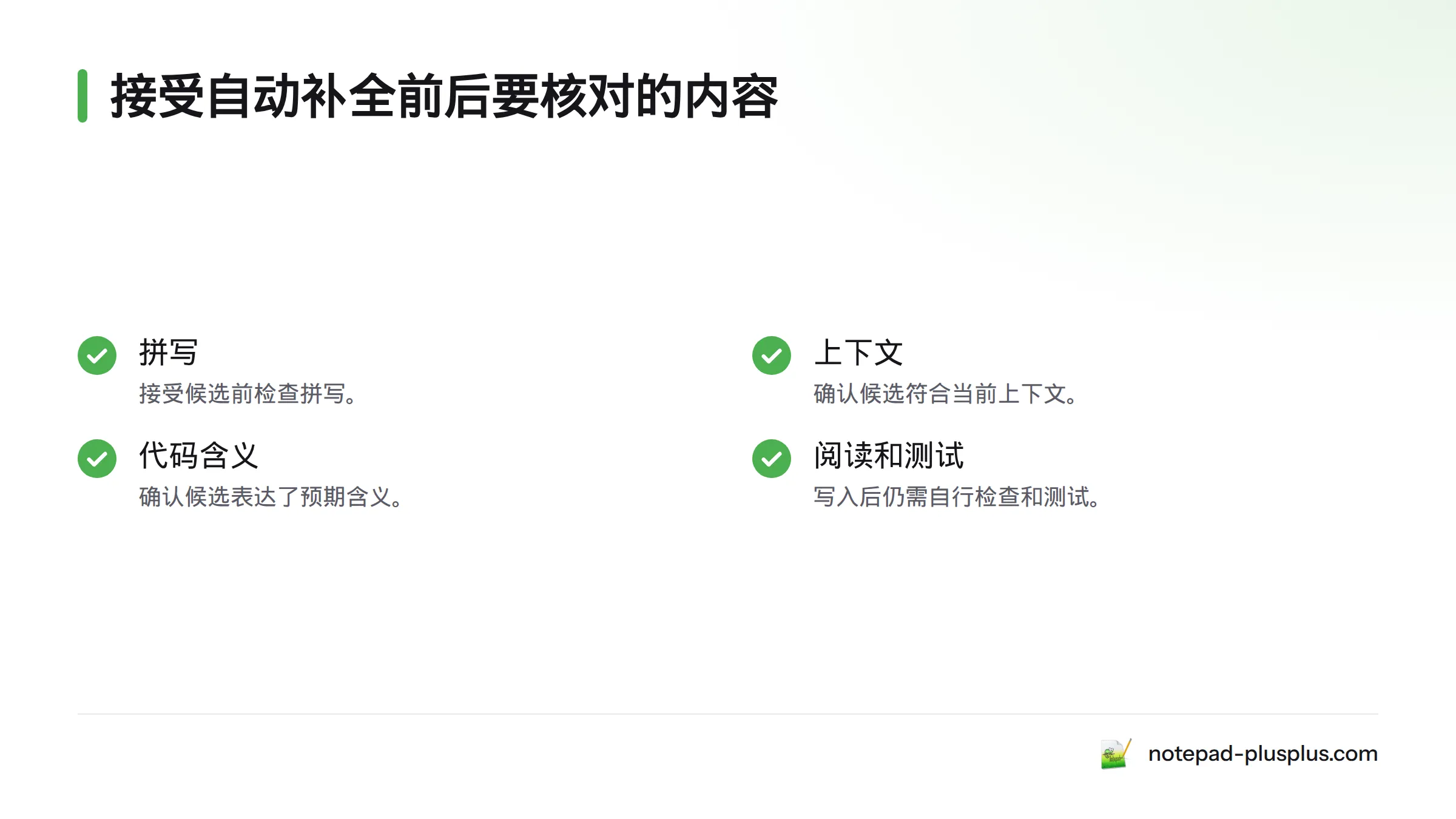
接受候选前,检查拼写、上下文和代码含义。自动补全不等于语法检查,也不能验证程序逻辑;写入后仍需自行阅读和测试。如果没有提示,先确认当前语言识别状态,再检查首选项中相关的输入辅助设置。不要把某个版本的默认设置当成通用规则。
阅读代码时的实用顺序
- 打开文档,确认文件内容和当前语言识别状态。
- 用语法高亮辨认代码元素,再通过折叠查看大致层级。
- 遇到嵌套结构时,查看括号匹配提示并核对代码范围。
- 在标签页间切换不同文件;需要并排对照时,再使用多视图。
- 输入时把自动补全当作参考,完成后自行检查内容。
功能没有出现时,先检查文件识别和首选项设置,再查阅当前版本的官方资料。代码编辑细节可继续阅读代码编辑功能详解;其他操作问题可参阅使用教程。
常见问题
语法高亮能判断代码是否正确吗?
不能。它帮助区分代码元素,不能证明语法、逻辑或运行结果正确。
多视图和标签页有什么区别?
标签页用于切换已打开的文档;多视图用于在不同编辑区域同时查看内容。
自动补全适用于所有语言吗?
不要假设所有语言都会出现相同提示。提示受语言识别和首选项设置影响,也不代表内容正确。
折叠代码会删除内容吗?
不会。折叠用于收起屏幕上的代码区域,方便浏览。若要确认特定版本的实际行为,请查阅对应的官方资料。
来源
Related: notepad++插件管理, notepad++正则表达式