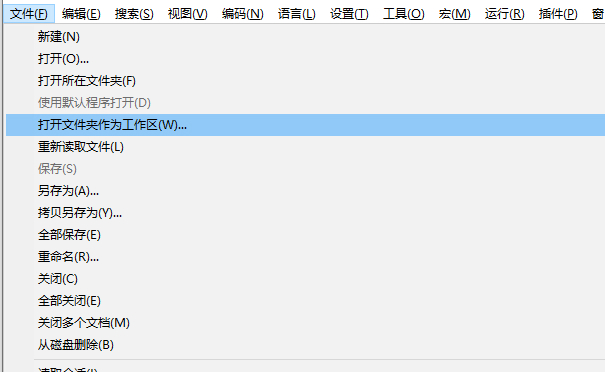
快速解决
Notepad++不需要安装插件就能打开整个项目目录。打开软件后点击“文件 → 将文件夹作为工作区打开”,选择网站源码或项目根目录,左侧就会出现“文件夹工作区”文件树。之后可以展开子目录、双击文件编辑,也可以同时加入多个项目。Notepad++官方用户手册也说明,Folder as Workspace用于浏览一个或多个真实文件系统目录。
Notepad++官方工作区说明Notepad++可以直接打开整个项目文件夹吗?
可以。
如果平时只是编辑一个文件,通常会使用:
文件
→ 打开
→ 选择文件
但网站项目经常包含几十甚至几百个文件,例如:
example.com
├─ index.php
├─ config.php
├─ css
│  └─ style.css
├─ js
│  └─ main.js
├─ images
└─ includes
   ├─ header.php
   └─ footer.php
如果每次修改文件都重新点击“文件 → 打开”,效率会比较低。
Notepad++内置的文件夹工作区功能可以直接把整个项目目录显示在左侧,用法类似很多代码编辑器中的项目文件树。
第一次使用Notepad++的用户,也可以先查看Notepad++新手入门教程,熟悉文件打开、保存、标签页和搜索等基础功能。
一、怎么把整个项目文件夹打开到左侧?
打开Notepad++中文版后,点击:
文件
→ 将文件夹作为工作区打开
部分版本可能翻译成:
文件
→ 打开文件夹作为工作区
两者对应的都是英文界面中的:
Open Folder as Workspace随后选择项目根目录,例如:
D:\wwwroot\example.com\点击“选择文件夹”后,Notepad++左侧会出现类似:
文件夹工作区

example.com
├─ css
├─ js
├─ images
├─ index.php
└─ config.php
以后只需要展开目录,双击目标文件即可编辑。
这里需要注意:
打开项目文件夹并不会把目录中的所有文件一次性全部打开。
只有双击某个文件以后,该文件才会出现在Notepad++顶部标签栏中。
这也是文件夹工作区比“一次打开几百个文件”更适合项目管理的原因。
二、左侧“文件夹工作区”不见了怎么办?
如果已经添加了项目,但左侧突然没有文件树,可以点击:
视图
→ 文件夹工作区
开启以后,左侧项目面板会重新显示。
如果已经勾选,但还是看不到,检查面板是否被拖到了窗口边缘。
可以把鼠标移动到Notepad++左侧边缘,如果出现左右调整宽度的光标,就向右拖动。
还有一种情况是文件夹工作区被拖成了浮动窗口。
此时按住:
文件夹工作区标题栏,把窗口重新拖到Notepad++左边,出现停靠区域后松开即可。
三、怎么从左侧打开项目文件?
例如工作区中显示:
wordpress-theme
├─ functions.php
├─ header.php
├─ footer.php
└─ style.css
需要编辑
functions.php时:展开项目文件夹 → 双击 functions.php文件就会在顶部生成新的标签页。
修改完成后直接使用:
Ctrl + S保存。
文件夹工作区并不会创建文件副本,修改的仍然是硬盘中的真实文件。
例如:
D:\website\functions.php保存以后,这个文件本身就会被修改。
四、可以同时打开多个项目文件夹吗?
可以。
比如同时维护:
D:\site-a\
D:\site-b\
D:\test-site\
不需要分别启动三个Notepad++窗口。
在左侧“文件夹工作区”的空白位置点击鼠标右键,选择:
添加然后继续选择另一个项目目录。
最后可以显示为:
site-a
├─ index.php
└─ css

site-b
├─ index.php
└─ js

test-site
├─ test.php
└─ config.php
Notepad++官方文档也说明,文件夹工作区支持同时添加多个目录。
需要下载安装客户端或查看更多教程,可以进入notepad++中文官网。
五、怎么把一个项目从左侧移除?
如果某个项目暂时不用,可以在项目根目录上点击鼠标右键,选择:
移除这里需要特别注意:
移除
≠
删除硬盘文件
“移除”只是让这个项目不再显示在Notepad++的工作区中。
例如:
D:\site-a\仍然会完整保留在电脑硬盘上。
以后需要重新编辑时,再使用:
文件
→ 将文件夹作为工作区打开
重新加入即可。
六、怎么搜索整个项目中的内容?
这是打开整个项目目录以后非常实用的功能。
例如网站有500个PHP文件,你需要找:
old-domain.com到底存在于哪些文件中。
不需要一个文件一个文件打开。
可以直接在左侧项目目录上点击鼠标右键,选择:
在文件中查找Notepad++会打开项目级搜索窗口,并把当前文件夹作为搜索目录。
也可以直接使用快捷键:
Ctrl + Shift + F打开“在文件中查找”。
然后设置:
查找目标:
old-domain.com

目录:
D:\wwwroot\example.com\
点击:
全部查找就可以扫描整个项目。
Notepad++官方搜索文档也明确说明,“在文件中查找”支持针对指定目录中的多个文件统一搜索。
详细参数可以参考Notepad++官方多文件搜索教程。
七、只搜索PHP文件怎么设置?
如果项目中同时存在:
.php
.html
.css
.js
.jpg
.png
但你只想搜索PHP代码,可以在“过滤器”中填写:
*.php例如:
查找目标:
example.com

过滤器:
*.php

目录:
D:\website\
这样Notepad++就只会搜索PHP文件。
如果希望同时查:
PHP + HTML可以使用:
*.php *.html对于修改网站旧域名、函数名、URL或配置参数,这种方式非常方便。
八、右键项目目录还有哪些功能?
在左侧项目目录上点击鼠标右键,通常还可以看到一些项目管理功能。
常用功能包括:
中文功能 作用 在文件中查找 搜索整个项目 复制路径 复制当前文件或目录路径 在资源管理器中打开 打开Windows真实目录 在此处打开命令提示符 从当前目录启动CMD 移除 从工作区移除项目 例如当前项目路径是:
D:\wwwroot\example.com\想直接进入Windows文件夹,不需要手动复制路径。
右键项目以后选择:
在资源管理器中打开即可直接打开对应目录。
不同Notepad++中文语言包的翻译可能存在少量差异,例如有些版本可能显示为:
在此处打开资源管理器含义是一样的。
九、为什么把文件夹拖进去后打开了几十个文件?
有些用户不是使用:
文件
→ 将文件夹作为工作区打开
而是直接把整个文件夹拖到Notepad++窗口。
结果瞬间出现几十甚至几百个标签页。
这是因为Notepad++允许设置“拖入文件夹时”的处理方式。
如果启用了:
拖入文件夹时打开文件夹中的所有文件
Notepad++就不会建立文件夹工作区,而是把目录中的文件直接逐个打开。
如果你的目标是:
左侧显示整个项目文件树建议直接使用:
文件
→ 将文件夹作为工作区打开
这是最稳定、最清楚的方法。
十、文件夹工作区和项目面板有什么区别?
Notepad++里还有一个功能叫:
项目面板它和文件夹工作区不是完全一样。
文件夹工作区
它按照电脑中的真实目录显示。
例如硬盘实际结构是:
D:\site\
├─ css
├─ js
└─ index.php
左侧工作区就按这个结构展示。
适合:
- 网站源码;
- PHP项目;
- HTML项目;
- 配置目录;
- 日志目录;
- 普通代码文件夹。
项目面板
项目面板更偏向建立一个“逻辑项目”。
例如三个文件分别放在:
D:\A\
E:\B\
F:\C\
也可以把它们组织进同一个项目。
所以,如果你的目的只是:
“像VS Code一样,把网站根目录打开,然后左边显示所有文件。”
直接使用文件夹工作区就可以,不需要额外建立项目面板。
十一、新建文件后为什么左侧没有显示?
例如工作区路径是:
D:\website\然后通过其他程序新建:
new-page.php如果Notepad++左侧没有马上显示,可以尝试:
折叠项目文件夹
→ 再重新展开
同时确认文件实际保存路径。
例如当前工作区是:
D:\website\但文件保存到了:
D:\backup\website\那么工作区当然不会显示。
十二、可以通过命令直接打开整个项目吗?
可以。
Notepad++支持:
-openFoldersAsWorkspace命令行参数。
例如:
notepad++.exe -openFoldersAsWorkspace "D:\wwwroot\example.com"执行后,
example.com目录会直接以“文件夹工作区”的方式加载,而不是把里面所有文件同时打开。这比较适合经常打开固定项目的用户,也可以制作Windows快捷方式。
常见问题
打开项目文件夹需要安装插件吗?
不需要。“文件夹工作区”属于Notepad++内置功能。
一个Notepad++能同时管理多个网站吗?
可以。在文件夹工作区空白处右键选择“添加”,继续加入其他项目目录即可。
关闭文件夹工作区会删除网站文件吗?
不会。
无论是:
视图
→ 关闭文件夹工作区
还是项目右键:
移除都不会直接删除硬盘上的真实项目文件。
怎么搜索项目中所有PHP文件?
按:
Ctrl + Shift + F然后设置:
过滤器:*.php再选择项目目录即可。
Notepad++怎么打开整个项目文件夹?Folder as Workspace文件树与项目搜索教程
📅 最后更新:2026年8月17日