快速操作: 在“设置—首选项—标签栏”中开启“Enable pin tab feature”,旧版可在“常用/General”页面的标签栏区域查找。随后右键文件标签,选择“Pin/固定”,常用文件会集中到标签栏前部。需要清理临时文件时,选择“Close All BUT Pinned/关闭除固定标签外的所有文件”,不要误选只保留当前文件的命令。
Notepad++固定标签页有什么用?
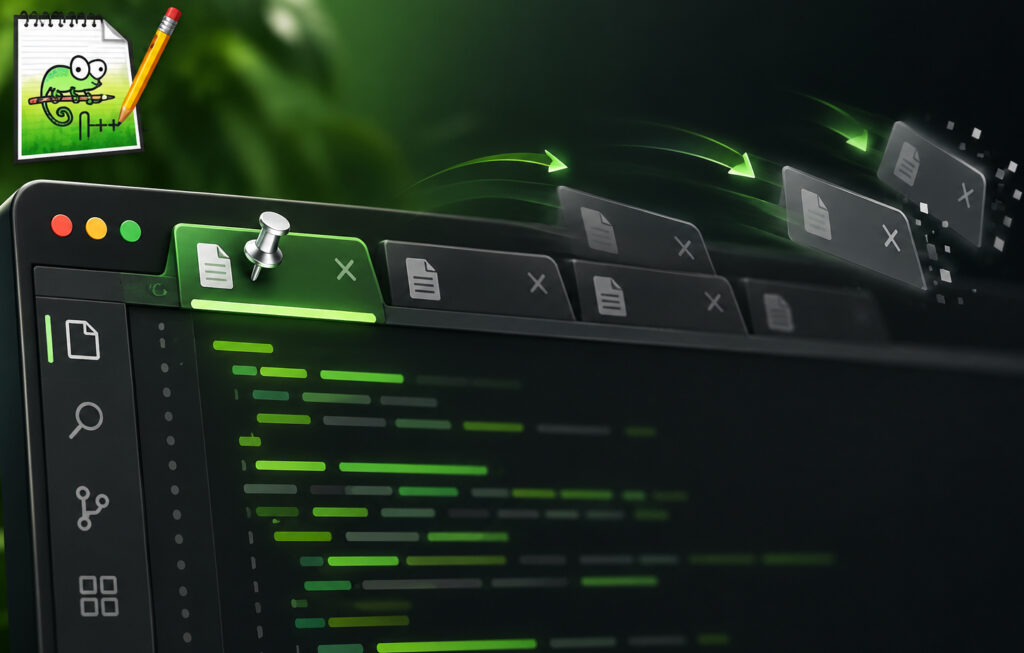
Pin Tab适合经常切换的项目说明、配置文件、操作笔记和参考代码。固定后,这些文档集中排在未固定标签之前,打开临时日志或其他文件时更容易找回。
这里的“置顶”指标签排序,不是让Notepad++窗口始终盖在其他程序上,也不是把文件设为只读。固定标签仍能编辑、保存和关闭;它也不是浏览器式的文件收藏夹。
例如处理网站配置时,可以固定项目说明和待办清单,把当天查看的日志留作普通标签。检查完毕后,用专门的批量关闭命令清理普通标签,就能回到常用文档组合。
哪个版本开始支持Pin Tab?
Notepad++从8.7.2加入固定标签功能,8.7.3补充右键Pin/Unpin和保留固定标签的批量关闭命令。本文以包含这些菜单的版本为例;版本与界面操作可对照Notepad++官方标签栏使用说明。
先在“?—关于Notepad++”查看版本。低于8.7.2时没有原生Pin Tab;仍停留在8.7.2时,可以通过图钉操作,但不要期待与后续版本完全相同的右键菜单。
怎么开启并固定常用标签页?
第一步:打开固定功能开关
- 启动Notepad++,进入“设置—首选项”。
- 查找“标签栏/Tab Bar”分类;较旧版本在“常用/General”页面内。
- 勾选“Enable pin tab feature”,中文可能显示为启用固定标签功能。
- 关闭首选项窗口,返回已打开的文件。
如果整个标签栏都隐藏了,应先取消标签栏的隐藏设置。修改开关后无需安装插件;设置页面的布局变化,也不代表固定功能被删除。
第二步:使用右键Pin固定
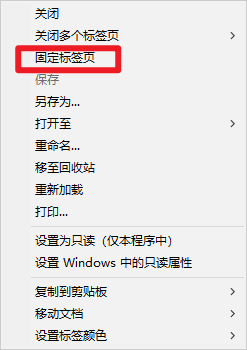
在顶部文件名标签上右键,选择“Pin”或对应中文选项。操作后查看图钉标记,并确认文件移到未固定标签之前。多个固定文件会形成一组,不必要求每次新固定的文件都成为第一个。
右键位置应是文件名标签,不是正文代码区域。正文右键菜单主要提供编辑命令,找不到Pin时先确认点对位置。
第三步:根据习惯使用图钉按钮
如果普通标签上显示空心或灰色图钉,点击它也能固定;已固定标签上的实心图钉可用于取消固定。未激活标签的按钮是否常显,受标签栏显示设置影响,可先选中或悬停再观察。
部分版本提供“Show only pinned button”,开启后普通标签不再显示待固定图钉,需要通过右键Pin进行固定。这种设置适合容易把图钉和关闭按钮点混的用户。
如何取消固定与关闭固定文件?
只想恢复普通标签时,右键目标标签选择“Unpin/取消固定”,或点击已固定的图钉。文件仍保持打开,内容不会被删除;标签会回到未固定区域,不应期待一定恢复到固定前的原位置。
如果确实不再使用文件,可选中它后执行“文件—关闭”,或使用默认快捷键Ctrl+W。Pin Tab不是防关闭锁,固定文件也能被主动关闭。取消固定与关闭文件是两个独立动作。
想完全停用这项功能时,返回首选项取消“Enable pin tab feature”。日常只需取消某一个标签时,使用Unpin即可,没有必要关闭全局开关。
怎么关闭其他文件,同时保留固定标签?
保留所有固定文件的正确命令
先把需要保留的文件逐一固定,再右键标签,进入“Close Multiple Tabs/关闭多个标签”,选择“Close All BUT Pinned”。也可从“文件—关闭多个文档”中查找“Close All but Pinned Documents”。
这个命令按固定状态保留文件。如果当前正在编辑的文件没有固定,它也在关闭范围内;执行前先检查当前文件是否应该留下。遇到未保存修改时,根据实际需要保存或取消操作。
不同关闭命令的范围见下表,也可对照Notepad++官方文件管理说明。
| 命令 | 保留或关闭的范围 | 适用情况 |
|---|---|---|
| Close All BUT This | 只保留当前标签对应的文件 | 只继续处理一个文件 |
| Close All BUT Pinned | 保留所有固定文件 | 清理临时文档 |
| Close All to the Left/Right | 按当前标签左右位置关闭 | 按排列位置清理 |
| Close All Unchanged | 关闭没有未保存修改的文件 | 集中处理待保存内容 |
| Close All | 关闭所有打开的文档 | 清空当前工作区 |
“关闭其他文件”通常表示只留下当前文件,不表示保留所有固定文件。“关闭未修改文件”也不按重要性筛选:已经保存的常用文件同样可能被关闭。
用三个文件确认操作范围
第一次使用时,可准备三个已保存的测试文件A、B、C,固定A和B,保持C为当前标签,再执行“Close All BUT Pinned”。预期A、B保留,C关闭。确认菜单行为后,再用于实际工作。
普通关闭操作不会删除磁盘上的文件,但放弃保存会丢失尚未写入磁盘的修改。保存提示不确定时选择取消,回到文档检查,尤其不要把“全部不保存”当作快速整理按钮。
固定标签如何配合颜色与文件列表?
用颜色区分文档类别
固定负责把常用文档集中排列,颜色适合区分项目或用途。可以给配置文件、参考资料、待办笔记分别使用不同颜色,但不要把每个文件都设成不同颜色,否则难以形成稳定分类。
具体操作可参考Notepad++标签页颜色设置教程。颜色仅作为识别提示,不会自动改变固定状态,也不会影响“关闭除固定文档外的所有文档”的判断。
文件太多时打开左侧列表
标签栏拥挤时,可进入“视图—文档列表/Document List”,通过左侧列表查看和切换已打开的文件。具体的显示与排序操作见Notepad++左侧文件列表使用方法。
不要把“文件夹工作区”和“文档列表”混淆:前者用于浏览目录,后者用于管理当前打开的文档。同名文件较多时,先核对完整路径再固定,避免把测试环境和正式环境的配置文件认错。
单行标签栏超出窗口宽度后仍可能需要滚动,Pin Tab不等于冻结一块永远可见的区域。可根据屏幕空间使用多行标签,或直接从文档列表切换。
重启后想继续打开常用文件怎么设置?
在“设置—首选项—备份”中检查“Remember current session for next launch/下次启动时记住当前会话”。正常退出时保持需要的文件打开,再重新启动检查恢复结果。
如果退出前已经手动关闭了固定文件,它就不属于退出时的打开列表。要保存多套项目组合,可使用“文件—保存会话”,以后通过“加载会话”重新打开。
会话记录不能代替文件备份。重要笔记应先保存为有明确路径的文件;重启测试也应在保存修改后进行。
图钉不显示、不能固定或误关闭怎么排查?
| 问题 | 优先检查 | 处理方法 |
|---|---|---|
| 没有固定开关 | 版本是否低于8.7.2 | 更新后查找Tab Bar设置 |
| 有图钉但没有右键Pin | 是否仍为8.7.2 | 使用图钉,或更新到后续版本 |
| 普通标签不显示图钉 | 是否仅显示已固定按钮 | 通过右键Pin固定 |
| 右键正文找不到菜单 | 点击位置不正确 | 改为右键顶部文件标签 |
| 固定后仍被关闭 | 是否选了BUT This或Close All | 使用BUT Pinned保留固定文件 |
| 重启后文件没有恢复 | 会话设置、退出前状态 | 启用会话记忆并保持文件打开 |
若菜单被自定义过,以当前菜单的完整名称为准。排查时使用已保存的测试文件,先确认版本和开关,再处理显示问题,通常无需重装软件。
操作检查清单
-
当前版本支持所需Pin/Unpin与批量关闭命令
-
已启用固定标签功能,并能确认图钉状态
-
只固定需要长期切换的文档
-
批量关闭前已检查当前文件是否也需要固定
-
选择的是BUT Pinned,而非BUT This
-
已核对同名文件路径并保存重要修改
-
需要重启恢复时,已启用会话记忆
常见问题
固定标签需要安装插件吗?
不需要。支持版本内置Pin Tab,在首选项中开启即可。
固定后文件会变成只读吗?
不会。固定只影响标签管理,需要防止编辑时,应另外使用只读设置。
为什么固定文件仍被Ctrl+W关闭?
因为固定状态不是关闭保护。Ctrl+W仍用于关闭当前文档,清理临时文件应选择专门保留固定文档的命令。
固定与锁定标签栏一样吗?
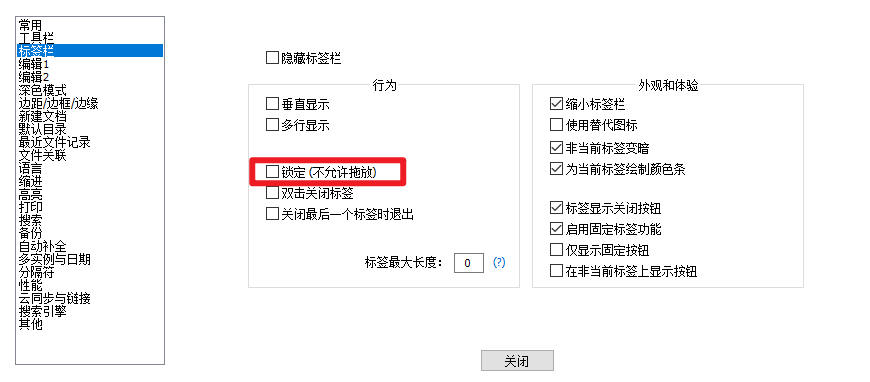
不一样。标签栏锁定主要限制拖动调整顺序;Pin Tab为具体文档设置固定状态,供排列和批量关闭命令使用。