快速解决
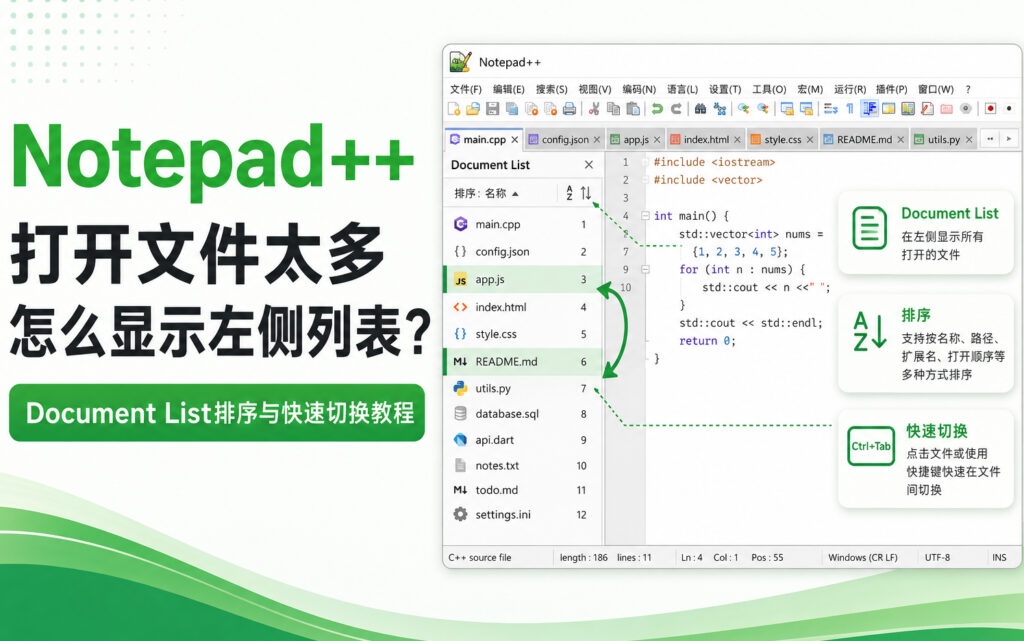
Notepad++同时打开很多文件后,可以点击 “视图(View)→
文档列表”,打开专门的已打开文件列表。Document List可以停靠在窗口左侧或右侧,单击文件名即可立即切换。还可以点击Name、Ext.或Path列标题进行排序。临时在最近打开的文件间切换,则直接使用Ctrl + Tab和Ctrl + Shift + Tab更快。Notepad++官方用户手册确认,Document List用于列出全部已打开文档并快速切换。
Notepad++为什么打开十几个文件后很难找?
Notepad++默认会把每个打开的文件显示为顶部标签页。
打开三五个文件时非常方便:
index.php | style.css | app.js | config.php
但如果同时处理几十个日志、代码或配置文件,标签栏很快就会变成:
index.php | style.css | app.js | config.php | ...
后面的文件被挤到窗口之外,需要不断点击左右箭头才能查找。
这时更适合使用Notepad++自带的 Document List。
它相当于一个“当前已打开文件目录”,会把所有标签以纵向列表形式显示出来。
| 文件数量 | 推荐切换方法 |
|---|---|
| 2~5个 | 直接点击顶部标签 |
| 5~15个 | Ctrl+Tab |
| 10~50个 | 文档列表 |
| 大量同名文件 | Document List显示Path |
| 经常在两三个文件之间切换 | Ctrl+Tab |
Notepad++怎么显示左侧文件列表?
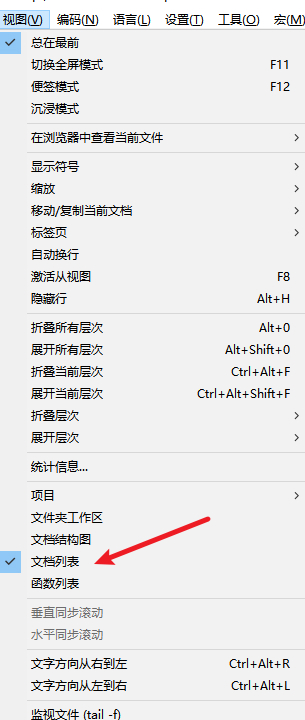
打开Notepad++以后,点击:
视图
→ 文档列表
英文界面对应:
View
→ Document List
开启以后,窗口旁边会出现一个面板,其中列出当前所有已经打开的文件。
Notepad++官方手册明确说明,View → Document List用于显示或隐藏Document List面板,并可以直接从列表中切换到对应文档。(npp-user-manual.org)
如果点击以后列表出现在右边,而你想放在左侧,可以直接拖动面板标题。
操作方式:
按住Document List标题栏
→ 向窗口左侧拖动
→ 出现停靠区域
→ 松开鼠标
以后它就会像文件管理器一样固定在编辑区左边。}
Document List怎么按文件名排序?
打开很多文件后,Document List默认顺序可能与你打开文件的先后顺序接近。
如果想快速找文件,可以直接点击列表顶部:
Name
即可按文件名称排序。
再次点击通常可以切换升序和降序,例如:
app.js
config.php
index.php
style.css
Notepad++官方手册说明,Document List支持通过点击列标题按 Name、Extension或Path 排序。
对于代码项目,这比一直拖顶部标签方便很多。
怎么按文件扩展名排序?
如果当前同时打开:
index.php
config.php
style.css
main.css
app.js
common.js
可以把扩展名单独显示。
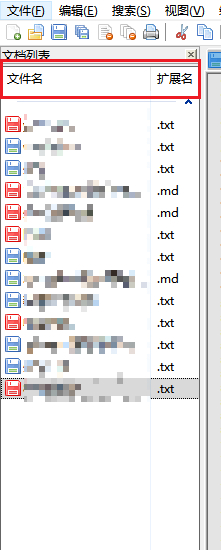
在Document List顶部标题区域右键,启用:
Ext.
之后列表会增加扩展名列。
点击Ext.即可把:
.css
.js
.php
分别聚集在一起。
官方手册说明,新版Document List可以通过右键标题区域开启Ext.和Path等列。
这种排序方式特别适合同时编辑HTML、CSS、JavaScript和PHP文件的项目。
同名文件太多怎么显示完整路径?
实际开发中经常同时出现多个:
index.php
config.php
functions.php
单看文件名很难判断属于哪个目录。
例如:
D:\site-a\index.php
D:\site-b\index.php
D:\backup\index.php
可以在Document List列标题处右键,开启:
Path
这样列表会显示文件所在路径。
还可以点击Path列按目录排序。
这种方式对于同时维护多个网站、插件或不同版本配置文件尤其方便,能够降低改错文件的概率。
Document List能不能自己拖动文件排序?
Document List本身主要提供按名称、扩展名和路径排序,并不是一个可以随意拖动文件进行自定义排序的项目面板。
如果需要改变实际标签顺序,可以直接拖动顶部标签。
标签位置变化后,Document List在未启用其他排序时也会跟随标签顺序显示。
还可以打开:
窗口
→ 窗口……
英文为:
Window
→ Windows...
在窗口管理页面对已经打开的文件进行统一管理。
因此需要区分:
Document List排序主要用于“方便查找”。
标签顺序则更适合按照自己的工作流程手动排列。
不想一直显示左侧列表,怎么快速切换文件?
如果只是打开了十来个文件,并不一定需要长期显示Document List。
Notepad++支持:
Ctrl + Tab
切换到其他打开的文档。
反方向切换可以使用:
Ctrl + Shift + Tab
Notepad++官方用户手册将这两个组合键列为打开文档之间的切换方式;启用Document Switcher相关设置后,按住Ctrl进行切换时还可以显示文档选择窗口。(npp-user-manual.org)
具体说明可以查看Notepad++官方界面与文档切换说明。
常见选择可以这样理解:
| 操作 | 适合场景 |
|---|---|
| 点击标签 | 文件很少 |
| Ctrl+Tab | 最近几个文件快速来回切换 |
| 文档列表 | 同时打开大量文件 |
| Path列 | 多个文件同名 |
| Ext.排序 | 同类型文件很多 |
Document List和Document Map不是一个功能
这两个名称很相似,但完全不同。
文件清单:
显示所有打开的文件
文档地图:
显示当前文件的缩略地图
如果目标是“左边显示几十个已打开文件”,应该开启:
View → Document List
而不是:
View → Document Map
Document Map更适合一个文件非常长时快速跳转,例如几万行日志或代码。
如果经常使用Notepad++查看不断追加的服务器日志,可以参考Notepad++怎么实时查看持续追加的日志,使用Monitoring模式实时刷新日志内容。
为什么找不到Document List?
1. 在设置里一直找不到“Show”
一些旧教程会让用户进入:
设置
→ 首选项
→ Document List
再寻找“Show”。
这是旧版本界面的教程。
新版Notepad++已经可以直接通过:
视图
→ Document List
显示和隐藏列表。
2. 面板被关闭了
如果之前点击了Document List右上角的×,面板会消失。
重新执行:
View → Document List
即可重新打开。
3. 面板变成浮动窗口
拖动面板时,如果没有放入停靠区域,Document List可能成为一个独立的小窗口。
按住它的标题栏拖回Notepad++左侧即可。
4. 面板宽度太窄
有时列表其实仍然存在,只是被拖得只剩下一条窄边。
把鼠标移动到编辑器左边缘,发现可以调整宽度时,向右拖动即可恢复。

文件开太多会不会影响Notepad++?
Document List本身只是管理已经打开的文件,不会让Notepad++突破内存限制。
如果同时打开几十个普通代码文件,一般问题不大;但如果打开的都是数百MB甚至GB级日志,内存占用仍然可能明显增加。
这时应减少同时打开的大文件数量,并关闭不再使用的标签。
Document List中找到不需要的文件后,可以:
选中文件
→ 切换到该标签
→ Ctrl + W
快速关闭当前文件。
如果编辑过程中突然出现“输入文字把后面的字符覆盖掉”,这与Document List没有关系,通常是误触Insert进入了OVR模式,可以参考Notepad++输入文字会覆盖后面的内容怎么办恢复INS插入模式。
常见问题
Document List可以固定在左边吗?
可以。拖动Document List标题栏到Notepad++窗口左侧,出现停靠提示后松开即可。
可以显示完整文件路径吗?
可以。在Document List的列标题区域右键,开启Path列。官方手册明确支持Path列显示。
能不能按照扩展名分类?
可以。开启Ext.列后点击该列,即可按文件扩展名排序。
Ctrl+Tab和Document List哪个好用?
文件数量少、需要在最近几个文件间频繁切换时,Ctrl+Tab更快;同时打开几十个文件并需要准确查找文件名时,Document List更方便。