快速解决
查看Notepad++窗口底部状态栏。如果右下角显示 OVR,说明当前处于覆盖模式,按一次键盘上的
Insert键即可切回 INS 插入模式。也可以直接单击状态栏中的OVR,将其切换为INS。切换后重新输入文字,新字符会插入到光标位置,不再替换后面的内容。
Notepad++输入文字为什么会覆盖后面的内容?
正常输入文字时,新内容会插入到光标所在位置,原来的字符自动向后移动。例如把光标放在Notepad中间输入++,结果应变成Notepad++,原有文字不会消失。
如果输入一个字符,光标后面的一个字符就被替换,通常不是文件损坏,也不是Notepad++出现严重故障,而是编辑器进入了覆盖模式。
Notepad++提供两种输入状态:
| 状态 | 状态栏显示 | 输入效果 |
|---|---|---|
| 插入模式 | INS | 新字符插入,后面的内容向右移动 |
| 覆盖模式 | OVR | 新字符替换光标后面的原字符 |
Notepad++官方用户手册说明,窗口底部状态栏会显示当前输入模式:INS代表插入模式,OVR代表覆盖模式;单击该状态也可以在两种模式之间切换。
多数情况下,用户是在打字、删除内容或使用数字键盘时,意外按到了Insert键,导致输入模式从INS切换为OVR。
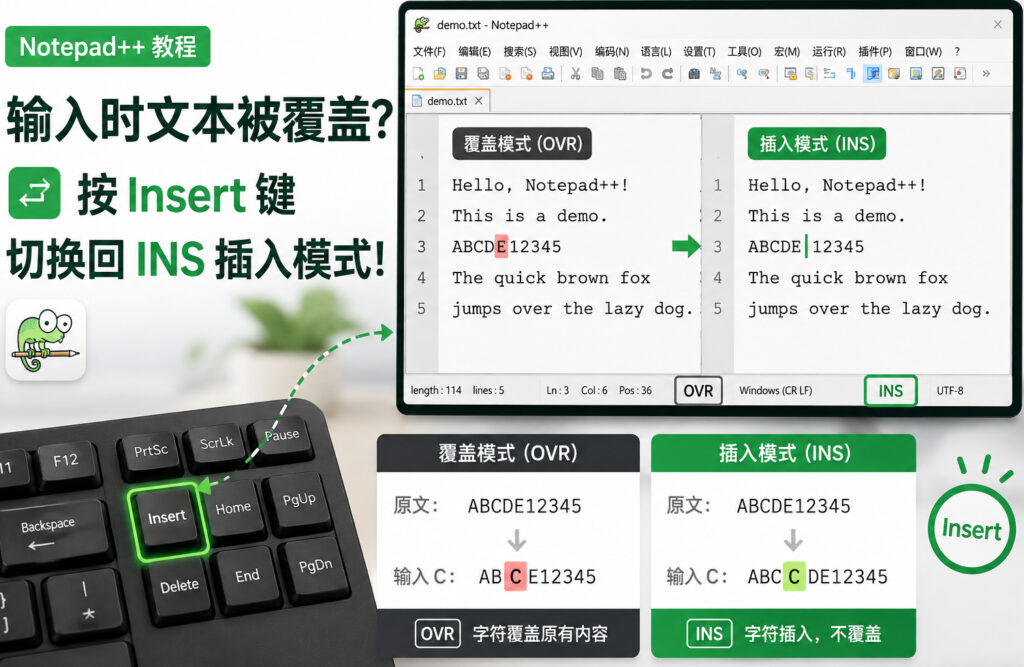
方法一:按Insert键切回INS模式
最直接的解决方法是按一次键盘上的:
Insert
部分键盘会把按键缩写为:
Ins
操作步骤如下:
- 点击Notepad++编辑区域;
- 查看窗口底部右侧是否显示
OVR; - 按一次
Insert或Ins键; - 确认状态栏变为
INS; - 在原位置重新输入文字测试。
Notepad++官方编辑说明确认,状态栏中的INS和OVR用于表示当前输入状态,用户可以通过输入模式切换,让编辑器在插入和覆盖之间转换。
例如,原文为:
abcdef
将光标放在字母c前输入数字12:
| 当前模式 | 输入结果 |
|---|---|
| INS插入模式 | ab12cdef |
| OVR覆盖模式 | ab12ef |
如果状态栏已经显示INS,新输入内容仍然异常,则应继续检查是否选中了文字、启用了列编辑或使用了特殊输入工具。
方法二:点击状态栏中的OVR切换
键盘上找不到Insert键时,不必一定使用快捷键。Notepad++允许直接通过状态栏切换输入模式。
操作方法:
- 查看Notepad++窗口最下方;
- 在右侧找到
OVR; - 用鼠标左键单击一次;
OVR变为INS后重新输入文字。
路径可以概括为:
Notepad++底部状态栏
→ 找到OVR
→ 左键单击
→ 切换为INS
官方用户界面文档明确说明,状态栏的“Typing Mode”区域会显示INS或OVR,左键单击该区域即可切换。
这种方法适合:
- 笔记本键盘没有独立Insert键;
- Insert与其他功能共用一个按键;
- 不清楚组合键是什么;
- 外接小键盘布局不同;
- 希望直接确认当前输入状态。

笔记本电脑没有Insert键怎么办?
轻薄笔记本为了缩小键盘尺寸,可能没有单独标注Insert键,而是把它安排在另一个按键的第二功能上。
常见形式包括:
Fn + Insert
Fn + Ins
Fn + Delete
Fn + 0
具体组合取决于电脑品牌和键盘布局,不能保证所有设备都相同。可以先观察键帽上是否用较小字体标出了Ins,再配合Fn键使用。
最稳妥的方法仍然是直接点击Notepad++底部状态栏中的OVR。只要它变为INS,就说明已经退出覆盖模式,不需要继续尝试不同组合键。
使用Notepad++时还可能遇到注释、查找替换、行操作和多光标等快捷键。常用组合可以查看Notepad++常用快捷键大全:效率提升2倍的实用指南。
怎么判断当前是INS还是OVR?
除了查看状态栏,还可以观察输入光标的形状。
在常见设置下:
- INS插入模式: 光标通常显示为竖线;
- OVR覆盖模式: 光标可能显示为下划线或块状;
- 输入一个字符后原字符消失: 基本可以判断为覆盖模式。
插入模式的光标通常表现为竖线,而覆盖模式可以表现为下划线;光标外观还会受到用户自定义设置影响,因此最终应以状态栏的INS或OVR为准。
| 观察位置 | 插入模式 | 覆盖模式 |
|---|---|---|
| 底部状态栏 | INS | OVR |
| 输入效果 | 后面的文字向后移动 | 后面的文字被替换 |
| 常见光标 | 竖线 | 下划线或较宽光标 |
| 切换方式 | Insert或点击状态栏 | Insert或点击状态栏 |
状态栏没有显示INS或OVR怎么办?
正常情况下,Notepad++底部状态栏会显示行列位置、编码、换行符格式和输入模式等信息。
如果整个底部状态栏都没有显示,可以检查“视图”菜单中的状态栏选项:
视图
→ 状态栏
英文界面可能显示为:
View
→ Status Bar
确认状态栏已经启用后,再查看窗口底部右侧。
如果底部能看到行号、列号和编码,却没有找到INS或OVR,可以适当放大Notepad++窗口。窗口宽度不足时,部分状态信息可能不容易辨认。
还可以先按一次Insert键,然后在文字中间输入一个字符,通过实际效果判断模式是否已经恢复。
切换到INS后还是会覆盖文字怎么办?
1. 输入前选中了原有内容
只要文字处于选中状态,输入新内容就会替换选中的部分,这与OVR覆盖模式无关。
例如,鼠标拖动选中了“测试文字”,再输入“新内容”,原文字被替换属于正常编辑行为。
解决方法:
- 在空白位置单击一次,取消选择;
- 按键盘方向键取消选区;
- 确认文字没有蓝色或主题选中背景;
- 再重新输入测试。
2. 启用了列选择或多光标
按住Alt拖动鼠标,或使用某些列编辑操作后,文档中可能同时出现多个光标。此时输入内容会修改多行相同位置,看起来像大量文字被覆盖。
可以按一次Esc取消多重选择,再单击普通编辑位置。
Notepad++支持多选和列模式编辑,这些功能适合批量修改代码,但误触后可能让新用户误以为输入异常。
3. 使用了输入法的改写功能
部分输入法、远程控制软件、键盘映射工具或宏程序可能会改变按键行为。可以暂时切换到英文输入法,再测试普通字母输入。
如果只有在远程连接时出现问题,应检查远程软件是否正确传递Insert键。
4. 键盘的Insert键被卡住
外接键盘按键异常时,输入模式可能反复切换。可以拔掉外接键盘,改用笔记本自带键盘或鼠标点击状态栏测试。
5. 当前使用的不是普通编辑窗口
某些插件面板、搜索框和控制台可能有自己的输入规则。应先在Notepad++中新建普通文本文件测试:
文件
→ 新建
输入一行连续字符。如果新文件中正常,问题可能只发生在某个插件或特殊面板中。
被覆盖的内容怎么恢复?
发现输入错误后,应立即按:
Ctrl + Z
这是撤销操作,可以恢复刚刚被替换的内容。连续按多次,可以逐步撤销前面的编辑。
建议按照下面的顺序处理:
停止继续输入
→ 按Ctrl + Z恢复内容
→ 检查状态栏
→ 将OVR切换为INS
→ 重新编辑
如果已经关闭文件,并选择保存覆盖后的内容,能否恢复取决于Notepad++备份设置、系统历史版本或是否存在其他副本。发现问题时越早撤销,恢复成功的可能性越高。
对于刚开始使用Notepad++的用户,可以继续阅读Notepad++怎么用?新手必学的10个高效功能,了解标签页、搜索替换、自动补全和文件编码等基础操作。

如何避免以后再次误触覆盖模式?
覆盖模式本身并不是错误功能,它适合替换固定宽度的数据、修改对齐文本或编辑某些表格化内容。但普通写作和代码编辑通常更适合INS插入模式。
可以采用以下习惯:
| 使用习惯 | 作用 |
|---|---|
| 输入异常时先看状态栏 | 快速确认INS或OVR |
| 不使用时避免触碰Insert | 减少误切换 |
| 编辑前取消文字选区 | 防止选中内容被替换 |
| 误操作后立即按Ctrl+Z | 及时恢复原内容 |
| 批量编辑完成后按Esc | 退出多光标或列选择 |
| 保存重要修改前检查差异 | 避免错误内容被保存 |
如果经常误触Insert键,也可以通过键盘管理软件重新映射该按键,但不建议新用户随意修改整个系统的键位。直接观察Notepad++状态栏通常更简单,也不会影响其他软件。
常见问题
OVR是什么意思?
OVR是Overwrite的缩写,表示覆盖或改写模式。输入的新字符会替换光标后面的原字符。
INS是什么意思?
INS是Insert的缩写,表示插入模式。输入新字符时,原有内容会向后移动,不会被直接替换。
按Insert键没有反应怎么办?
先单击Notepad++编辑区,让窗口获得焦点,再按Insert。笔记本可能需要配合Fn键;仍然无效时,直接单击状态栏中的OVR。
为什么删除键也会删掉后面的文字?
Delete键本来就是删除光标后面的字符,Backspace则删除光标前面的字符。只有“输入普通文字时替换后面字符”,才通常与OVR模式有关。
重启Notepad++可以解决吗?
重启后输入模式可能恢复,但没有必要依赖重启。直接按Insert或点击状态栏切换成INS更快,也能立即确认问题原因。
总结
Notepad++输入文字覆盖后面的内容,通常是误触Insert键,导致编辑器进入了OVR覆盖模式。
解决流程为:
查看底部状态栏
→ 确认显示OVR
→ 按一次Insert键
→ 或单击OVR
→ 状态变为INS
→ 重新输入测试
如果已经显示INS却仍然替换文字,应检查是否选中了内容、启用了列选择或存在多个光标。发现原文字被误删后,先按Ctrl + Z撤销,再切回INS模式继续编辑。