为什么 Notepad++ 插件会“突然失效”?
很多用户都会遇到这样的情况:昨天还能用的插件,今天打开 Notepad++ 却完全没反应,菜单里不显示、功能点了没用,甚至直接报错。常见原因并不复杂,主要集中在以下几类:
- Notepad++ 升级后插件不兼容
- 插件安装路径错误或被系统拦截
- 插件配置文件损坏
- 权限不足(尤其是 Windows)
- 32 位 / 64 位版本不匹配
- 插件作者停止维护
理解这些根本原因,才能有针对性地修复。
先做 30 秒快速自检(强烈建议)
在深入修复前,先用下面这张表快速判断问题方向:
| 检查项 | 怎么看 | 结果含义 |
|---|---|---|
| 插件菜单是否存在 | 菜单栏 → Plugins | 不存在=未加载 |
| 插件是否灰色 | 插件名灰显 | 版本/权限问题 |
| 最近是否更新 Notepad++ | 帮助 → 关于 | 很可能不兼容 |
| 是否便携版 | 是否为 portable | 路径常见问题 |
| 系统位数 | 32/64 位 | 不匹配会失效 |
如果你在 Notepad++ 中经常需要编辑服务器文件,可顺带参考这篇更进阶的实操教程:
? Notepad++ 如何编辑服务器文件?2026 最新完整教程(新手可用)
最常见原因 ①:Notepad++ 升级导致插件不兼容
这是插件突然失效的第一大原因。
为什么会这样?
Notepad++ 更新后,插件 API 可能变化,而老插件仍基于旧接口,结果就是:
- 插件不显示
- 插件加载失败
- 点击无反应
解决方法(推荐顺序)
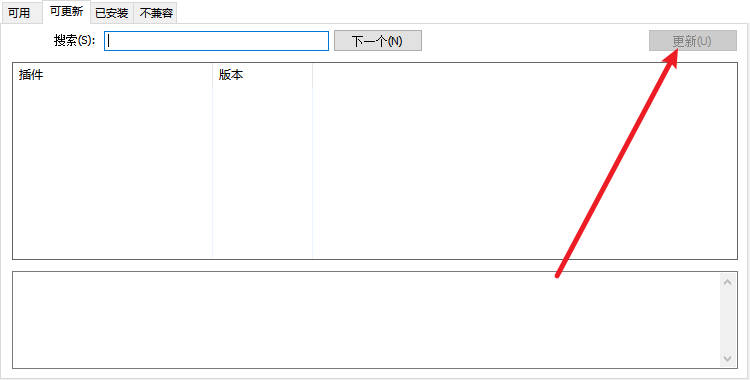
方法 A:更新插件到最新版
- 打开 Notepad++
- 菜单栏 → Plugins → Plugins Admin
- 切换到 Updates(更新)
- 更新所有可更新插件
- 重启 Notepad++
方法 B:降级 Notepad++(应急)
如果插件很关键但暂无更新:
- 卸载当前版本
- 安装插件兼容的旧版 Notepad++
- 禁用自动更新
最常见原因 ②:插件路径错误或被系统拦截
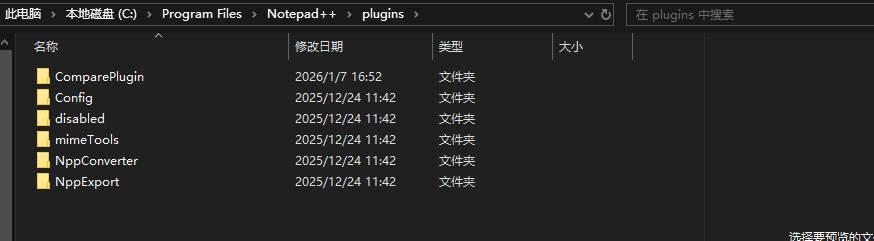
正确的插件目录应该是:
- 安装版:
C:\Program Files\Notepad++\plugins\ - 便携版(portable):
Notepad++\plugins\
常见错误情况
- 插件被解压到了子目录
- 手动复制时目录结构不完整
- 被 Windows Defender 当作“未知程序”隔离
解决步骤
- 关闭 Notepad++
- 检查插件文件夹是否包含:
- 插件名文件夹
.dll主文件
- 右键插件
.dll→ 属性 → 解除阻止(Unblock) - 重新启动 Notepad++
最常见原因 ③:32 位 / 64 位版本不匹配
这是很多新手容易忽略的点。
判断方法
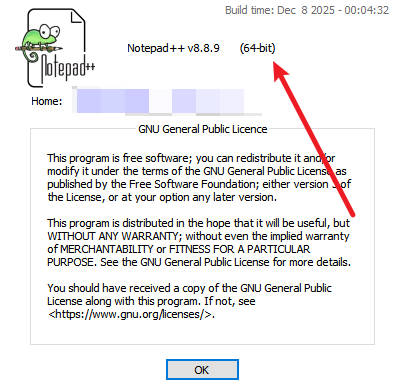
- Notepad++ → 帮助 → 关于
- 查看是 32-bit 还是 64-bit
关键规则
32 位 Notepad++ 只能用 32 位插件
64 位 Notepad++ 只能用 64 位插件
修复方式
- 下载插件对应位数版本
- 或直接安装与插件匹配的 Notepad++ 版本
最常见原因 ④:插件配置文件损坏
某些插件(如 FTP、格式化、对比类插件)会生成配置文件,一旦异常退出就可能损坏。
修复步骤(安全)
- 关闭Notepad++
- 打开配置目录:
%AppData%\Notepad++ - 找到对应插件配置文件夹
- 重命名(不要直接删除)
- 重启 Notepad++ 让其自动重建
最常见原因 ⑤:权限不足(Windows 系统高发)
如果你在公司电脑或受限系统中使用,插件可能因为权限无法加载。
解决方案
- 右键 Notepad++ → 以管理员身份运行
- 或将 Notepad++ 安装到非系统盘(如 D 盘)
- 确保插件目录有写入权限
最常见原因 ⑥:插件已停止维护
有些老插件在 2024–2026 年已经停止更新,即使你做对了所有步骤,仍可能失效。
判断方式
- 查看插件最近更新时间
- Notepad++插件官方仓库是否标注 “deprecated”
- GitHub 是否长期无提交
替代思路
- 使用 官方推荐插件
- 用内置功能或脚本替代
- 查找功能相近的新插件
终极修复方案(90% 问题都能解决)
如果你不确定是哪一步出了问题,按下面顺序操作:
- 备份插件配置
- 卸载 Notepad++
- 从官网下载最新版
- 启动后只安装 一个插件测试
- 确认无误后再逐个安装其他插件
? 官方主页:Notepad++
如何避免插件再次“突然失效”?
这是 “经验”最重要的一环。
实用建议
- 不要频繁第一时间升级 Notepad++
- 关键插件保留安装包
- 定期备份
%AppData%\Notepad++ - 尽量使用官方插件管理器安装
- 避免来源不明的第三方插件
FAQ:Notepad++ 插件失效常见问题
Q1:插件列表里完全看不到插件怎么办?
A:通常是路径或位数不匹配,先检查 32/64 位。
Q2:插件在菜单里但点了没反应?
A:多半是配置文件损坏或权限问题。
Q3:升级后所有插件都不能用了?
A:说明当前插件集体不兼容,建议降级或等待更新。
Q4:便携版更容易插件失效吗?
A:是的,路径和权限更容易出问题。
总结
Notepad++ 插件突然失效,并不是“软件坏了”,而是兼容性、路径、权限等问题叠加导致。
只要按本文步骤逐项排查,绝大多数问题都能在 10 分钟内解决。