快速推荐
只想稳定清晰,可以选择 Cascadia Mono 或 Consolas;长时间阅读代码推荐 JetBrains Mono;喜欢
=>、!=、->等符号连字效果,可以选择 Fira Code 或 Cascadia Code;代码中经常包含中文注释,则可以尝试 Sarasa Mono SC(更纱黑体)。
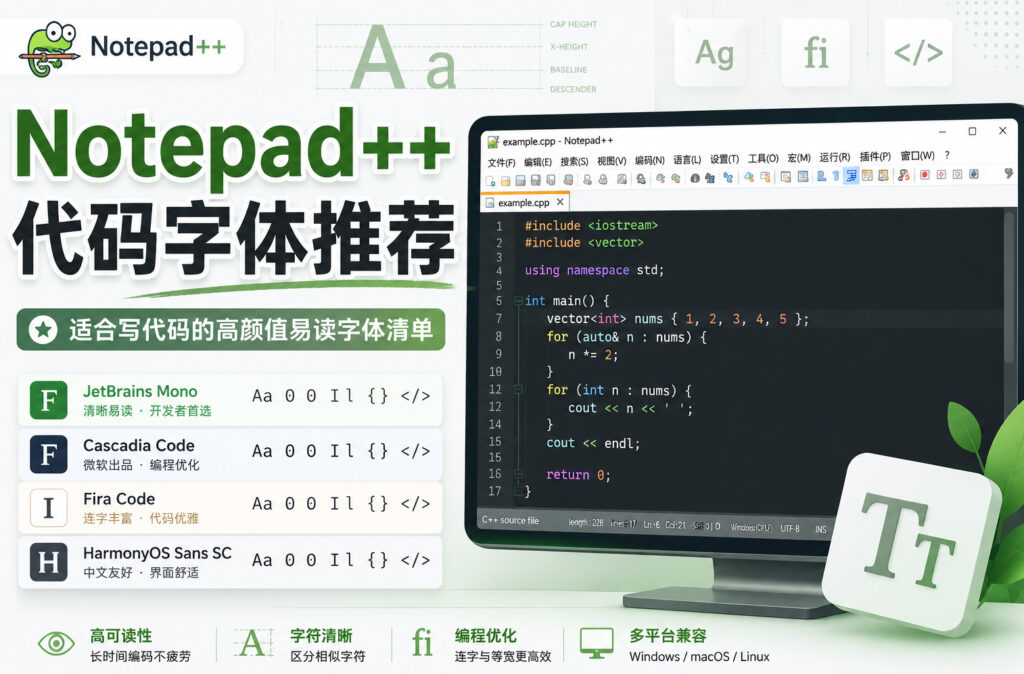
Notepad++代码字体应该怎么选?
编程字体最重要的不是外观炫酷,而是字符容易区分、宽度统一,并且在较小字号下仍能保持清晰。
尤其要检查以下字符:
0 O o
1 I l
5 S
2 Z
' "
, .
: ;
() [] {}
如果字体中的数字0和字母O、数字1和小写字母l过于相似,阅读账号、变量、路径或日志时更容易看错。
| 使用需求 | 推荐字体 | 主要特点 |
|---|---|---|
| Windows稳定使用 | Cascadia Mono | 清晰、现代、无编程连字 |
| 长时间阅读代码 | JetBrains Mono | 字符区分明显、字面较高 |
| 喜欢符号连字 | Fira Code | 支持常见编程符号组合 |
| 不想安装新字体 | Consolas | Windows常见内置等宽字体 |
| 简洁、偏传统 | Source Code Pro | 字形中性、排版规整 |
| 中文注释较多 | Sarasa Mono SC | 中文和英文搭配较统一 |
1. JetBrains Mono:综合体验均衡
JetBrains Mono是一款专门面向开发者设计的等宽字体。它特别强化了1、l、I以及数字0和字母O之间的差异,适合查看代码、配置文件和日志。JetBrains官方还提供了多种字重和编程连字。
推荐场景:
- Python、Java、JavaScript等常规代码;
- 长时间查看大型文件;
- 深色主题;
- 需要区分相似字符;
- 喜欢稍高、稍宽松的字形。
建议先使用:
字体:JetBrains Mono
字形:Regular
字号:12~14
字体项目的详细设计和安装说明可查看JetBrains Mono官方页面。官方推荐值为13号字体,但在Notepad++中仍应根据显示器分辨率和缩放比例调整。
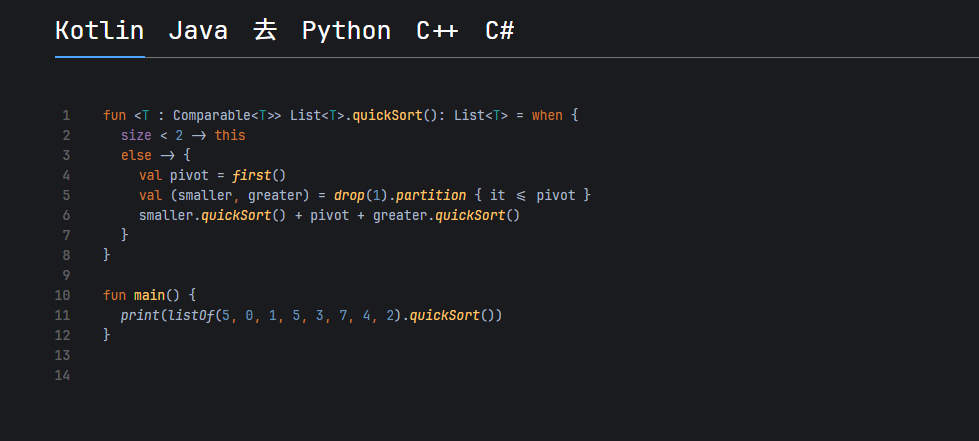
2. Cascadia Mono:适合Windows用户
Cascadia字体由Microsoft开源维护,其中包括多个版本:
- Cascadia Code:支持编程连字;
- Cascadia Mono:不使用连字;
- PL版本:增加Powerline符号;
- NF版本:包含更多Nerd Font图标。
Microsoft项目说明显示,Cascadia Code属于面向代码和终端使用的等宽字体,而Cascadia Mono是关闭连字的版本。
对于Notepad++,更推荐普通用户选择 Cascadia Mono。字符显示比较直接,复制代码、检查运算符时不容易因为连字产生误解。
推荐场景:
- Windows 10或Windows 11;
- C、C++、C#和PowerShell;
- 不希望代码符号被合并显示;
- 喜欢现代、清晰的字体风格。
3. Fira Code:适合喜欢编程连字的用户
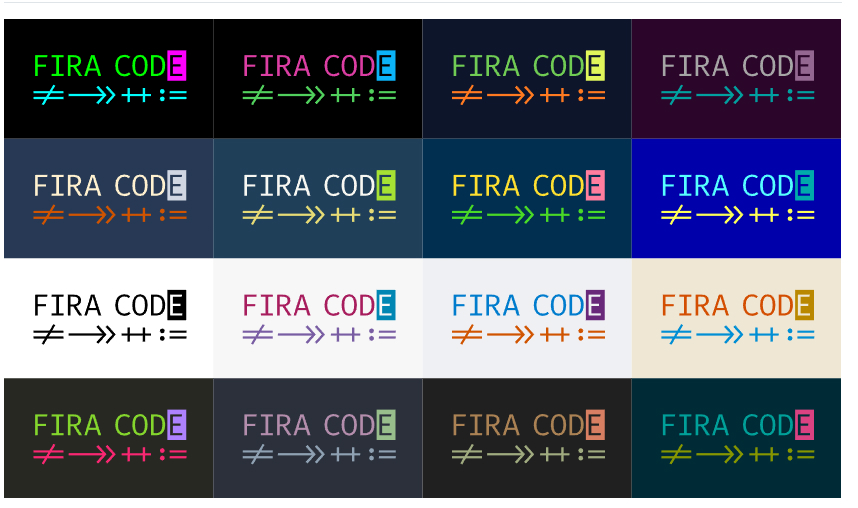
Fira Code会把部分连续符号显示成更容易识别的视觉组合,例如:
->
=>
!=
<=
>=
===
这些变化只影响屏幕显示,不会修改文件中的真实字符。Fira Code项目将其定义为带有编程连字的免费等宽字体。
需要注意,Notepad++能否正常显示连字与DirectWrite渲染设置有关。Fira Code项目给出的Notepad++设置方法包括启用全局字体,再在首选项中开启DirectWrite并重启软件。
适合:
- JavaScript、TypeScript;
- C、C++、Java;
- 经常阅读大量运算符;
- 喜欢更现代的代码显示效果。
不适合:
- 需要逐字符核对原始文本;
- 经常检查日志和正则表达式;
- 不习惯符号视觉变化;
- 截图教学时需要展示真实字符结构。
4. Consolas:无需额外安装
Consolas是Windows环境中常见的等宽字体,兼容性较好,适合不想下载安装其他字体的用户。
它的主要优点是设置简单、显示稳定,在较小字号下也比较清楚。缺点是字形相对传统,中文注释通常会调用其他字体进行替代显示。
推荐场景:
- 临时使用Notepad++;
- 公司电脑不允许安装字体;
- 编辑批处理、INI和日志文件;
- 对编程连字没有需求。
推荐设置:
字体:Consolas
字号:12或13
字形:Regular
5. Source Code Pro:简洁耐看
Source Code Pro是Adobe推出的等宽字体系列,设计目标包括代码编辑和用户界面显示。官方项目将其描述为面向编码环境的等宽字体系列。
它的字形比较中性,不会显得过于宽大,也没有太强烈的个性,适合希望编辑界面保持简洁的用户。
适合:
- HTML、CSS和Markdown;
- 配置文件;
- 代码与普通英文混排;
- 浅色主题;
- 长期使用同一种编辑器字体。
6. Sarasa Mono SC:中文注释较多时推荐
许多英文编程字体没有完整的中文字符,Notepad++显示中文时会调用另一款系统字体,可能出现中文和英文大小不一致、基线不齐或间距突变。
Sarasa Gothic(更纱黑体)是一套结合拉丁字母与中日韩字符的字体系列,并提供Mono等宽变体。SC通常对应简体中文字符习惯。
推荐选择:
Sarasa Mono SC
适合:
- 代码中有大量中文注释;
- 同时编辑中文和英文文档;
- 需要中英文宽度更加协调;
- 查看带中文路径的日志;
- 编写中文教程示例。
字体文件通常比较大,安装后应重启Notepad++,再从字体列表中选择。
Notepad++怎么更换代码字体?
安装好字体后,打开Notepad++,按照下面的路径设置:
设置
→ 语言格式设置
→ Global Styles
→ Default Style
英文界面对应:
Settings
→ Style Configurator
→ Global Styles
→ Default Style
然后进行以下操作:
- 在“字体名称”中选择需要的字体;
- 设置字体大小;
- 勾选“使用全局字体”;
- 根据需要勾选“使用全局字体大小”;
- 点击“保存并关闭”;
- 重新打开文件检查效果。
Fira Code项目提供的Notepad++说明同样要求在Style Configurator中选择全局默认字体,并启用全局字体设置。
如果只需要调整字号,可以继续查看Notepad++如何设置字体大小?详细操作教程。
怎么只修改某一种编程语言的字体?
不想影响全部文件时,可以在“语言格式设置”左侧选择具体语言,例如Python、HTML或JavaScript,再修改该语言的默认样式。
操作思路:
设置
→ 语言格式设置
→ 选择编程语言
→ DEFAULT
→ 修改字体
| 设置方式 | 影响范围 |
|---|---|
| Global Styles | 所有或大多数文件 |
| 单独选择Python | 只影响Python文件 |
| 单独选择HTML | 只影响HTML文件 |
| 单独选择JavaScript | 只影响JavaScript文件 |
| 修改某个语法项目 | 只影响注释、关键词等特定内容 |
如果勾选了“使用全局字体”,单独语言的字体可能会被全局设置覆盖。需要为不同语言使用不同字体时,应取消相关的全局覆盖选项。
Notepad++怎么开启字体连字?
使用Fira Code、Cascadia Code或JetBrains Mono后,如果->和!=仍以普通字符显示,可以检查DirectWrite。
常见路径:
设置
→ 首选项
→ 其他
→ 使用DirectWrite
英文界面可能显示为:
Settings
→ Preferences
→ MISC.
→ Use DirectWrite
开启后重新启动Notepad++。Notepad++用户手册说明,DirectWrite设置会影响字体能否使用连字功能;Fira Code项目也给出了开启DirectWrite并重启编辑器的步骤。
如果仍然没有效果,应检查:
- 选择的是
Cascadia Code,而不是Cascadia Mono; - 字体已经正确安装;
- Notepad++已经完全退出并重新启动;
- 使用的是支持连字的字体版本;
- 全局字体设置已经生效。
推荐字号怎么设置?
字体大小应根据显示器分辨率、观看距离和系统缩放调整。
| 使用环境 | 建议字号 |
|---|---|
| 1080p普通显示器 | 12~14 |
| 2K显示器 | 13~15 |
| 4K显示器 | 14~17 |
| 笔记本小屏幕 | 12~14 |
| 投屏或录制教程 | 16~20 |
| 长时间阅读日志 | 13~15 |
字号过小会增加辨认相似字符的难度;字号过大则会减少每行可显示的代码数量。建议以能清楚区分0/O、1/l/I为最低标准。
字体设置后没有生效怎么办?
1. 没有勾选全局字体
只选择字体名称但没有勾选“使用全局字体”时,当前语言的独立样式可能继续使用原字体。
2. 字体安装后没有重启Notepad++
Windows安装新字体后,已经打开的软件可能不会立即刷新字体列表。完全退出Notepad++后重新启动即可。
3. 便携版和普通安装版配置不同
电脑中存在多个Notepad++版本时,可能修改了另一个版本的配置。应确认当前启动的是安装版还是便携版。
4. 某个语言有独立字体设置
Python、HTML或其他语言的默认样式可能覆盖全局字体。进入对应语言,检查DEFAULT样式。
5. 中文仍然显示成另一种字体
所选编程字体不包含中文字形时,系统会使用后备字体显示中文。这属于正常现象。希望中英文风格统一时,可以改用Sarasa Mono SC。
6. 只是缩放比例发生变化
按住Ctrl滚动鼠标滚轮改变的是编辑器缩放,不一定修改字体配置。需要永久调整时,应进入“语言格式设置”修改字号。
不同使用场景的推荐组合
| 使用场景 | 字体建议 | 字号建议 |
|---|---|---|
| 普通代码编辑 | JetBrains Mono | 13 |
| Windows脚本和日志 | Cascadia Mono | 12~14 |
| JavaScript和前端开发 | Fira Code | 13 |
| 不安装第三方字体 | Consolas | 12~13 |
| HTML和Markdown | Source Code Pro | 13 |
| 大量中文注释 | Sarasa Mono SC | 13~14 |
| 教程截图或投屏 | JetBrains Mono | 16~18 |
常见问题
Notepad++最好用的代码字体是哪一个?
没有适合所有人的唯一答案。综合可读性推荐JetBrains Mono;Windows稳定使用推荐Cascadia Mono;中文注释较多推荐Sarasa Mono SC。
等宽字体有什么作用?
等宽字体中的英文字符通常占用相同宽度,代码缩进、表格数据和字符位置更容易对齐。
编程连字会修改代码内容吗?
不会。连字只改变屏幕上的显示方式,文件中仍然保存原来的多个字符。Fira Code官方也将其说明为字体渲染功能,不改变底层代码内容。
为什么推荐Cascadia Mono而不是Cascadia Code?
Cascadia Mono关闭了连字,符号会按照原始字符逐个显示,更适合日志、正则表达式和需要精确核对字符的场景。
在哪里安装或更新Notepad++?
需要重新安装程序、查看使用教程或检查相关版本时,可以通过Notepad++中文官网进入对应页面。
总结
Notepad++代码字体可以按照使用习惯选择:
- 综合阅读体验: JetBrains Mono;
- Windows清晰稳定: Cascadia Mono;
- 编程连字效果: Fira Code或Cascadia Code;
- 无需安装字体: Consolas;
- 简洁传统风格: Source Code Pro;
- 中文注释较多: Sarasa Mono SC。
设置字体的主要路径是:
设置
→ 语言格式设置
→ Global Styles
→ Default Style
选择字体后,应勾选全局字体并保存。使用连字字体时,还需要检查DirectWrite设置。最终应以字符是否清晰、中文是否协调以及长时间阅读是否舒适为标准,而不是只看字体外观。