快速解决
少量文本可以选中内容后,依次点击“编辑—行操作—合并行”;需要处理整篇文档或自定义分隔符时,按下
Ctrl + H,将“查找目标”设置为\R+,“替换为”填写空格、逗号或其他符号,并选择“正则表达式”。

Notepad++多行文本合并方法怎么选?
将多行文本合并为一行,本质上是删除换行符,或者将换行符替换成空格、逗号、分号等字符。
不同需求对应的方法如下:
| 处理需求 | 推荐方法 | 合并效果 |
|---|---|---|
| 临时合并少量文本 | 合并行 | 使用空格分隔 |
| 整篇文档快速转为一行 | 行尾转空格 | 使用空格分隔 |
| 多行直接连接 | 正则替换 | 不保留分隔符 |
| 多行转为逗号列表 | 正则替换 | 使用逗号分隔 |
| 同时清理空白行 | 增强正则表达式 | 删除多余空白 |
| 只处理部分内容 | 选区内替换 | 不影响其他文本 |
例如,原始内容为:
Notepad++下载
Notepad++使用教程
Notepad++插件安装
可以合并为普通句子:
Notepad++下载 Notepad++使用教程 Notepad++插件安装
也可以转换成逗号列表:
Notepad++下载,Notepad++使用教程,Notepad++插件安装
建议先确定需要空格、逗号还是无分隔符,再选择对应方法。
方法一:使用“合并行”功能
Notepad++自带“合并行”功能,适合快速处理少量文本,不需要输入正则表达式。
操作步骤:
- 选中需要合并的多行文本。
- 点击顶部菜单中的“编辑”。
- 进入“行操作”。
- 点击“合并行”。
- 检查合并后的文本格式。
对应英文菜单路径为:
Edit → Line Operations → Join Lines
根据Notepad++用户手册说明,“Join Lines”会将选区涉及的多个文本行连接起来,并在原换行位置保留适当的空格。具体功能说明可查看Notepad++编辑功能用户手册。
例如:
第一段内容
第二段内容
第三段内容
合并后为:
第一段内容 第二段内容 第三段内容|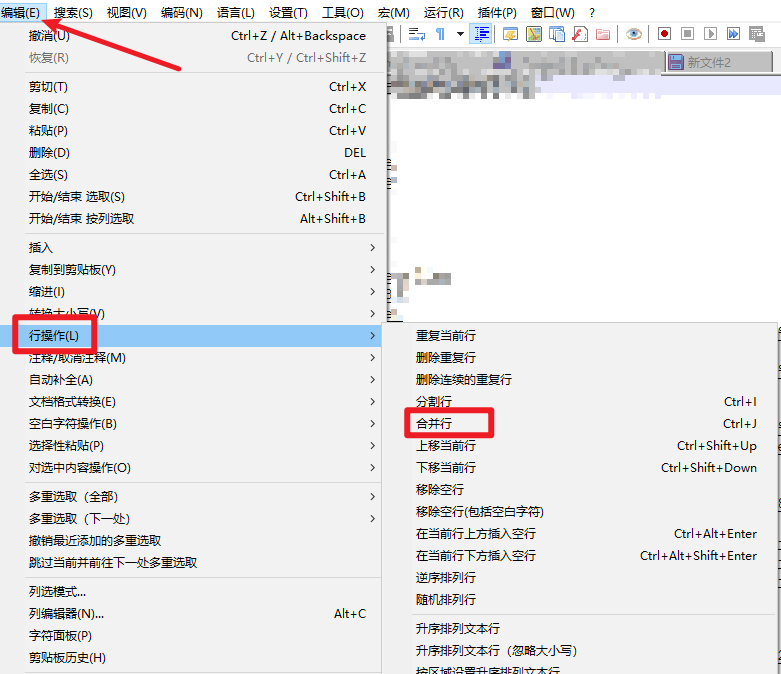
如何合并整个文档?
按下Ctrl + A全选文本,然后执行:
编辑 → 行操作 → 合并行
如果不希望行与行之间出现空格,或者希望使用逗号、分号等字符分隔,应使用查找替换功能。
方法二:使用“行尾转空格”
需要将整篇文档快速变成一行时,可以使用“行尾转空格”。
常见菜单路径为:
编辑 → 空白字符操作 → 行尾转空格
英文菜单路径为:
Edit → Blank Operations → EOL to Space
其中,EOL是“End of Line”的缩写,表示行尾或换行位置。执行后,文本中的换行会被转换成普通空格。
部分版本还提供“去除首尾空格并将行尾转换为空格”功能,适合处理从网页、PDF或表格中复制出来的文本。
| 功能 | 处理效果 | 适用情况 |
|---|---|---|
| 合并行 | 合并选中的多行 | 局部文本 |
| 行尾转空格 | 将换行替换成空格 | 整篇文档 |
| 去除首尾空格并转换行尾 | 清理每行两侧空格后合并 | 原文格式较乱 |
操作前建议先保存原始文件。结果不符合要求时,可以立即按下Ctrl + Z撤销。
方法三:使用查找替换删除换行符
需要自定义分隔方式时,推荐使用Notepad++的查找替换功能。
按下Ctrl + H打开“替换”窗口,然后根据目标格式填写内容。
多行合并后保留一个空格
查找目标:\R+
替换为:输入一个空格
搜索模式:正则表达式
点击“全部替换”后,所有连续换行都会被替换成一个空格。
多行直接连接,不保留空格
查找目标:\R+
替换为:留空
搜索模式:正则表达式
处理前:
第一行
第二行
第三行
处理后:
第一行第二行第三行
这种方式适合处理被错误断行的网址、编号、代码片段或需要连续拼接的字符。
多行转换成逗号列表
查找目标:\R+
替换为:,
搜索模式:正则表达式
处理前:
苹果
香蕉
橙子
处理后:
苹果,香蕉,橙子
也可以将“替换为”修改成其他分隔符:
| 目标格式 | 替换为 | 处理结果 |
|---|---|---|
| 空格分隔 | 一个空格 | 苹果 香蕉 橙子 |
| 英文逗号 | , |
苹果,香蕉,橙子 |
| 中文逗号 | , |
苹果,香蕉,橙子 |
| 分号 | ; |
苹果;香蕉;橙子 |
| 竖线 | | |
苹果|香蕉|橙子 |
| 无分隔符 | 留空 | 苹果香蕉橙子 |
Notepad++的替换功能可以通过Ctrl + H打开。在正则表达式模式下,\R可以匹配常见的换行序列,因此通常比单独查找\r\n兼容性更好。更多规则可查看Notepad++查找与正则表达式用户手册。 (NPP 用户手册)
方法四:同时清理空白行和多余空格
从网页、PDF或办公文档中复制文本时,行首、行尾可能带有空格,段落之间也可能存在多个空白行。
直接替换\R+后,可能出现连续空格:
第一段 第二段 第三段
可以改用下面的表达式:
查找目标:\h*\R+\h*
替换为:输入一个空格
搜索模式:正则表达式
其中:
\h*用于匹配换行前后的空格或制表符;\R+用于匹配一个或多个换行;- 替换为一个空格,可统一清理多余空白。
最终结果为:
第一段 第二段 第三段
需要转换成逗号列表时,只需将“替换为”改成,:
查找目标:\h*\R+\h*
替换为:,
搜索模式:正则表达式
该方法适合整理关键词、邮箱地址、商品名称、网址列表以及从PDF中复制出来的断行文本。
文本整理完成后,如需生成方便分享或打印的文件,可以继续查看Notepad++如何导出文本为PDF?保留高亮与排版完整方法。

为什么替换换行符没有效果?
搜索模式设置错误
使用\R+时,必须在替换窗口底部选择:
正则表达式
如果选择“普通”,Notepad++可能会将\R当成普通字符,无法匹配实际换行。
文件换行格式不同
常见文件换行格式包括:
| 文件环境 | 常见换行符 |
|---|---|
| Windows | \r\n |
| Linux、Unix | \n |
| 旧版Mac | \r |
只查找\r\n时,可能无法处理使用\n的文件。使用正则表达式\R+可以兼容更多换行格式。
当前文件的换行类型通常会显示在Notepad++底部状态栏,例如:
Windows (CR LF)
Unix (LF)
开启的是自动换行
自动换行只是根据编辑窗口宽度,将较长文字临时显示成多行,并不会在文件中产生真实换行符。
可以点击:
视图 → 自动换行
关闭后观察文本。如果关闭自动换行后文字恢复成一行,说明文件本身不需要执行合并操作。
替换后出现双空格
通常是因为原文本的行尾或下一行开头已经存在空格。
推荐使用:
查找目标:\h*\R+\h*
替换为:输入一个空格
搜索模式:正则表达式
也可以先执行“去除首尾空格”,再进行合并。
只想处理文档的一部分
先选中需要处理的内容,然后:
- 按下
Ctrl + H。 - 填写查找和替换内容。
- 勾选“选区内”。
- 点击“全部替换”。
这样不会修改未选中的其他文本。
不同使用场景推荐设置
| 使用场景 | 查找目标 | 替换为 | 搜索模式 |
|---|---|---|---|
| 多行转普通句子 | \R+ |
一个空格 | 正则表达式 |
| 多行直接连接 | \R+ |
留空 | 正则表达式 |
| 多行转英文逗号 | \R+ |
, |
正则表达式 |
| 多行转中文逗号 | \R+ |
, |
正则表达式 |
| 清理空白后合并 | \h*\R+\h* |
一个空格 | 正则表达式 |
| Windows换行替换 | \r\n |
自定义 | 扩展或正则表达式 |
| 少量内容快速合并 | 无需填写 | 自动添加空格 | 合并行 |
操作前需要注意什么?
正式处理重要文件前,建议先执行以下操作:
- 使用“另存为”保存一份原始副本;
- 先处理少量文本,确认格式正确后再全部替换;
- 检查是否需要保留段落之间的换行;
- 修改错误时立即按
Ctrl + Z撤销; - 不要把密码、密钥等敏感信息直接保存为未保护的纯文本。
如果文件中包含账号、密码或其他敏感资料,可以查看Notepad++如何加密文件?基于NppCrypt插件的文本安全加密指南。
常见问题
Notepad++合并行后为什么会自动出现空格?
“合并行”和“行尾转空格”会将原来的换行位置转换为空格。如果不需要空格,请使用Ctrl + H查找\R+,并将“替换为”留空。
如何快速合并几千行文本?
按下Ctrl + H,使用以下设置:
查找目标:\R+
替换为:需要的分隔符
搜索模式:正则表达式
处理大型文件前,建议先保存副本,替换完成后检查文件开头、结尾和分隔格式。
如何只合并指定的几行?
选中目标文本后使用“编辑—行操作—合并行”,或者在替换窗口中勾选“选区内”。
如何保留段落,只合并段落内部的换行?
不要直接替换所有\R+,否则段落间的空白行也会被删除。可以先为段落间的空行添加临时标记,再合并普通换行,最后将标记恢复为段落换行。
总结
Notepad++将多行文本合并为一行,主要有两种常用方式。
少量内容可以直接使用“编辑—行操作—合并行”;需要批量处理或自定义分隔符时,建议按下Ctrl + H,使用\R+匹配换行符,再将其替换为空格、逗号或其他字符。
当原文包含空白行和多余空格时,可以使用\h*\R+\h*统一清理。处理重要文件前保存副本,并确认替换范围,可以避免误删段落或破坏原始格式。