Notepad++ 是程序员、运维人员和文字工作者最常用的文本编辑器之一,支持语法高亮、插件扩展、多标签编辑等强大功能。然而,很多用户在日常使用中会遇到Notepad++ 无法打开文件的问题:双击文件无反应、拖拽无效、提示“文件过大”或直接卡死。
这种情况通常不是软件本身损坏,而是由文件大小、系统权限、插件冲突或配置问题引起。好消息是,大多数情况下都能通过简单操作快速修复。本文基于2026年最新版本(v8.9+)和用户常见反馈,系统梳理Notepad++ 无法打开文件的原因、排查步骤和解决方案,帮助你10分钟内恢复正常使用。

Notepad++ 无法打开文件的常见原因
根据官方社区和用户反馈,Notepad++ 无法打开文件主要有以下几种情况:
- 文件过大超出内存限制:Notepad++ 对超大文件(尤其是超过2GB)支持有限,32位版本更容易出现“文件太大无法打开”的提示。
- 权限或路径问题:文件位于系统保护目录、只读模式,或以非管理员身份运行Notepad++时,无法访问。
- 插件冲突或缓存堆积:某些插件(如NppExplorer)会导致卡死,旧会话备份文件过多也会占用内存。
- 文件关联失效:Windows 更新后,txt、log 等文件默认打开方式变回系统记事本,双击无反应。
- 软件损坏或版本兼容性:安装路径变更、配置残留、Windows 11/10 新策略导致启动异常。
- 编码或文件损坏:极少数情况下,文件本身编码异常会导致打开失败或显示乱码。
明确原因后,我们就可以针对性解决。
一步步排查:快速定位问题
遇到Notepad++ 无法打开文件时,先别急着重装,按照以下顺序操作,80%的用户都能快速找到症结。
1. 基本检查
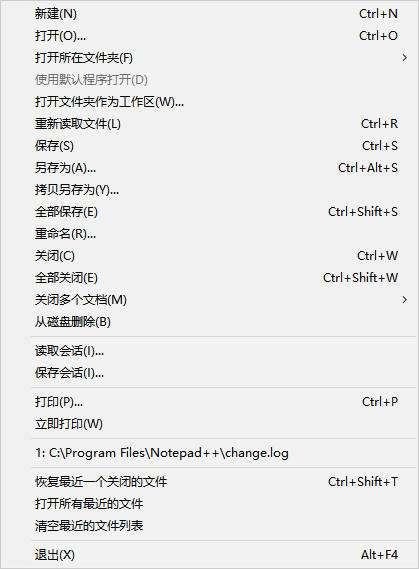
- 尝试直接在Notepad++ 内通过“文件 → 打开”手动选择文件,看是否能正常加载。
- 重启Notepad++,关闭所有标签页,再尝试打开。
- 检查文件大小:右键文件 → 属性,如果超过1GB,优先考虑大文件问题。
2. 测试不同打开方式
- 右键文件 → “打开方式” → 选择 Notepad++。
- 将文件拖拽到 Notepad++ 窗口。
- 如果以上都失败,可能是关联或权限问题。
3. 检查软件运行状态
以管理员身份运行 Notepad++(右键图标 → 以管理员身份运行),再尝试打开文件。如果成功,说明是权限限制。
4. 查看备份缓存
打开 Notepad++ → 设置 → 首选项 → 备份,查看备份目录(通常在 %APPDATA%\Notepad++\backup)。如果里面有超大备份文件,手动删除后再重启软件。

实用修复方案:让Notepad++重新正常打开文件
排查后仍无效?试试以下进阶操作,按顺序尝试:
方案一:清理缓存与会话
关闭 Notepad++,删除以下目录内容(注意备份重要配置):
- %APPDATA%\Notepad++(整个文件夹,先备份)
- 安装目录下的 session.xml 和 backup 文件夹
重新打开软件,会自动重建配置,很多卡死和无法打开的问题都能解决。
方案二:禁用插件测试冲突
启动 Notepad++ 时按住 Shift 键进入安全模式(禁用所有插件)。如果能正常打开文件,说明是插件问题。
逐步启用插件定位,或直接卸载可疑插件(如旧版 NppExplorer)。
方案三:修复文件关联
- 右键任意 .txt 文件 → 打开方式 → 选择其他应用 → 更多应用 → 向下滚动找 Notepad++。
- 勾选“始终使用此应用打开 .txt 文件”。
- 如果列表中没有 Notepad++,点击“在电脑上查找另一个应用”,手动选择安装目录下的 notepad++.exe。
对于其他扩展名(如 .log、.xml),重复操作或在 Notepad++ 内设置 → 首选项 → 文件关联 中添加。
方案四:重新安装最新版本
前往Notepad++下载或其他官方渠道下载2026年最新版。卸载时选择“不保留用户配置”,干净重装常能解决顽固问题。
方案五:处理超大文件
- 确保使用 64位版本(2026年推荐 v8.9+ x64)。
- 关闭所有其他标签和程序,释放内存。
- 如果仍无法打开,可分拆文件或使用专业大文件编辑器。
方案六:乱码相关问题
如果文件能打开但显示乱码,建议查看这篇详细教程:Notepad++打开文件乱码怎么办?,里面介绍了编码转换、插件推荐和批量处理方法。
临时替代工具推荐
在修复 Notepad++ 期间,可以切换以下优秀编辑器,继续高效工作:
- Visual Studio Code
微软出品,支持海量插件、内置终端,适合开发人员。立即下载VS Code,免费且跨平台。 - EmEditor
专为超大文件设计,能轻松打开数十GB日志文件。 - Sublime Text
速度极快,支持多光标编辑。 - Vim/Neovim
终端党首选,学习曲线稍陡但功能强大。
这些工具各有特色,等 Notepad++ 恢复后可根据需求切换使用。
如何预防Notepad++再次无法打开文件
一次故障是意外,频繁出现往往与使用习惯有关。以下建议能帮你大幅降低风险:
- 定期更新软件:开启自动检查更新,2026年新版修复了许多大文件和兼容性问题。
- 谨慎安装插件:只从官方插件管理器安装,避免第三方来源。
- 管理备份文件:定期清理备份目录,避免缓存堆积。
- 使用64位版本:现代电脑内存充足,64位版对大文件支持更好。
- 养成管理员运行习惯:对系统文件编辑时使用管理员模式,但日常避免以防权限混乱。
坚持这些习惯,你的 Notepad++ 将更稳定耐用。
总结
Notepad++ 无法打开文件虽然常见,但通过系统排查和针对性修复,几乎都能快速解决。从清理缓存、修复关联到重装软件,按本文步骤操作,大多数问题都能迎刃而解。如果是超大文件或乱码,还可以参考相关工具和教程。