
Notepad++ 的内存读数会随打开的文件、插件、软件版本和操作状态变化,单看一个数值无法判断是否异常。先保存编辑内容并记录任务管理器中的进程内存,再依次检查打开的标签页、会话恢复设置和插件;每次只改变一项,并在相近条件下复测。下面的步骤不预设节省幅度,没有实测数据的地方也不会给出效果数字。
记录内存基线并保存文件
按 Ctrl+Shift+Esc 打开 Windows 任务管理器,在“进程”列表中找到 Notepad++,记录显示的内存数值。不同版本的界面布局和列名可能不同,可参考Windows 任务管理器说明。前后测量时使用同一项指标,避免把进程内存与整机内存使用率混为一谈。
同时记下 Notepad++ 版本、打开的标签页数量、文件情况、插件状态和测量时间。关闭标签页或重启前,逐项确认编辑内容已经保存;如果文件仍显示未保存标记,或无法确认保存状态,先另存副本。未保存文件的恢复方式可参阅自动备份与未保存文件说明。我建议先完成这份记录,再开始排查,这样才能看出每项调整是否伴随读数变化。
| 测试轮次 | 标签页数量 | 插件状态 | 操作 | 操作前内存 | 操作后内存 | 备注 |
|---|---|---|---|---|---|---|
| 基线 | 不操作,记录当前状态 | |||||
| 复测 | 只改变一项设置或状态 |
先关闭暂时不用的标签页
保存文件后,关闭一批暂时不需要的标签页。不要一次关掉内容尚未确认的文件。随后回到任务管理器,使用同一项内存指标记录读数,并注明关闭了多少页。
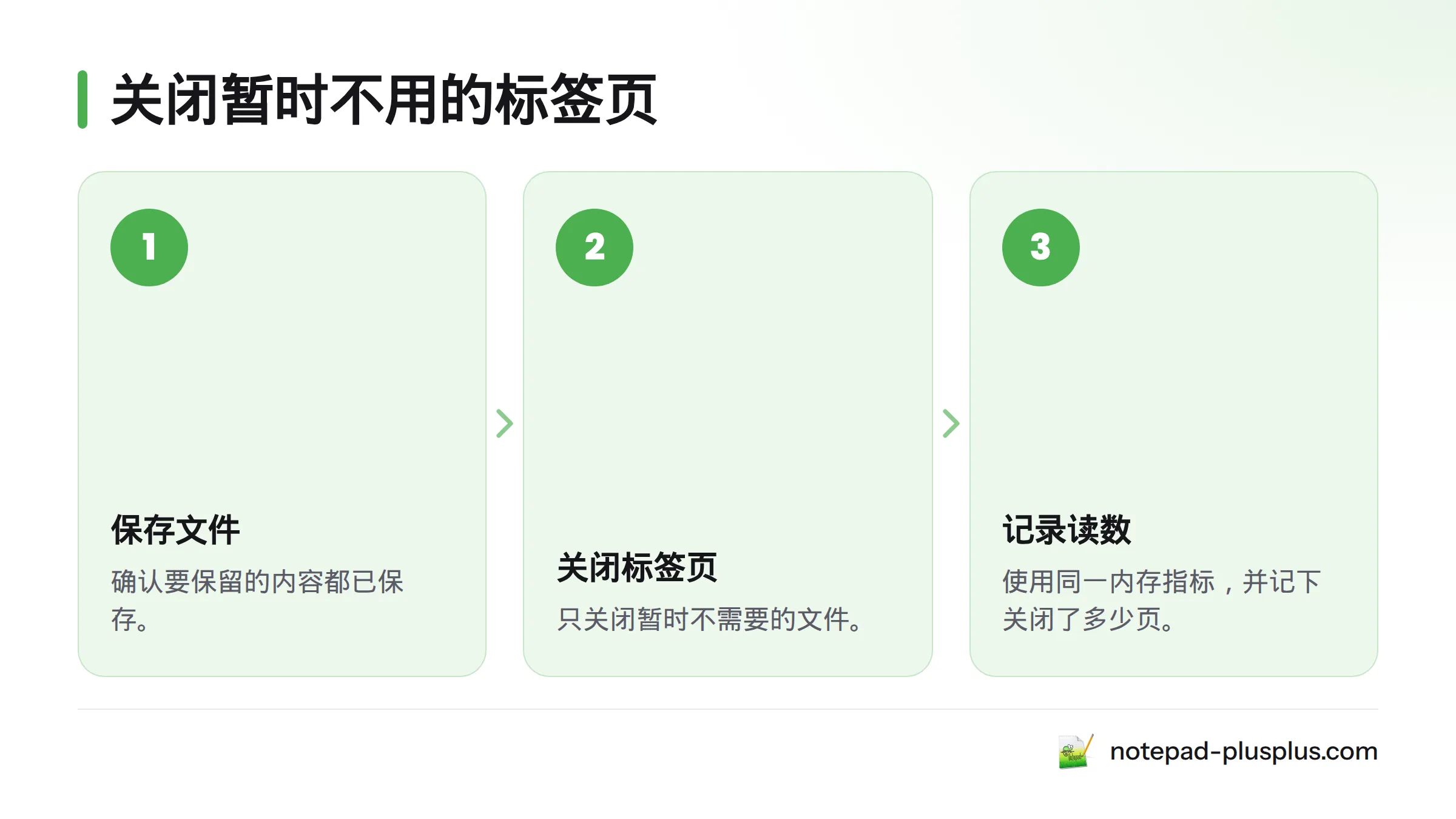
减少打开的标签页可能降低当前进程的内存占用,但变化取决于文件和使用状态,不能假定每个文件都会带来相同结果。如果读数变化不明显,保留记录并继续下一项,不必据此推断电脑内存不足。
检查会话恢复设置
会话恢复设置影响 Notepad++ 下次启动时是否重新载入之前打开的标签页。它主要关系到后续启动行为,不应直接视为降低当前进程内存的开关。
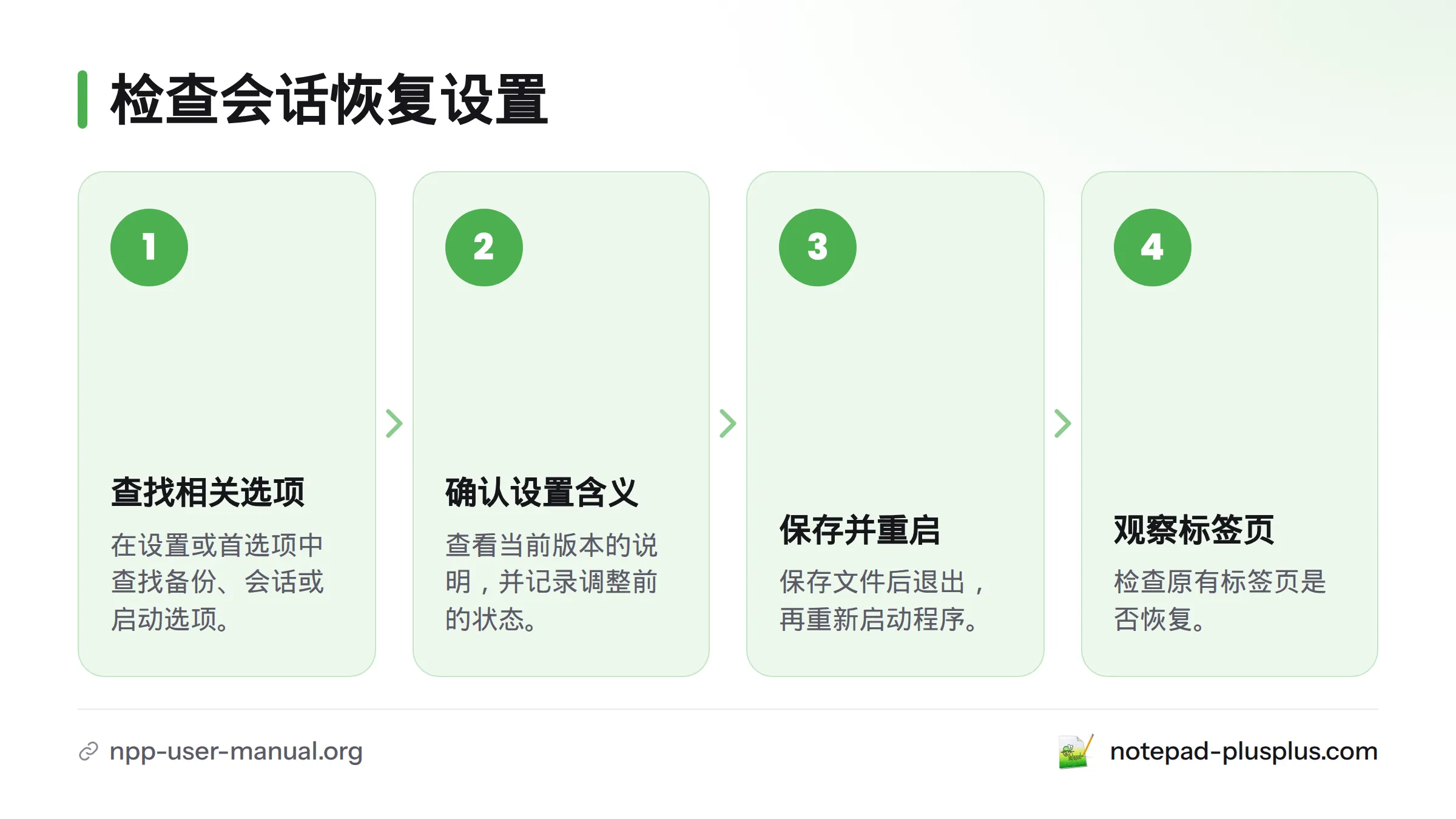
在“设置”或“首选项”中查找备份、会话或启动相关选项。不同版本的名称和位置可能不同,调整前可先查看官方用户手册中的会话说明,确认当前版本的设置含义,并记录调整前后的状态。保存文件后退出并重新启动,观察原有标签页是否恢复。其他常见设置问题可参阅常见问题解答。
逐个检查非必要插件
打开插件管理器,记录当前已安装并启用的插件。先停用确实不需要的插件,再按基线条件复测;不要仅凭内存读数偏高,就认定某个插件有问题。插件的管理与启停方式可参考Notepad++ 用户手册中的插件说明和插件管理教程。
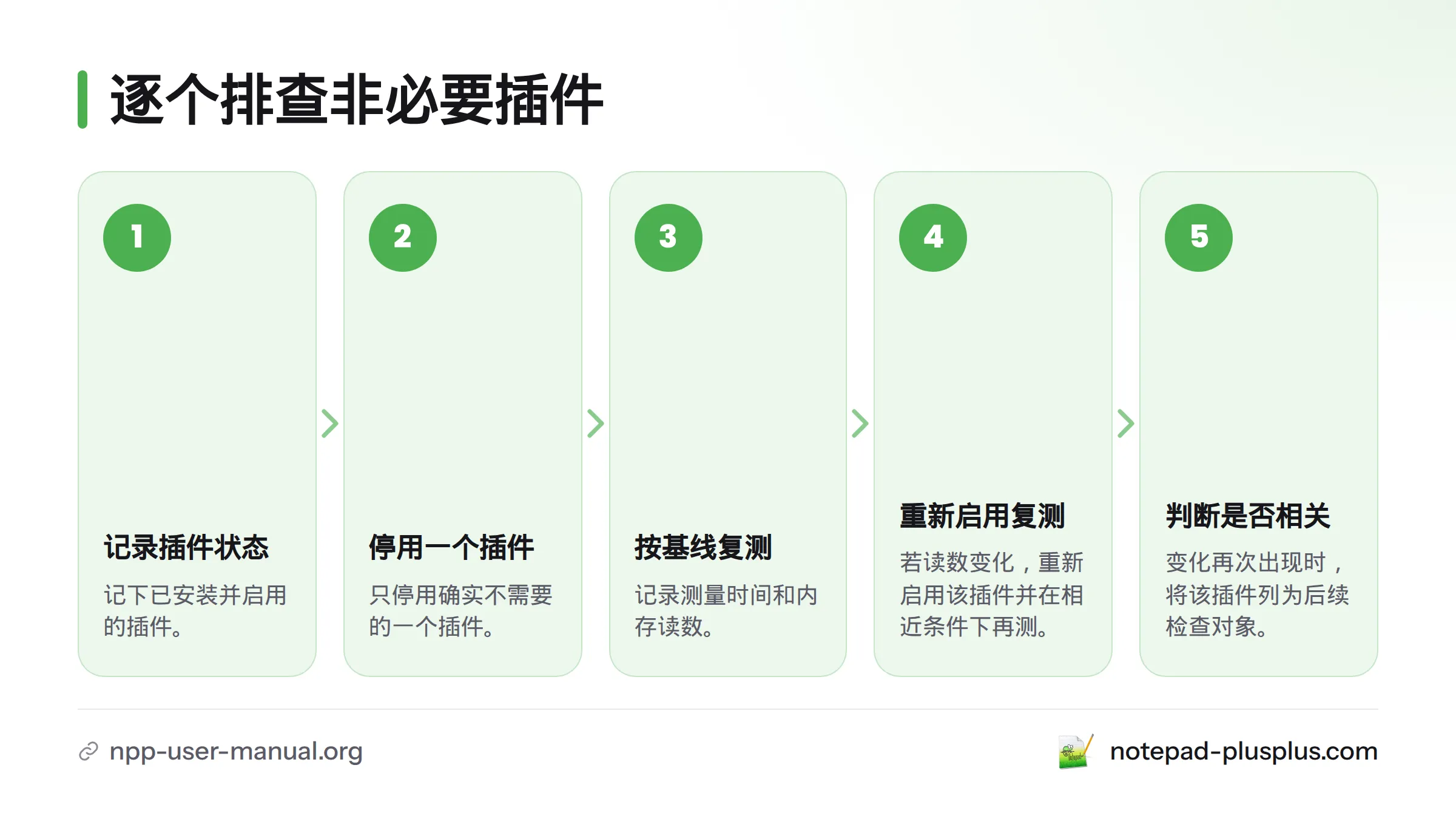
每轮只停用一个插件,并记录插件名称、启停状态、测量时间和内存读数。若读数发生变化,重新启用该插件,在相近条件下再测一次;如果变化再次出现,再将它列为后续检查对象。一次只改一项,才能判断变化是否与该插件有关。
保存后重启程序
退出前检查所有标签页,保存需要保留的内容,并确认没有未保存的编辑。重新启动后,等程序回到与基线相近的状态,再读取同一内存指标。
重启会结束旧进程并释放它当时持有的内存,但不能据此断定之后的占用会一直降低。重新打开相同文件和标签页后,读数可能再次变化。重启前后应尽量保持文件、标签页数量和插件状态一致,才便于比较。
用相同条件复测并判断结果
测试前后尽量保持 Notepad++ 版本、文件、标签页数量、插件状态和测量时点一致。单次短暂波动不足以证明某项措施有效;在相近条件下重复出现的变化,更值得参考。
| 方法 | 主要观察对象 | 是否涉及重启 | 实测状态 |
|---|---|---|---|
| 关闭暂时不用的标签页 | 当前打开的文档状态 | 否 | 尚未实测 |
| 调整会话恢复设置 | 下次启动时恢复的标签页 | 是,需验证启动行为 | 尚未实测 |
| 停用非必要插件 | 插件启用状态变化 | 视复测方式而定 | 尚未实测 |
| 重启程序 | 旧进程结束后的读数 | 是 | 尚未实测 |
| 单个插件复测 | 某个插件状态与读数的变化 | 建议保持条件一致 | 尚未实测 |
表中的“尚未实测”表示没有可核验的本机测试数据,不代表预期效果。如果关闭标签页后读数没有明显变化,可继续检查会话恢复设置和插件,每轮只调整一个因素。不要把这些结果直接等同于整台电脑内存不足。
如果内存占用偏高,且问题集中在编辑大型文件时,可继续阅读Notepad++ 大文件编辑指南,并将大型文件场景与一般的标签页或插件排查分开处理。