在日常的代码编写、数据清洗或日志分析工作中,很多人会遇到一个令人头疼的问题:从网页复制下来的文本,或者脚本生成的CSV文件,由于格式不兼容,往往夹杂着大量的空白行。
这些多余的空行不仅拉长了文档篇幅,影响阅读体验,更严重的是,它们可能会导致程序运行报错或数据导入失败。手动一行行删除?对于几千行的文档来说,这简直是噩梦。
幸运的是,作为Windows平台上最强大的轻量级文本编辑器,Notepad++ 提供了多种方法来瞬间解决这个问题。
本文将为您详细拆解Notepad++批量删除所有空白行的四种方法,从小白适用的“一键菜单”到极客喜欢的“正则表达式”,应有尽有。

为什么你的文档里会有那么多空行?
在深入解决方案之前,了解问题的根源有助于我们选择最合适的方法。通常,空行的产生有以下几种原因:
-
复制粘贴格式丢失:从PDF或网页复制文本时,换行符(CR/LF)经常被错误解析。
-
代码重构遗留:删除了大段代码后,留下了尴尬的空白区域。
-
不同系统兼容性:Windows (
\r\n)、Linux (\n) 和 Mac (\r) 对换行符的定义不同,转换时容易产生额外的空行。 -
隐形字符:有些行看起来是空的,但实际上包含空格(Space)或制表符(Tab),这在数据处理中是最难发现的“隐形杀手”。
无论哪种情况,Notepad++ 都能轻松搞定。
方法一:利用内置“行操作”功能(最快,适合纯空行)
这是Notepad++最人性化的功能,无需记忆任何代码,鼠标点击即可完成。
操作步骤:
-
用 Notepad++ 打开你需要处理的文件。
-
点击顶部菜单栏的 “编辑” (Edit)。
-
在下拉菜单中找到 “行操作” (Line Operations)。
-
选择 “移除空行” (Remove Empty Lines)。
-
注意:你可能会看到两个选项:
-
移除空行 (Remove Empty Lines):仅删除完全没有任何字符的行。
-
移除空行(包括空白字符)(Remove Empty Lines (Containing Blank characters)):这是更高级的选项,它会同时删除那些只包含空格或Tab键的行。
-
适用场景:
这是最推荐的日常操作方式。如果你的文档因为从网上复制粘贴而变得松散,这个功能可以在一秒钟内让它变得紧凑整齐。
专家提示:有时候你发现某些行明明看着是空的,但点击“移除空行”却删不掉?那是因为由于编码或隐形字符的问题。如果遇到文件显示异常,建议先阅读我们的指南:Notepad++ 打开文件乱码怎么办?,确保文件编码正确后再进行操作。
方法二:使用“查找与替换”功能(精准控制)
如果你想体验更硬核的控制感,或者你的空行有特定的规律,使用“查找与替换”是更好的选择。
场景A:删除完全为空的行
-
按下快捷键
Ctrl + H打开“替换”对话框。 -
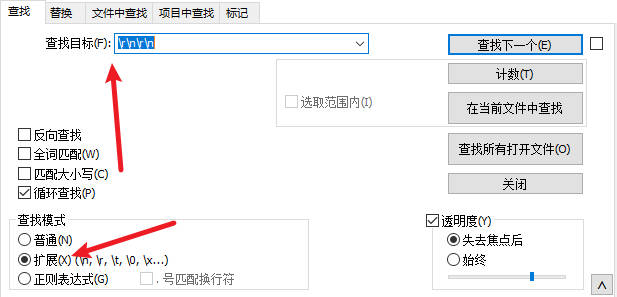
在 “查找目标” (Find what) 框中输入:
\r\n\r\n。 -
在 “替换为” (Replace with) 框中输入:
\r\n。 -
关键步骤:在左下角的“查找模式”中,必须选择 “扩展” (Extended)。
-
点击 “全部替换” (Replace All)。
原理:
在Windows系统中,\r\n 代表一个换行符。\r\n\r\n 就代表两个连续的换行符,也就是中间夹了一个空行。将它们替换为一个换行符,空行就消失了。
注意:如果你需要连续点击多次“全部替换”,直到状态栏显示“0处被替换”,才能彻底删干净连续的多行空行。
方法三:正则表达式——彻底清理“假空行”(推荐)
这是本文的核心技术点。很多时候,方法一和方法二失效,是因为那些行里包含了肉眼看不见的“空格”或“制表符”。对于计算机来说,它们不是空行,但对于人类来说,它们就是空白行。
利用正则表达式(Regular Expression),一次性通过“降维打击”清除它们。
操作步骤:
-
按下
Ctrl + H打开替换对话框。 -
点击 “查找模式”,选择 “正则表达式” (Regular expression)。
-
方案一(删除所有空行,包括含空格的):
-
查找目标:
^\s*$ -
替换为:(留空,什么都不填)
-
操作:点击“全部替换”。
-
解释:
^表示行首,$表示行尾,\s代表任何空白字符(空格、Tab、换行),*代表0个或无限个。这个命令的意思是:找到所有从头到尾只有空白字符的行,删掉它们的内容。 -
后续:这步操作后,空行变成了“空内容的行”,你还需要配合方法一的“移除空行”来彻底移除占据的位置。
-
-
方案二(一步到位,直接删除行本身):
-
查找目标:
^\s*\n -
替换为:(留空)
-
操作:点击“全部替换”。
-
解释:这会直接把那些只包含空白符的行的换行符也一起删掉,实现物理删除。
-
为什么正则表达式是数据清洗的神器?
正则表达式提供了最高的灵活性。如果你想了解更多关于正则表达式的通用规则,可以参考 MDN Web Docs – 正则表达式指南,这是全球开发者公认的权威资源。
方法四:录制宏(Macro)实现真正的“一键清理”
如果你每天都要处理这种烂摊子,每次都去点菜单或者输正则代码太麻烦了。Notepad++ 强大的“宏录制”功能可以将上述操作变成一个快捷键。
如何设置:
-
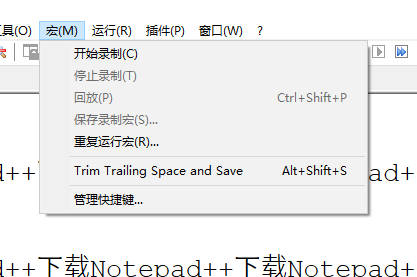
点击菜单栏的 “宏” (Macro) -> “开始录制” (Start Recording)。
-
执行一遍 方法一 中的操作(编辑 -> 行操作 -> 移除空行)。
-
点击 “宏” -> “停止录制” (Stop Recording)。
-
点击 “保存录制宏” (Save Current Recorded Macro)。
-
在弹出的窗口中,给它起个名字(例如:Kill Blank Lines),并分配一个快捷键(例如:
Alt + Shift + E)。
从此以后,无论文件多乱,你只需要按下 Alt + Shift + E,所有的空行都会瞬间消失。
为了更高效地使用这些快捷键,让Notepad++成为你系统中的主力工具,你可能需要将它深度集成到你的Windows系统中。关于这一操作,请参考我们的深度教程:如何将 Notepad++ 设置为默认文本编辑器?2026 终极指南 (Win10/Win11)。
进阶技巧:只删除特定条件的空行
有时候,我们并不想删除 所有 空行。比如在写Python代码时,函数之间需要保留一个空行来保持可读性,但想删除连续多余的空行。
需求:将连续的多个空行合并为一个空行。
-
查找目标:
\n\s*\n -
替换为:
\n\n -
模式:正则表达式
这个命令非常智能,它保留了段落结构,去除了多余的冗余,是代码格式化(Formatter)的轻量级替代方案。
常见问题解答 (FAQ)
Q1:为什么我使用了“移除空行”,但是有些行还在?
A: 最大的可能是这些行里包含了空格(Spaces)或者制表符(Tabs)。对于计算机来说,只要有字符(哪怕是看不见的空白符),它就不是“空行”。请尝试使用菜单中的 “移除空行(包括空白字符)” 选项,或者使用本文介绍的方法三(正则表达式)。
Q2:操作失误,把有用的数据也删了怎么办?
A: Notepad++ 支持多级撤销。直接按下 Ctrl + Z 即可回退到上一步。为了安全起见,建议在进行批量正则替换前,先备份文件。
Q3:我在Linux服务器上的文件,放到Notepad++里显示只有一行,怎么处理?
A: 这是换行符不兼容导致的。你需要先在Notepad++的状态栏右下角,右键点击“Windows (CR LF)”,或者在“编辑” -> “文档格式转换”中,将其转换为当前系统对应的格式。处理好换行符后,再进行空行删除。
Q4:Notepad++ 比 VS Code 处理空行更有优势吗?
A: 在“启动速度”和“处理大文件(如100MB以上的日志)”方面,Notepad++ 具有绝对优势。VS Code 也可以通过正则删除空行,但打开速度较慢。对于快速的数据清洗任务,Notepad++ 是不二之选。更多关于文本编辑器性能的对比,可以查看 Stack Overflow 上的相关讨论,看看全球开发者是如何评价的。

总结
清理文档中的空白行看似是一件小事,但掌握了高效的方法,能为你的工作节省大量时间。
-
新手用户:直接使用 编辑 -> 行操作 -> 移除空行。
-
进阶用户:掌握
^\s*$正则表达式,从根本上解决格式问题。 -
高频用户:录制 宏,打造专属的快捷键。
Notepad++ 的强大之处在于它既简单又深邃。希望这篇教程能帮助你驯服杂乱的文本。如果你想探索更多 Notepad++ 的奇技淫巧,或者下载最新版本,请务必访问 Notepad++下载,获取最安全、最专业的支持。
现在,打开你的 Notepad++,去清理那些恼人的空行吧!