在“宏”菜单中选择“开始录制”,完成需要重复的编辑步骤,再选择“停止录制”。之后,选择“播放宏”即可重放这组操作。宏会照着记录执行,不会理解文本内容或根据条件作出判断,因此回放前应先在测试副本中验证。
保存方式和快捷键映射可能受版本及配置影响。请以当前界面和对应版本的手册为准。
宏录制与回放的用途
宏把一组编辑操作记录下来,供之后重复执行。它适合文本结构相近、操作步骤固定的任务,例如在格式一致的多行文本中重复移动光标并编辑内容。若每一行都需要根据内容作出不同判断,宏就不适合代替人工检查或其他处理方式。
Notepad++ 宏功能手册介绍了录制、停止、回放和保存宏的操作。菜单名称可能因界面语言或版本而异,动手前请核对自己的界面。
录制前先准备测试副本
先另存一份副本,挑选几行有代表性的文本,并把光标放在预期起点。检查文本是否包含选区、空行或换行差异;这些情况可能影响回放结果。
- 打开“宏”菜单,选择“开始录制”。
- 按计划完成编辑步骤,不要夹入无关操作。
- 选择“停止录制”。
- 选择“播放宏”,在测试副本中回放。
- 对照回放前后的文本,确认每处改动都符合预期。
回放前,确认光标起点和选区状态与录制时一致。若结果不对,先停止操作,检查文本结构和光标位置,再用副本复测。撤销有时能帮助恢复,但不要假设它一定能还原所有状态。有关编辑器基本操作,可查看标签页与编辑功能说明;处理大型文件前,也可参考大文件安全编辑建议。
保存宏并在之后调用
停止录制只表示本次记录结束,不代表宏已经保存为可长期调用的项目。Notepad++ 用户手册说明,用户可以从“宏”菜单保存已录制的宏;宏设置记录在 shortcuts.xml 中。这个文件名不代表每台电脑上的具体路径都相同,实际位置取决于安装和配置方式。
保存时按界面提示填写名称。若界面提供快捷键设置,先确认没有冲突再指定。保存后,检查宏菜单中是否能找到该宏,并在副本中再次回放。更换安装环境、配置或版本后,应重新核对宏菜单和快捷键映射,不要假定原设置会自动迁移或保持一致。软件安装与配置入口可参考Notepad++ 安装与使用指南。
哪些文本任务适合录制
当文本都从相近位置开始,且结构和编辑步骤基本一致时,可以考虑录制宏。先用少量样本测试,再扩大使用范围。
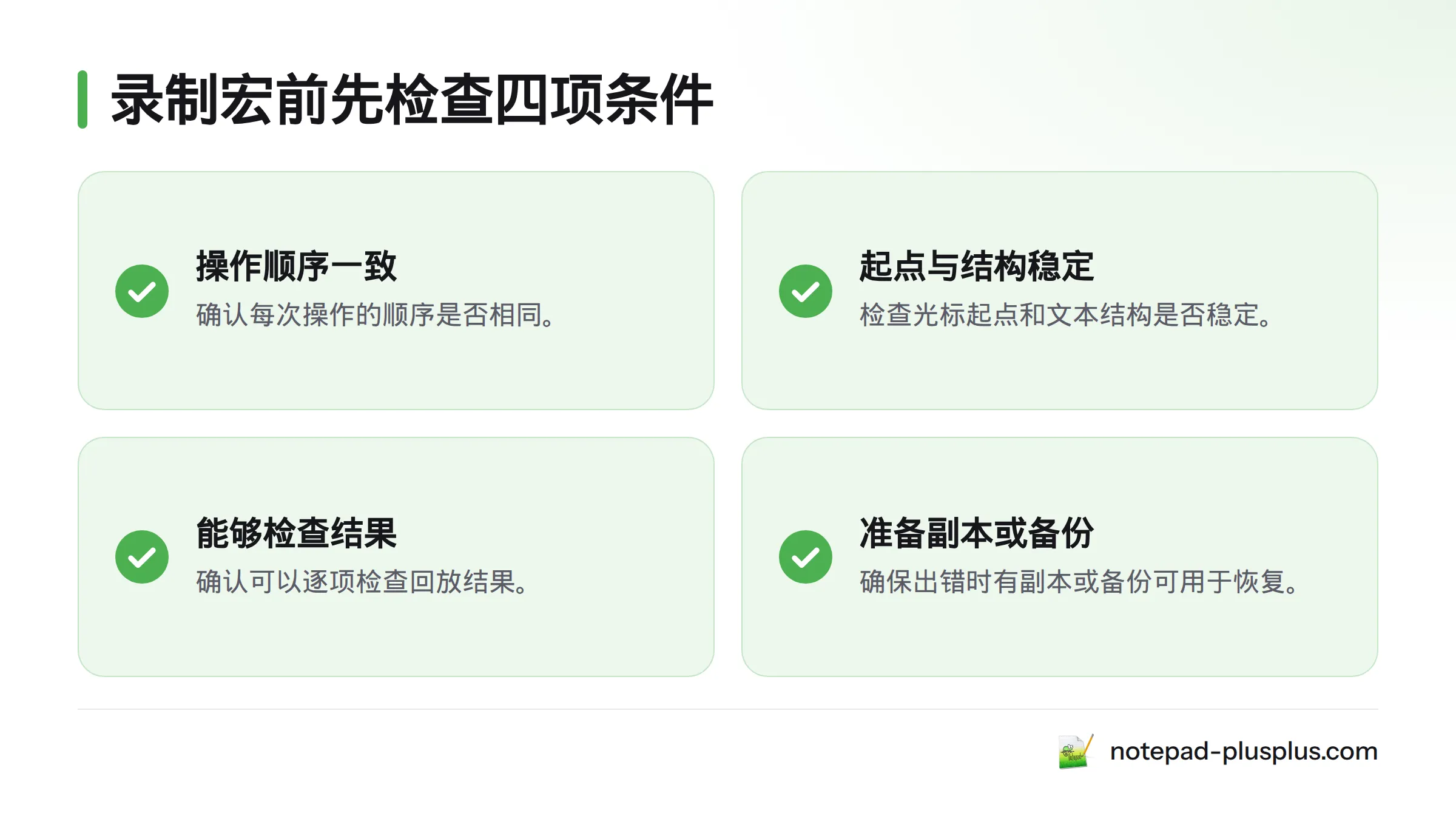
如果每行需要不同处理、文本长度不一,或后续操作取决于前一步结果,固定的回放步骤就可能偏离目标。使用前可以检查:
- 每次操作的顺序是否一致?
- 光标起点和文本结构是否稳定?
- 能否逐项检查回放结果?
- 出错时是否有副本或备份可供恢复?
只要有一项无法确认,就先不要在原文件上回放。重要文件应先备份,完成后抽查开头、中间和末尾;风险较高时,逐行核对。若结果不符,停止继续回放,检查起点、选区和文本结构,再用新的副本复测。撤销能否完整恢复,取决于操作和当前状态,不应把它当作唯一保障。
宏录制和正则表达式的区别
宏重复的是编辑步骤;正则表达式依据文本模式查找或处理内容。前者适合操作顺序固定的任务,后者适合描述清楚匹配规则的任务。正则表达式的基本概念可参阅维基百科的正则表达式说明。
| 对比项 | 宏录制 | 正则表达式 |
|---|---|---|
| 适用任务 | 重复相同的编辑步骤 | 按共同的文本模式查找或处理内容 |
| 使用前提 | 光标、选区和文本结构相近 | 能明确描述要匹配的文本规则 |
| 检查重点 | 操作是否落在正确位置 | 匹配范围是否符合预期 |
如果要重复执行同一套编辑步骤,先在副本上录制并测试宏;如果要查找符合某种文字模式的内容,可参考正则查找与替换专题。先选几行测试文本,完成录制、停止、回放和核对,再决定是否用于整个文件。