Notepad++ 插件无法使用,常见表现有哪些?
在实际使用中,Notepad++ 插件问题并不只有一种表现。先判断你遇到的是哪一类情况,有助于后续快速定位问题。
常见症状包括:
- 插件已安装,但【插件】菜单中没有任何反应
- 插件管理器里显示已安装,但功能无法打开
- 启动 Notepad++ 时提示插件加载失败
- 插件以前能用,升级 Notepad++ 后突然失效
- 插件管理器(Plugins Admin)无法打开或列表为空
如果你遇到其中任意一种情况,基本可以确定:
? 问题不在“你不会用插件”,而在“插件加载环境异常”。
先说结论:90% 的插件问题,逃不出这 6 类原因
根据大量用户反馈与实测经验,Notepad++ 插件无法使用,最常见的根因集中在以下几类:
- Notepad++ 版本与插件不兼容
- 32 位 / 64 位架构不匹配
- 插件目录错误或被破坏
- 系统权限或杀毒软件拦截
- 配置文件损坏(config.xml / plugins 文件夹)
- 插件管理器缓存或网络问题
下面我们逐条拆解,并给出可直接照做的解决方案。
第一步:确认 Notepad++ 版本与插件是否兼容(最关键)
这是最容易被忽略,但命中率最高的一步。
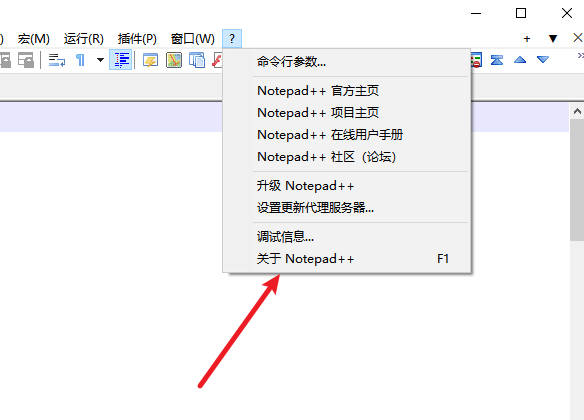
1️⃣ 检查 Notepad++ 版本信息
在 Notepad++ 中点击:
【?】→【关于 Notepad++】
重点看两点:
- 当前版本号
- 是 32-bit 还是 64-bit
2️⃣ 为什么这一步很重要?
- 很多老插件 只支持旧版本 Notepad++
- 有些插件 仅支持 64 位
- 升级 Notepad++ 后,旧插件可能直接失效
? 实用建议:
如果你近期刚升级 Notepad++,插件突然全部不能用,
优先怀疑“版本兼容问题”,而不是你操作错误。
第二步:确认插件是否正确安装(插件管理器 vs 手动安装)
方法一:通过插件管理器安装(推荐)
- 打开 Notepad++
- 点击【插件】→【插件管理器(Plugins Admin)】
- 搜索插件名称
- 勾选 → 安装 → 重启 Notepad++
这种方式成功率最高,适合大多数用户。
方法二:手动安装插件时,最容易出错的地方
如果你是手动拷贝插件文件,请务必检查路径是否正确:
正确路径示例(64 位):
C:\Program Files\Notepad++\plugins\插件名\
插件目录结构通常应为:
plugins
 └── 插件名
 └── 插件名.dll
❌ 常见错误包括:
- 直接把
.dll放在 plugins 根目录 - 插件名文件夹拼写错误
- 插件目录被误删或清空
第三步:32 位 / 64 位不匹配,插件必然无法使用
这是一个非常典型但经常被忽略的问题。
如何判断?
- 你用的是 Notepad++ 64 位
- 插件却是 32 位版本
- 或者反过来
这种情况下,插件通常会:
- 安装成功
- 但启动时完全无反应
- 或直接加载失败
? 解决方式只有一个:
? 下载与 Notepad++ 架构一致的插件版本
第四步:插件被系统或杀毒软件拦截(真实高频原因)
在 Windows 系统中,以下情况非常常见:
- 插件
.dll被杀毒软件隔离 - 插件被标记为“不受信任”
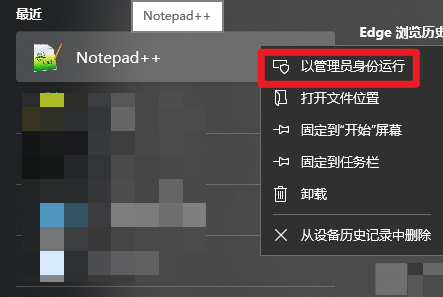
- 程序无管理员权限,无法加载插件
排查方法:
- 检查杀毒软件隔离区
- 将 Notepad++ 安装目录加入白名单
- 尝试 右键 → 以管理员身份运行 Notepad++
⚠️ 特别提醒:
某些企业环境或精简系统,对 DLL 加载限制非常严格。
第五步:插件管理器打不开或列表为空怎么办?
如果你遇到的是:
- 插件管理器无法打开
- 插件列表加载失败
- 搜索不到任何插件
很可能是以下原因之一:
1️⃣ 网络访问受限
插件管理器需要访问官方插件列表,如果:
- 网络被拦截
- DNS 异常
- 公司内网限制
就会导致列表无法加载。
? 解决思路:
- 更换网络
- 临时使用代理
- 手动下载安装插件
2️⃣ 插件管理器缓存损坏
可以尝试:
- 关闭 Notepad++
- 删除以下目录(如存在):
C:\Users\你的用户名\AppData\Roaming\Notepad++\plugins\
- 重新启动 Notepad++
- 再次打开插件管理器

第六步:Notepad++ 配置文件损坏(终极但有效)
如果你已经排查了前面所有问题,插件仍然无法使用,最后一个高成功率方案是:
重置 Notepad++ 配置文件
操作步骤(安全做法):
- 关闭 Notepad++
- 进入目录:
C:\Users\你的用户名\AppData\Roaming\
- 找到
Notepad++文件夹 - 先备份该文件夹
- 删除原文件夹
- 重启 Notepad++
? 说明:
- 会重置界面与配置
- 不影响你电脑里的文件
- 对“莫名其妙插件失效”非常有效
哪些插件更容易出问题?(经验总结)
从长期使用经验看,以下类型插件更容易失效:
- 年久未更新的插件
- 与核心功能强绑定的插件(如对比、执行类)
- 手动下载安装到非官方来源的插件
如果你正在选择插件,建议优先参考这一份经过筛选的清单:
? 10 款最实用的 Notepad++ 插件推荐(2026):提升效率的必装清单。
官方资源与权威参考
为了避免插件来源不可靠,建议优先参考官方资料:
这些资源可以帮助你确认插件是否仍在维护、是否适配当前版本。
总结:插件无法使用,按这个顺序排查就够了
如果你只想记住一个最省时间的排查顺序,请按下面来:
- 看 Notepad++ 版本与位数
- 确认插件是否兼容
- 检查插件目录结构
- 排查杀毒与权限
- 检查插件管理器网络
- 重置配置文件
Notepad++ 插件问题,大多不是“坏了”,
而是“环境不对”。
只要一步步来,绝大多数插件都能恢复正常使用。