为什么 Notepad++ 需要插件?先说结论
Notepad++ 本身轻量、稳定、启动快,但真正让它成为“效率工具”的,是插件生态。
通过插件,你可以把 Notepad++ 从一个“文本编辑器”,升级为:
- 代码与配置文件的对比工具
- JSON / XML / SQL 的格式化与校验器
- Markdown / 日志 / 文本的预览与分析器
- 面向开发与运维的高效编辑环境
如果你只装 2–3 个插件,已经能明显感觉到效率变化;如果你选对 8–10 个,很多重复劳动会被直接消掉。
插件安装方式(只需 1 分钟,后文不再重复)
在开始推荐前,先统一安装方式,避免新手走弯路:
- 打开 Notepad++
- 点击 插件(Plugins)→ 插件管理器(Plugins Admin)
- 搜索插件名称
- 勾选 → 安装 → 重启 Notepad++
? 建议:
- 只装“你真的会用到的插件”
- 插件越多,菜单越乱,维护成本越高

10 款最实用的 Notepad++ 插件推荐(按使用频率排序)
下面这 10 款,覆盖了80% 以上真实使用场景,并且长期维护、稳定可用。
1️⃣ Compare(文件对比插件|必装)
核心用途:
- 对比两个文件的差异
- 高亮新增 / 删除 / 修改内容
适合人群:
- 程序员
- 运维
- 经常改配置、查差异的用户
为什么推荐:
Compare 是 Notepad++ 最“刚需”的插件之一,很多人安装 Notepad++ 的第一件事就是装它。
? 如果你需要完整对比教程与使用技巧,可以参考这篇更详细的说明:
Notepad++ 文件对比功能详解:插件安装与完整使用指南。
2️⃣ XML Tools(XML/JSON 格式化与校验)
核心用途:
- XML / JSON 格式化
- 校验语法错误
- XPath 查询
适合人群:
- 后端开发
- 接口调试
- 配置文件维护
真实体验:
当你面对一坨未格式化的 XML 或 JSON,这个插件能让你几秒钟恢复可读性。
3️⃣ NppFTP(远程文件编辑)
核心用途:
- 通过 FTP / SFTP 直接编辑服务器文件
适合人群:
- 运维
- 网站管理员
- 小型项目开发者
使用建议:
- 小改动很方便
- 大型项目不建议长期用(避免误操作)
这里有来自CSDN博客的NppFTP插件使用教程可参考,从安装到使用。
4️⃣ Markdown Preview Plus(Markdown 预览)
核心用途:
- Markdown 实时预览
- 编写 README / 文档
适合人群:
- 技术写作者
- 文档维护者
- 博客作者
为什么实用:
不用切换编辑器,就能边写边看效果,减少来回切换成本。
5️⃣ JSON Viewer(JSON 可视化)
核心用途:
- 折叠 / 展开 JSON
- 结构化查看数据
适合人群:
- 接口调试
- 数据分析
- 前后端联调
与 XML Tools 的区别:
- XML Tools 偏格式与校验
- JSON Viewer 偏结构浏览
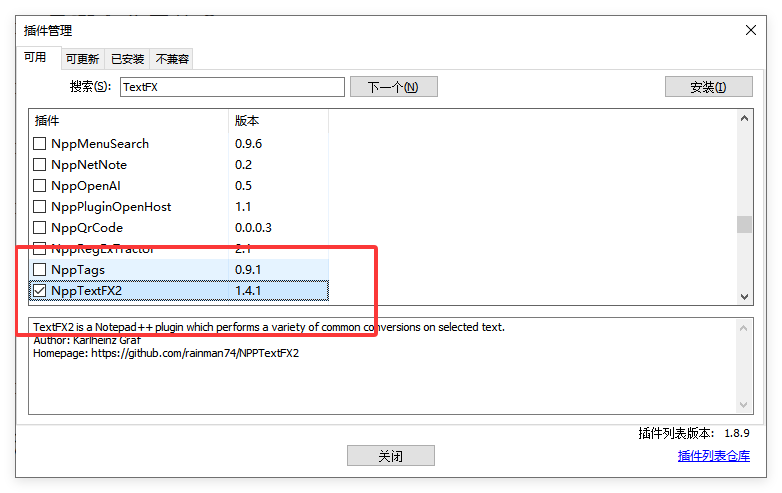
6️⃣ TextFX(文本处理工具集)
核心用途:
- 大量文本批量处理
- 大小写转换
- 行操作、排序、去重
适合人群:
- 经常处理日志
- 文本清洗
- 数据预处理
? 说明:
部分功能已被 Notepad++ 内置替代,但在复杂文本处理中仍然很好用。
7️⃣ DSpellCheck(拼写检查)
核心用途:
- 英文拼写检查
- 支持多语言词典
适合人群:
- 写英文文档
- 写注释 / README
- 技术博客作者
真实价值:
减少低级拼写错误,提升文档专业度。
8️⃣ Code Alignment(代码对齐)
核心用途:
- 对齐等号、冒号、注释
- 提升代码可读性
适合人群:
- 写配置文件
- 写脚本
- 注重代码风格的用户
9️⃣ NppExec(执行脚本 / 命令)
核心用途:
- 在 Notepad++ 内执行命令
- 编译 / 运行脚本
- 自动化小任务
适合人群:
- 开发者
- 自动化爱好者
注意:
功能强,但需要一定学习成本,适合进阶用户。
? Explorer(文件浏览器)
核心用途:
- 在 Notepad++ 内浏览目录
- 快速打开相关文件
适合人群:
- 多文件项目
- 不想频繁切换资源管理器的用户
哪些插件不建议“跟风安装”?
为了避免文章只说“装什么”,也要说清楚什么不必装:
- 年久失修、长期未更新的插件
- 功能与 Notepad++ 内置重复度极高的插件
- 一次性需求插件(用完即删)
? 原则:
插件是为“减少操作”,不是为“增加选择”。
插件太多,Notepad++ 会变慢吗?
这是一个常见疑问,结论很清晰:
- 插件本身不重
- 真正影响速度的是:
- 同时启用过多功能
- 启动时加载太多插件
建议做法:
- 常用插件保留
- 不用的插件直接卸载
- 定期清理插件列表

Notepad++ 使用中的高频问题补充
使用插件时,很多人会遇到“文件丢失 / 会话没了”的情况。
如果你不小心关闭了文件或找不到最近编辑内容,可以参考这篇完整恢复指南:
? Notepad++ 如何找回最近打开的文件?完整恢复方法。
官方与权威资源参考
为了确保插件长期可用、来源可靠,建议优先参考官方渠道:
- Notepad++ 官方插件文档
- Notepad++ 官方 GitHub
这些资源可以帮助你判断插件是否仍在维护、是否值得长期使用。
总结:新手与进阶用户该怎么选?
如果你只想快速上手,这样选就够了:
- 新手 3 件套:Compare + XML Tools + Explorer
- 开发 / 运维:再加 NppFTP、JSON Viewer
- 写文档:再加 Markdown Preview、DSpellCheck
- 进阶用户:考虑 NppExec、Code Alignment
Notepad++ 的强大,不在于插件装得多,而在于“装得对”。