💡 核心省流版:不想看长篇大论的直接抄作业!
- 开启原生补全:点击菜单栏
设置->首选项->自动完成,勾选“函数和单词自动完成”,并把触发字符设为1个。- 解锁高级提示(API字典):Notepad++ 的函数补全依赖 XML 字典文件。找不到你用的小众语言提示?自己去
安装目录\plugins\APIs下塞一个同名的.xml文件即可。- 前端必备神装:写 HTML/CSS 千万别靠原生补全,直接去插件管理器下载 Emmet 插件,输入
!按Tab键瞬间生成标准网页骨架。- 快捷键救命:如果打字太快提示框消失了,随时按下
Ctrl + Space(函数提示)或Ctrl + Enter(单词补全)强制唤出补全菜单。
作为一个写了十多年代码、维护过各种上古系统项目的老油条,我的电脑里可以没有庞大臃肿的 Visual Studio,但绝对不能没有 Notepad++。很多时候,老板在群里丢过来一个几兆的 log 日志或者一个需要紧急热修复的 PHP 脚本,等你打开 WebStorm 或者 VS Code 慢吞吞加载完索引,黄花菜都凉了。Notepad++ 的秒开特性,简直是救火神器。
但很多刚接触这款神器的新人,最常跟我抱怨的一个痛点就是:“哥,这玩意儿敲代码怎么连个提示都没有啊?全靠手敲,大小写拼错一个字母直接全盘崩溃。”
其实,Notepad++ 是有自动补全的,而且极其强大,只是它默认把大部分好用的补全功能都给藏起来(甚至关掉)了。 今天,我就把这几年我们团队调教 Notepad++ 的底层逻辑、API 字典配置技巧,以及踩过的内存崩溃坑,毫无保留地全部抖出来。看完这篇,你的 Notepad++ 将从一个“稍微高级点的记事本”,进化成一把趁手的轻量级 IDE 瑞士军刀。

一、 为什么你的 Notepad++ 像个木头?(原理解析)
在你抱怨它不好用之前,我们需要明白 Notepad++ 的定位:它是一个纯文本编辑器,不是 IDE(集成开发环境)。
IDE 比如 PyCharm,为了给你精准的代码提示,会在后台跑一个语言服务器,把你的整个项目文件全扫描一遍,建立语法树。而 Notepad++ 为了保持几十毫秒的启动速度,绝对不会干这种吃力不讨好的事。
Notepad++ 的代码补全是基于“字典匹配”和“当前文档上下文匹配”的。 * 它只认识你当前文件里已经敲过的词汇(单词补全)。
- 它只认识官方预先给它塞入的特定语言函数库(函数补全)。
懂了这个底层逻辑,我们就能顺藤摸瓜,通过设置和喂养字典,把它调教得无比聪明。
二、 基础实操:3步唤醒自带的全局自动补全
废话不多说,我们先把被官方藏起来的基础补全开关打开。这个操作极其简单,但能解决 80% 的日常撸代码需求。
实操步骤:
- 打开 Notepad++,点击顶部菜单栏的 设置 (Settings) -> 首选项 (Preferences)。
- 在左侧的列表栏中,向下滚动找到 自动完成 (Auto-Completion)。
- 然后是核心配置区,严格按照我说的勾选:
- 勾选 “自动完成开启” (Enable auto-completion on each input)。
- 选择 “函数和单词自动完成” (Function and word completion)(千万别选只补全函数,那样你自己定义的变量名就不会提示了)。
- 将“从第几个字符开始”修改为 1。(默认是 2,意思是敲两个字母才弹框,这在实际开发中极其影响手感,敲 1 个字母就弹框才是现代编辑器的标配)。
- 勾选 “输入时提示函数参数” (Function parameters hint on input),这个必选!写长函数时没参数提示会抓狂的。
- 下方的“自动插入”区域,把
(),[],{},"",''还有html/xml 标签全部勾上,实现括号和引号的成对闭合。
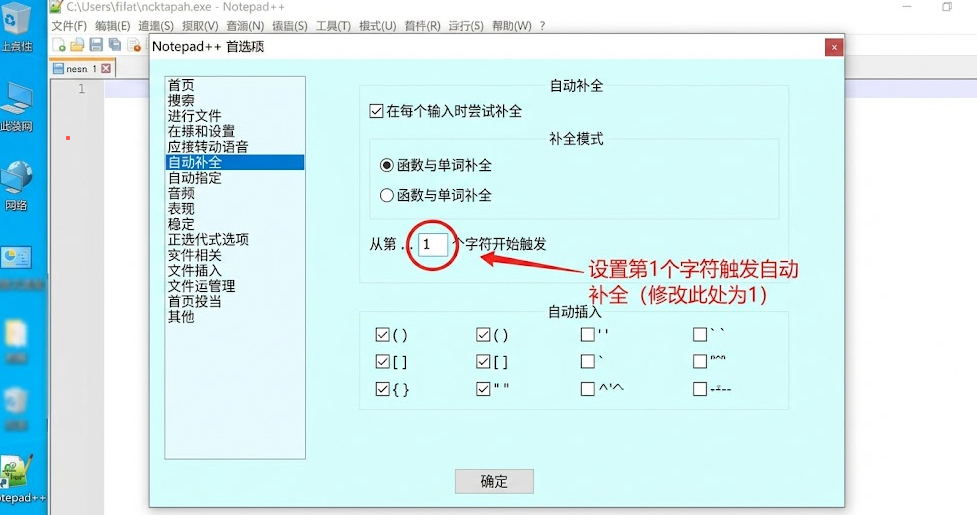
配置完这些,你再随便打开一个 Python 或 JS 文件,敲击变量首字母,熟悉的下拉提示框就出来了。
三、 进阶深水区:自定义 API 字典(让它认识你的独家代码)
前面说了,Notepad++ 的函数补全是靠“查字典”的。如果你在写一些很偏门的语言(比如 AutoHotkey、Lua 某个特定引擎的 API),或者公司内部封装的私有框架库,你会发现 Notepad++ 原生的函数提示彻底瞎了。
这时候,就需要触及 Notepad++ 比较核心的玩法:自定义 API 配置文件。
1. API 字典藏在哪里?
如果你用的是安装版,打开资源管理器,定位到 C:\Program Files\Notepad++\plugins\APIs(或者你的实际安装路径)。 你会看到一堆以编程语言命名的 .xml 文件,比如 php.xml, python.xml, c.xml。这些就是 Notepad++ 的“大脑词汇表”。
2. 怎么手搓一个自己的补全库?
假设你们公司有一个叫 SuperLog 的内部框架库,里面有个常用函数叫 WriteErrorLog(string msg, int level)。你想让 Notepad++ 自动提示它,怎么做?
很简单,找到你主要使用的语言(比如 C++ 的话就找 cpp.xml),用 Notepad++ 自己打开它,按照它的 XML 语法往里面塞节点:
<!-- 在 <AutoComplete> 标签内部添加 -->
<KeyWord name="WriteErrorLog" func="yes">
 <Overload retVal="void" desc="写入严重错误日志到远程服务器">
 <Param name="string msg" />
 <Param name="int level" />
 </Overload>
</KeyWord>
保存,重启 Notepad++。当你下次再敲下 Wri 时,下拉菜单不仅会出现 WriteErrorLog,当你敲下左括号 ( 的瞬间,屏幕上还会浮现出 写入严重错误日志到远程服务器: string msg, int level 的中文参数提示!
这种掌控底层的感觉,是那些被 IDE 惯坏的新手永远体会不到的快感。
四、 前端神装与效率工具:摆脱原生限制
如果你是重度的前端开发(HTML/CSS/JS),千万不要只指望 Notepad++ 原生的 XML 补全,那效率太低了。你需要上点科技。
1. 效率核武器:Emmet 插件
只要你写网页,Emmet 是必须要装的。它的前身叫 Zen Coding。
- 安装方法:菜单栏 -> 插件 -> 插件管理 (Plugins Admin) -> 搜索
Emmet-> 勾选并点击安装(会自动重启)。 - 震撼演示:新建一个空文件,将语言设置为 HTML。输入
div#container>ul>li.item$*5,然后按下触发快捷键(通常是Tab或Ctrl+Alt+Enter,根据你的设置而定),它会瞬间膨胀成一段包含 5 个 li 标签的完整 HTML 结构。这比任何自动补全都来得暴力直接。
2. Snippets 模板片段:FingerText
有时候我们不仅需要补全一个函数,而是想补全一段“样板代码”(比如标准的 for 循环结构,或者 try-catch 块)。通过插件管理器安装 FingerText,你可以自己定义触发词。 比如设置触发词为 try,一按 Tab 键,自动帮你生成带有缩进的 try { ... } catch (e) { ... } 块,光标还会极其智能地停留在花括号中间。
3. 多窗口协同实战技巧
这里插播一个我们团队做前后端联调时的真实场景:经常需要一边开着 Notepad++ 看后端日志报错,一边在另一个屏幕比对 API 文档。有时候鼠标点一下别的窗口,Notepad++ 就缩到后面去了,频繁切换极其影响敲代码的思路。 如果你也遇到了这种烦恼,强烈建议学习一下 Notepad++怎么置顶窗口。只需要一个快捷键,让代码窗口始终在最前端,哪怕你在查百度、翻文档,代码依然悬浮可见,这对排查 Bug 效率的提升是巨大的。
五、 真实避坑:那些年配置代码补全踩过的坑
网上的教程只会教你开启,但从来不告诉你开启后会遇到什么麻烦。以下是我掏了无数次心窝子总结的血泪教训:
- 别贪心,API 字典不是越大越好: 早年我不知天高地厚,在 GitHub 上找了个号称“全网最全”的近 10MB 的 JavaScript API XML 文件替换了原生的。结果呢?每次输入一个
var,Notepad++ 直接卡死 3 秒钟。文本编辑器最大的优势就是快,千万别本末倒置。字典够用就行,太大的字典会导致内存检索灾难。 - 为什么配置了全套补全,Python 代码却不提示? Notepad++ 是根据“当前文件类型”来调用对应补全库的。如果你新建了一个
new 1的空白文档,直接往里面敲 Python 代码,它是绝对不会提示的,因为它不知道你在写 Python! 解法:写代码前,先点击菜单栏的 语言 (Language),选择对应的P -> Python;或者养成好习惯,新建文件后先Ctrl+S保存并加上后缀名.py。 - 中英文输入法冲突: Notepad++ 的自动闭合功能(比如打个单引号自动补全后一个),在微软自带的中文输入法状态下经常会触发 Bug,导致吞掉你刚打出来的字母。所以敲代码时,务必切换到纯英文键盘模式。
对 Notepad++ 的各类插件和Notepad++下载有,可以常去 Notepad++ 中文官网 找找,里面有很多开发者整理的精简版和深度定制方案,能少走不少弯路。

六、 Notepad++ 代码自动补全配置 SOP 检查清单 (Checklist)
怕遗漏步骤导致配置失败?直接对照这个清单排查:
- [ ] 版本检查:确保你的 Notepad++ 版本在 8.0 以上,太老的版本(如 7.x)在插件管理器和自动补全内存优化上有历史遗留 Bug。
- [ ] 开关状态:
首选项->自动完成,确认勾选了“函数和单词自动完成”。 - [ ] 触发阈值:将提示触发字符修改为了
1(或者根据你的打字习惯设为2)。 - [ ] 环境指定:当前正在编辑的文件,是否已经明确指定了编程语言(语法高亮是否生效)?
- [ ] 插件兼容:如果你装了 Emmet 或其他第三方补全插件,检查是否和原生的
Tab键快捷键产生了冲突(去设置->管理快捷键中排查)。
七、 总结
Notepad++ 的自动补全功能,就像是一台手动挡的性能车。它出厂的时候为了安全和稳定,把各种性能限制都锁死了;但只要你懂得了修改配置文件、挂载正确的 API 字典、辅以优秀的宏和插件,它爆发出来的编码效率,丝毫不亚于几十个 G 的巨型 IDE。
工具永远只是工具,核心在于使用它的人愿不愿意去深挖它的极限。
八、 常见问题解答 (FAQ)
Q1: Notepad++ 的自动补全弹出来了,但我习惯用回车键(Enter)确认,它默认只能用 Tab 键怎么办?
这是新手极容易不适应的一点。默认情况下,Notepad++ 确实主要靠
Tab或者Enter都能上屏。如果你的 Enter 键变成了单纯的换行,去首选项->自动完成页面,在最底部的区域检查一下,确保勾选了 “使用 Enter 或者 Tab 插入选择项”。
Q2: 为什么有些 HTML 标签,原生的 Notepad++ 能补全,有些 HTML5 新标签却不提示?
Notepad++ 原生的 HTML 字典文件(
html.xml)由于版本迭代原因,可能并没有包含最新的 Web 标准标签。解决办法是去 GitHub 上搜索最新的Notepad++ HTML5 API文件,下载后覆盖掉你本地plugins\APIs目录下的旧文件,重启即可。
Q3: 写代码过程中,我不小心点了一下鼠标,代码提示框消失了,怎么让它立刻重新出现?
记住这两个保命快捷键: 强制唤出函数自动完成:
Ctrl + Space(注意,这个键位常与系统的中英文切换冲突,建议在系统设置里把输入法切换改为 Win+Space)。 强制唤出单词自动完成:Ctrl + Enter。
Q4: 自动补全出来的函数名后面,不带小括号 (),还要我自己打,能设置自动带出吗?
Notepad++ 原生基于单词和 XML 的补全机制,默认不会自动将
()作为函数名的一部分直接输入(防止有些场景你只是需要函数名作为指针回调)。如果你想实现输入函数名顺带补全括号和光标居中,需要结合前面提到的FingerText等 Snippets 插件通过自定义模板来实现。
【权威参考来源】