在 2026 年的今天,Python 已经成为了全球最流行的编程语言之一。随之而来的是各种功能强大的集成开发环境(IDE),比如 JetBrains 的 PyCharm,或者微软的 VS Code。它们拥有智能提示、自动补全、实时调试等现代化功能。
但在这些“重型武器”的夹缝中,依然有一群开发者坚守着一个经典的工具——Notepad++。
你可能会问:“都 2026 年了,Notepad++ 写 Python 代码还顺手吗?它真的能胜任开发工作吗?”
答案是:对于特定场景,它依然是王者,但前提是你得懂怎么“调教”它。
本文将从真实的使用体验出发,深入剖析使用 Notepad++ 编写 Python 的优缺点,并手把手教你如何将其配置为一个高效、轻量的 Python 开发环境。

为什么有人坚持用 Notepad++ 写 Python?
在回答“好不好用”之前,我们需要先理解“为什么用”。并非所有人都需要 PyCharm 那样占用几个 GB 内存的巨无霸。
1. 极致的启动速度(秒杀 VS Code)
这是 Notepad++ 最大的护城河。
当你只是想写一个简单的 print("Hello World"),或者修改一个仅有 50 行代码的自动化脚本时,打开 PyCharm 可能需要等待 10-20 秒的加载时间(索引构建、环境扫描)。而双击 Notepad++,它在 0.5 秒内就能准备就绪。对于运维人员和数据分析师来说,这种“即开即用”的体验是无价的。
2. 对老旧硬件的友好
并不是每台工作电脑都配备了最新的 i9 处理器和 32GB 内存。在一些配置较低的服务器、跳板机或老旧笔记本上,VS Code 可能会出现卡顿,而基于 C++ 编写的 Notepad++ 依然健步如飞。
3. 专注代码本身
IDE 的智能提示(IntelliSense)虽然好用,但对于初学者来说,有时候也是一种“毒药”。它让你产生了依赖,忘记了函数的确切拼写和参数结构。使用 Notepad++ 这种纯文本编辑器,能强制你通过手写代码来强化记忆,夯实 Python 基础。
核心痛点:Notepad++ 写 Python 的“坑”与解决方案
如果你直接安装 Notepad++ 就开始写 Python,体验绝对是灾难级的。因为默认设置与 Python 的语法规范存在冲突。我们需要进行以下关键配置。
痛点一:Tab 键与缩进噩梦
Python 是世界上最讲究缩进的语言。混用 Tab 和空格会导致经典的 IndentationError。而 Notepad++ 默认按下 Tab 键是输入一个制表符(\t),这完全违背了 Python PEP 8 风格指南 中关于“使用4个空格进行缩进”的核心建议。如果不修改此设置,你的代码在其他编辑器中打开时可能会乱成一团。
解决方案:
-
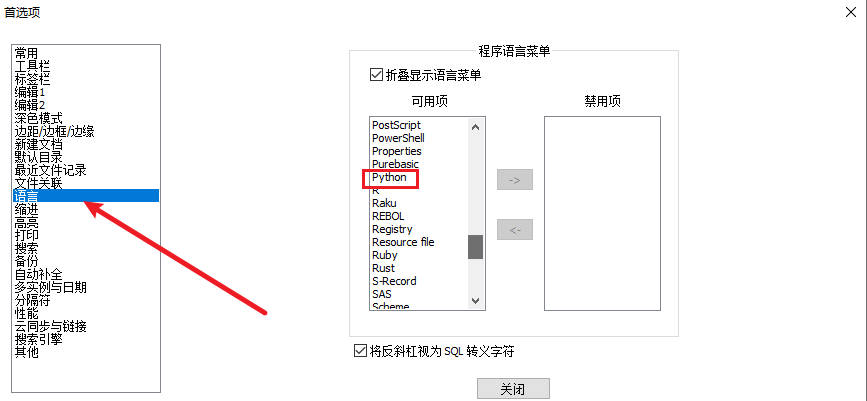
打开 Notepad++,点击菜单栏的 “设置” (Settings) -> “首选项…” (Preferences)。
-
在左侧列表中选择 “语言” (Language)。
-
在右侧找到 “制表符设置” (Tab Settings) 区域。
-
在右侧的语言列表中向下滚动,选中 “Python”。
-
关键步骤:取消勾选“使用默认值”,并勾选“替换为空格” (Replace by space)。
-
确保“制表符宽度”设置为 4。
设置完成后,当你按下 Tab 键时,Notepad++ 会自动输入 4 个空格,彻底根治缩进报错问题。
痛点二:如何一键运行 Python 代码?
Notepad++ 本质上是一个编辑器,不是 IDE,它没有内置的“运行”按钮。很多新手写完代码后,还得手动打开 CMD 命令行去执行,效率极低。
其实,通过其内置的“运行”功能,实现一键执行。
配置步骤:
-
按下快捷键
F5,或者点击菜单栏的 “运行” (Run) -> “运行…”。 -
在弹出的输入框中,输入以下命令(请确保你的电脑已经下载Python并配置了环境变量):
DOS
cmd /k python "$(FULL_CURRENT_PATH)" & ECHO. & PAUSE & EXIT-
cmd /k:打开命令提示符窗口并保留。 -
python:调用 Python 解释器。 -
$(FULL_CURRENT_PATH):这是 Notepad++ 的宏变量,代表当前打开文件的完整路径。 -
& PAUSE:脚本运行结束后暂停,防止窗口瞬间关闭,让你能看清输出结果。
-
-
点击 “保存” (Save) 按钮。
-
设置一个快捷键(例如
Alt + R),给它起个名字叫Run Python。
以后,你只需要写好代码,按下 Alt + R,黑色的控制台窗口就会立刻弹出并显示运行结果。这种体验已经非常接近轻量级 IDE 了。
进阶玩法:通过插件增强 Python 开发体验
Notepad++ 的强大在于其插件系统。虽然不如 VS Code 丰富,但有几个插件是 Python 开发者的必装神器。
1. Function List(函数列表)
当你的 Python 脚本超过 100 行时,找函数定义就变得很麻烦。
-
功能:在侧边栏显示当前文件中所有的 Class(类)和 def(函数)。
-
开启方法:点击菜单栏 “视图” (View) -> “函数列表” (Function List)。
-
效果:点击列表中的函数名,编辑器会自动跳转到对应的代码行,导航效率提升 10 倍。
2. AutoCodepage(自动编码识别)
Python 3 默认使用 UTF-8 编码,但 Windows 中文系统有时默认是 GBK。这会导致中文注释乱码或打印报错。
-
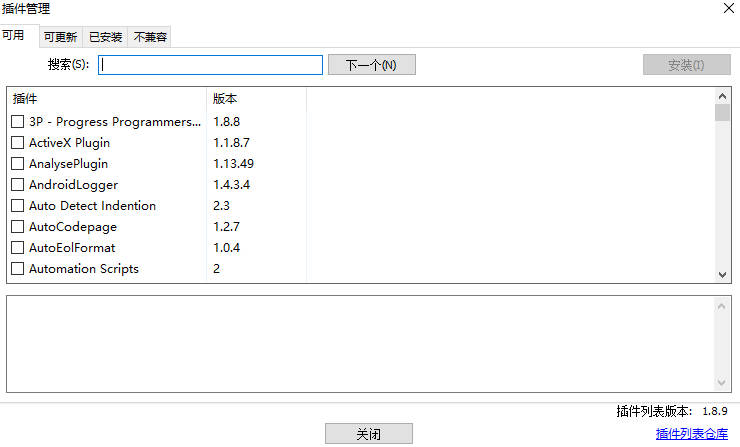
安装:通过 “插件” -> “插件管理” 搜索安装。
-
作用:它能更智能地识别文件编码,确保你的 Python 脚本始终以正确的 UTF-8 格式打开和保存。
3. NppExec(更高级的脚本执行)
如果你不满足于上面的 CMD 弹窗运行方式,想要在 Notepad++ 底部的自带控制台中直接查看输出结果,就需要这个插件。
-
它允许你编写更复杂的编译和运行脚本,甚至可以捕获控制台输出,直接在编辑器内高亮显示错误行。
延伸阅读:除了写 Python 代码,Notepad++ 在处理其他轻量级文本格式时也表现出色。如果你对文档编写感兴趣,不妨看看我们的另一篇深度评测:? Notepad++ 写 Markdown 好用吗?2026年插件配置与深度评测。
Notepad++ vs VS Code:谁更适合 Python?
在 2026 年的 Python 开发领域,这依然是一个经典的选择题。
| 维度 | Notepad++ | VS Code |
| 启动速度 | ⭐⭐⭐⭐⭐ (毫秒级) | ⭐⭐⭐ (需加载插件) |
| 智能补全 | ⭐⭐ (基于单词,弱) | ⭐⭐⭐⭐⭐ (AI辅助,极强) |
| 调试功能 | ⭐ (几乎没有) | ⭐⭐⭐⭐⭐ (断点调试) |
| 大文件处理 | ⭐⭐⭐⭐⭐ (非常流畅) | ⭐⭐ (易卡顿) |
| 适合场景 | 脚本修改、日志分析、单文件开发 | 大型项目、Web全栈、数据科学 |
客观评价:
-
如果你正在开发一个包含几十个文件的 Django 或 Flask Web 项目,或者进行复杂的机器学习模型训练,请使用 VS Code 或 PyCharm。Notepad++ 缺乏项目管理和调试能力,会让你痛不欲生。
-
如果你是运维工程师(DevOps),需要快速修改服务器上的 Ansible 脚本、清洗 CSV 数据,或者编写一个简单的爬虫,Notepad++ 是无敌的。
专家建议:如何建立最佳工作流?
-
将 Notepad++ 设为默认编辑器:
用来替代 Windows 自带的记事本,处理所有
.txt,.log,.csv以及简单的.py脚本。确保在任何时候,你都有一个能瞬间打开查看代码的工具。 -
保留一个重型 IDE:
当你要开启一个正式项目,需要 Git 版本控制、单元测试和断点调试时,再启动 VS Code 或 PyCharm。
这种“轻重结合”的策略,既能保证日常操作的流畅度,又能满足复杂开发的专业需求。
常见问题解答 (FAQ)
Q1:Notepad++ 写 Python 能有代码补全吗?
A:有的,但比较基础。按下 Ctrl + Enter 或 Ctrl + Space 可以触发基于当前文件中已有单词的补全。如果你想要像 IDE 那样的语法级智能感知,可以尝试安装 Jedi 相关的插件,但配置较为繁琐,不如直接用 VS Code。
Q2:运行 Python 时出现中文乱码怎么办?
A:这是编码不一致导致的。首先,确保你的 Python 文件是以 “UTF-8” 格式保存的(查看 Notepad++ 底部状态栏)。其次,在你的 Python 代码开头添加 # -*- coding: utf-8 -*-。如果控制台依然乱码,可以在运行命令中添加环境设置,或者在代码中加入 import io, sys; sys.stdout = io.TextIOWrapper(sys.stdout.detach(), encoding='utf-8')。
Q3:Notepad++ 能调试 Python 吗?
A:原生不支持。虽然有 DbgGp 等插件可以连接外部调试器,但配置门槛极高且体验一般。如果需要调试(Debug),强烈建议切换到 VS Code。
结语
回到最初的问题:Notepad++ 写 Python 代码好用吗?
答案是肯定的,但它是一种“返璞归真”的好用。它没有花哨的界面和臃肿的功能,只提供最纯粹的代码编辑体验。对于 2026 年的 Python 学习者来说,用 Notepad++ 写代码就像是练武之人扎马步,虽然过程略显枯燥,但能帮你打下最坚实的语法基础。
如果你厌倦了 IDE 漫长的启动界面,或者只是想快速写一段验证逻辑的脚本,不妨重新下载最新版的 Notepad++,按照本文的教程设置一番。你会发现,这个 20 多年前诞生的“老家伙”,依然有着令人着迷的魅力。
想要获取 Notepad++ 最新安全版本及更多插件资源,请务必访问 Notepad++下载,避免下载到被篡改的恶意版本。
愿你的代码运行如风,Bug 无影无踪!