别再逐行改代码了!掌握这三个 Notepad++ 核心杀手锏,足够让你每天早下班半小时:
-
列块编辑模式:按住
Alt键 + 鼠标左键拖动,或者按Alt + Shift+ 方向键,直接实现垂直方向的批量光标输入。 -
宏录制自动化:点击菜单栏的“红点”录制你的重复按键操作,然后“播放”,一键处理上万行枯燥文本。
-
双窗口同步对比:右键文档标签选择“移动到另一视图”,配合“同步垂直滚动”,找文件差异比专业 Diff 工具还快。

作为一个在 IT 摸爬滚打了 10 多年的老鸟,我的电脑上装过无数个编辑器:从早期的 EditPlus,到后来红极一时的 Sublime Text,再到现在的宇宙第一 IDE VS Code。但无论我的主战装备怎么换,电脑任务栏里永远有一个位置是留给那只“绿皮变色龙”——Notepad++ 的。
很多刚入行的新手对 Notepad++ 的印象还停留在“一个打开 txt 文件比较快的记事本”上。这就好比你拿着一把瑞士军刀,却只用它来拆快递。
上周我们团队接了个烂摊子,客户发来一份几百兆的脏数据日志文件,里面混杂着各种乱码、非标准 JSON 和换行错误。实习生拿着 VS Code 卡得动弹不得,我直接甩进 Notepad++,用几个组合正则和宏操作,三分钟搞定清洗。今天,我不讲那些尽人皆知的快捷键,就把我压箱底的 Notepad++ 隐藏功能全盘托出。教程开始前,请前往Notepad++下载最新版,避免找不到功能入口。
一、 降维打击:你绝对离不开的“列块编辑” (Column Mode)
这是我评判一个人是不是 Notepad++ 老手的唯一标准。
日常工作中,很多人会遇到这种场景:你需要给 100 行代码的每一行开头加上一个特定的前缀(比如 SQL 语句里的 INSERT INTO),或者删除每一行末尾的逗号。小白的做法是:复制,粘贴 100 次,手都按酸了。
老手的实操姿势:
-
把光标放在第一行的开头。
-
死死按住键盘上的
Alt键不放。 -
鼠标左键点住,往下拖动到第 100 行。
-
你会发现,光标变成了一条长长的垂直闪烁线!这时候你敲击键盘输入内容,这 100 行会同时被插入一样的字符。
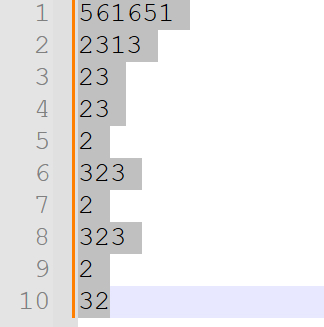
进阶玩法:按住 Alt + Shift 再加方向键上下左右移动,可以在不使用鼠标的情况下精准控制列块选择的范围。这一招在处理 CSV 或固定宽度的数据报表时,简直是降维打击。
二、 文本清洗核武器:正则表达式替换的深层玩法
Notepad++ 的查找替换功能极其强悍,尤其是它的正则表达式 (Regular Expression) 引擎。
真实踩坑案例:
有一次我需要把几万行 HTML 里的超链接全部提取出来,但格式乱七八糟。如果用普通替换根本无从下手。
按下 Ctrl + H 打开替换窗口,左下角查找模式勾选“正则表达式”。
-
查找目标:
href="(.*?)" -
替换为:
\1(代表保留第一个括号里匹配到的内容)
再分享两个我常用的神级正则:
-
一键删除所有空行:查找
^\s+$[\r\n]*,替换为空(其实 Notepad++ 现在内置了更简单的操作:编辑 -> 行操作 -> 移除空行,但这展现了正则的底层逻辑)。 -
给所有纯数字加引号:查找
([0-9]+),替换为"$1"。
三、 偷懒的最高境界:“宏”录制与批量回放 (Macro Recording)
如果你遇到了连正则表达式都搞不定的复杂重复操作,比如:光标移动到行尾 -> 删掉最后两个字符 -> 回车跑到下一行 -> 开头加上一个分号。
这种带“动作”的重复,请直接呼叫“宏”。
-
点击顶部工具栏像录音机一样的红点图标(开始录制)。
-
用键盘(注意:录制期间尽量全用键盘,比如
Home键回行首,End键去行尾)完成一次标准的流程操作。 -
点击黑色的正方形图标(停止录制)。
-
然后见证奇迹:点击播放按钮旁边的“多次运行宏”,输入执行次数,比如 5000 次,或者直接选择“运行直到文件尾”。
-
喝口水,看着几千行枯燥的数据在一秒钟内被自动处理得整整齐齐。
四、 极客的玩具:双窗口同步比对与隐藏功能栏
处理多语言本地化文件或者比对两个版本的代码时,频繁切标签页会让人抓狂。
-
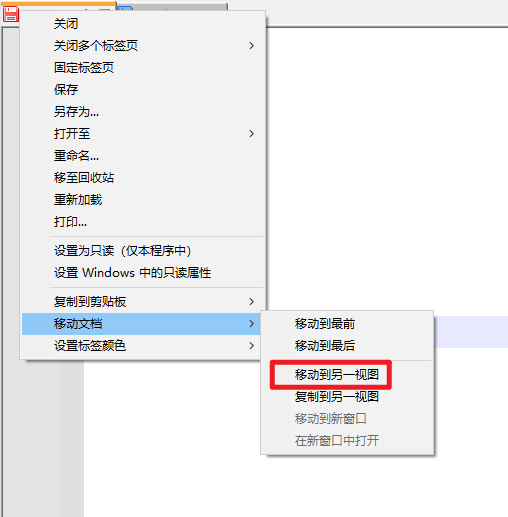
分屏对比:在你想分屏的文档标签上右键,选择 “移动到另一视图” (Move to Other View)。瞬间,你的 Notepad++ 变成了左右双屏。
-
神级联动:在顶部菜单栏找到“视图 (View)” -> 开启 “同步垂直滚动” (Synchronize Vertical Scrolling) 和 “同步水平滚动”。这样,你滚动左边的代码,右边的代码会完美同步移动。这比去开专业的 Beyond Compare 轻量多了。
五、 打破功能边界:神级插件的无缝接入
很多人觉得 Notepad++ 只是个记事本,是因为他们从没打开过 插件 (Plugins) -> 插件管理 (Plugins Admin) 这个宝库。
强推几个我们团队装机必备的插件:
-
Compare:最强代码对比插件,直接高亮显示两份文件的差异行、差异字符,非常直观。
-
JSON Viewer:一键格式化被压缩成一行的天书 JSON 数据,直接生成可折叠的树状图。
-
代码纠错与 Linting:这是很多开发者最关心的。其实 Notepad++ 配合合适的插件,完全能实现 IDE 级别的语法检查。如果你经常遇到写错代码却死活找不出 Bug 的情况,强烈建议去啃一下这篇 2026最新:Notepad如何检查代码错误?5大神级插件与实操指南,里面把 ESLint 怎么配进 Notepad++ 讲得非常透彻。
六、 轻量级开发环境:F5 一键运行脚本
很多新手经常问我:老哥,我想学点简单的 Python 脚本处理 Excel,要不要去下个几个 G 的 PyCharm?
完全不需要!特别是当你刚完成了官方的 Python下载 并在电脑里配置好环境变量后,Notepad++ 就是最好的轻量级跑马场。
一键运行配置:
-
按下快捷键
F5(或者点击菜单栏的“运行”)。 -
在弹出的输入框里填入魔法指令:
cmd /k python "$(FULL_CURRENT_PATH)" & PAUSE & EXIT。 -
点击“保存”,给它起个名字叫“运行 Python”,并分配一个你喜欢的快捷键(比如
Ctrl + F5)。 -
以后你只要在 Notepad++ 里写好 Python 代码,按下快捷键,直接就能调出 CMD 黑框看运行结果。极其丝滑,彻底告别沉重的 IDE。
七、 Notepad++ 进阶调优 SOP 检查清单 (Checklist)
为了让你彻底驯服这款神器,请花两分钟对照此清单设置你的 Notepad++:
-
[ ] 开启多行标签页:去“设置 -> 首选项 -> 常规 -> 标签栏”,勾选“多行显示”,这样打开几十个文件时,标签不会挤成一团。
-
[ ] 启用自动备份:去“首选项 -> 备份”,勾选“启用会话快照和定期备份”。这样就算你电脑死机蓝屏,重启后没保存的代码依然原封不动地躺在那里。
-
[ ] 显示隐藏字符:点击工具栏的“显示所有字符”按钮(那个像 ¶ 的图标),彻底看清空格、制表符(Tab)和恼人的 Windows/Unix 换行符(CRLF/LF),这是查错的利器。
-
[ ] 高亮当前词:去“首选项 -> 高亮”,勾选智能高亮。双击选中一个变量名,全文所有的同名变量都会绿底高亮,追踪代码逻辑必备。

八、 常见问题解答 (FAQ)
Q1:为什么我用 Notepad++ 打开一个 2GB 的 SQL 文件直接卡死了?
虽然 Notepad++ 比绝大多数编辑器轻量,但它的核心 Scintilla 组件在将文件加载到内存时,仍然受限于 32 位或 64 位系统的内存分配机制。通常处理 500MB 以内的文本毫无压力。如果你真的要打开 2GB 甚至更大的日志文件,不建议用记事本类工具,请使用针对超大文件做过流式读取优化的专用工具(如 LogViewer 或 glogg)。
Q2:我的 Notepad++ 背景太刺眼了,怎么开启暗黑模式 (Dark Mode)?
最新的 Notepad++ 版本已经原生完美支持暗黑模式了。点击顶部菜单的 设置 (Settings) -> 首选项 (Preferences),在左侧找到 暗黑模式 (Dark Mode),勾选启用。同时建议去 语言格式设置 (Style Configurator) 里把主题切换为 Obsidian 或 Zenburn,对眼睛非常友好。
Q3:我不小心关掉了一个没保存的标签页,还能找回来吗?
只要你没彻底关闭 Notepad++ 进程,可以使用快捷键 Ctrl + Shift + T 重新打开刚刚关闭的标签页。如果你事先按照我在上方 Checklist 里提到的开启了“会话快照与定期备份”,哪怕你关机了,去 %AppData%\Notepad++\backup 这个隐藏文件夹里,通常也能找到你丢失的临时文件。
📚 参考来源(权威背书)
-
Notepad++ 官方用户手册:Notepad++ User Manual(本文列块编辑与宏录制的底层快捷键逻辑依据)。
-
Stack Overflow 开发者社区:关于 正则表达式在 Notepad++ 中的高阶运用与性能讨论,印证了正则表达式在海量文本清洗中的实战价值。