Notepad++ 简介:为什么选择它进行字数统计
Notepad++ 是一款开源免费的源代码编辑器和记事本替代工具,自2003年发布以来,已成为全球开发者、写手和办公人员的首选。它基于Scintilla编辑组件,支持多种编程语言语法高亮、代码折叠、宏录制和插件扩展,运行于Windows系统。
在文字处理方面,Notepad++ 的轻量级特性特别突出。与微软Word等重型软件不同,它启动迅速、占用资源少,却能高效处理大文件。对于需要频繁统计字数的场景,如写作、翻译、日志分析或代码注释,Notepad++ 提供了简单可靠的字数统计功能。
截至2026年,Notepad++ 已更新至8.x系列版本,内置字数统计功能进一步优化,无需额外配置即可使用。如果你正在寻找一款高效工具来统计字数,Notepad++ 绝对值得一试。更多信息可访问 Notepad++ 中文网。

Notepad++ 下载与安装指南(2026最新版)
在使用 Notepad++ 统计字数前,首先需要正确安装最新版本。
- 官方下载:访问 Notepad++ 官方网站 或 Notepad++ GitHub 仓库,选择最新稳定版(推荐64位安装包)。避免第三方来源,以确保安全。
- 安装步骤:
- 下载 .exe 或 .zip 压缩包。
- 如果是安装版,双击运行,按提示完成安装(可选择便携版,直接解压使用)。
- 启动后,建议在“设置” > “首选项”中调整界面语言为简体中文,便于操作。
安装完成后,你即可开始使用其强大功能,包括字数统计。
Notepad++ 内置字数统计方法:最简单高效的方式
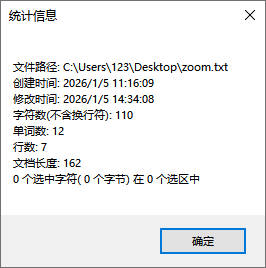
Notepad++ 自早期版本起就内置了字数统计功能,主要通过“统计信息”(Summary)实现。这是最推荐的方法,无需安装插件,适用于整个文档或选中文本。
方法一:查看整个文档字数
- 打开需要统计的文本文件。
- 点击菜单栏“视图”(View) > “统计信息”(Summary)。
- 弹出的窗口会显示:
- 字符数(Characters without spaces/with spaces)
- 字数(Words)
- 行数(Lines)
- 文档长度(Length)
或者更快捷:双击状态栏右侧的“Length / Lines”区域,即可直接弹出摘要窗口。
方法二:统计选中文本字数
- 用鼠标选中需要统计的段落或部分文本。
- 同样点击“视图” > “统计信息”,或双击状态栏。
- 摘要窗口会自动区分“选中部分”和“整个文档”的统计数据,非常实用。
这种内置方式在2026最新版本中依然稳定高效,适合大多数用户。对于中文文本,Notepad++ 会准确识别汉字、标点和空格,确保字数统计可靠。
使用插件增强字数统计功能
虽然内置功能已足够强大,但如果你需要实时显示字数(如在状态栏),可以安装插件扩展。
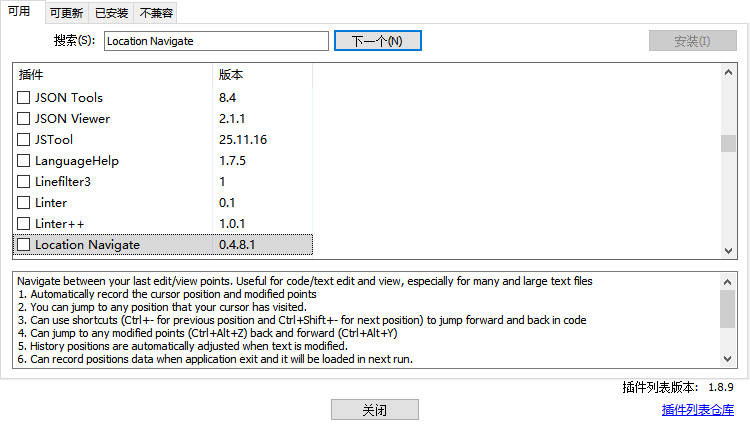
推荐插件:Location Navigate 或 Customize Toolbar
- 打开 Notepad++,点击“插件” > “Plugins Admin”。
- 搜索并安装“Location Navigate”插件。
- 安装后,重启软件,该插件可在状态栏显示更多信息,包括实时字数。
经典插件:TextFX(适用于老版本)
早期用户常用 TextFX 插件进行字数统计:
- 在 Plugins Admin 中搜索安装 TextFX。
- 选中文本后,点击“TextFX” > “TextFX Tools” > “Word Count”。
注意:2026版本中,部分旧插件兼容性可能降低,优先使用内置功能。
高级技巧:使用正则表达式统计特定字数
Notepad++ 的搜索功能支持正则表达式,可实现更灵活的字数统计。
统计整个文档单词数
- 按 Ctrl + F 打开查找窗口,切换到“正则表达式”模式。
- 在“查找内容”输入 \w+(匹配所有单词)。
- 点击“计数”(Count),状态栏会显示匹配次数,即单词数。
统计特定词语出现次数
- 输入 \b关键词\b,点击“计数”。
统计中文字符数
- 对于纯中文文本,使用 [\\u4e00-\\u9fa5]+ 匹配汉字。
这种方法特别适合日志分析或大数据处理,能精确统计自定义内容。
Notepad++ 常见问题及解决方法
在使用 Notepad++ 统计字数过程中,偶尔会遇到软件卡死或无响应问题,尤其处理超大文件时。这可能是插件冲突或内存不足导致。
建议:
- 及时更新到最新版本。
- 关闭不必要插件。
- 如果遇到无响应卡死情况,强烈推荐参考这份 Notepad++ 无响应卡死?2026 终极修复指南(保留数据必看),里面详细介绍了数据恢复和预防措施。
另外,状态栏不显示字数是常见疑问——内置功能需手动调用摘要窗口,若需实时显示,可通过插件或Python脚本自定义(社区有大量分享)。
Notepad++ 其他实用功能推荐
除了字数统计,Notepad++ 还有许多提升效率的功能:
- 多文档编辑:支持标签页切换,适合同时处理多个文件。
- 宏录制:重复操作一键完成,如批量替换。
- 语法高亮:支持80+语言,代码写作必备。
- 列模式编辑:Alt + 鼠标拖拽,实现多行同时编辑。
- 文件比较:安装 Compare 插件,对比两个文件差异。
这些功能让 Notepad++ 远超普通记事本,成为专业人士的首选工具。
Notepad++ 与其他编辑器的字数统计比较
相比微软记事本(Windows 11后才添加字数统计),Notepad++ 更早、更全面。VS Code 需要安装扩展,Sublime Text 状态栏默认显示但需配置。而 Notepad++ 开箱即用,轻量无负担。
对于中文用户,Notepad++ 对UTF-8编码支持完美,避免乱码问题,确保字数统计准确。
结语:掌握 Notepad++ 统计字数,提升你的工作效率
通过本文的详细教程,你已经学会了 Notepad++ 的多种字数统计方法,从内置摘要到插件扩展,再到正则高级技巧。无论你是程序员、作家还是普通用户,这些实用操作都能显著提高效率。