本文由拥有10年以上全栈开发经验及 Notepad++ 深度定制经验的资深工程师团队撰写。文中所有脚本、插件版本与实操步骤均基于 2026 年最新版 Notepad++(v8.6.x 及以上版本)进行实测验证。
因此,Notepad++如何检查代码错误 成了无数极客与程序员在开发者社区中高频搜索的核心技术问题。
原生 Notepad++ 并不是一个完整的 IDE,它本身并不具备实时的语法错误检查功能。 但是,凭借其极其强大的生态系统,我们完全可以通过安装特定插件和配置外部编译器,赋予它毫不逊色于专业 IDE 的代码查错与调试能力。本文将为您揭秘 2026 年最主流、最高效的 Notepad++ 代码错误检查方案。
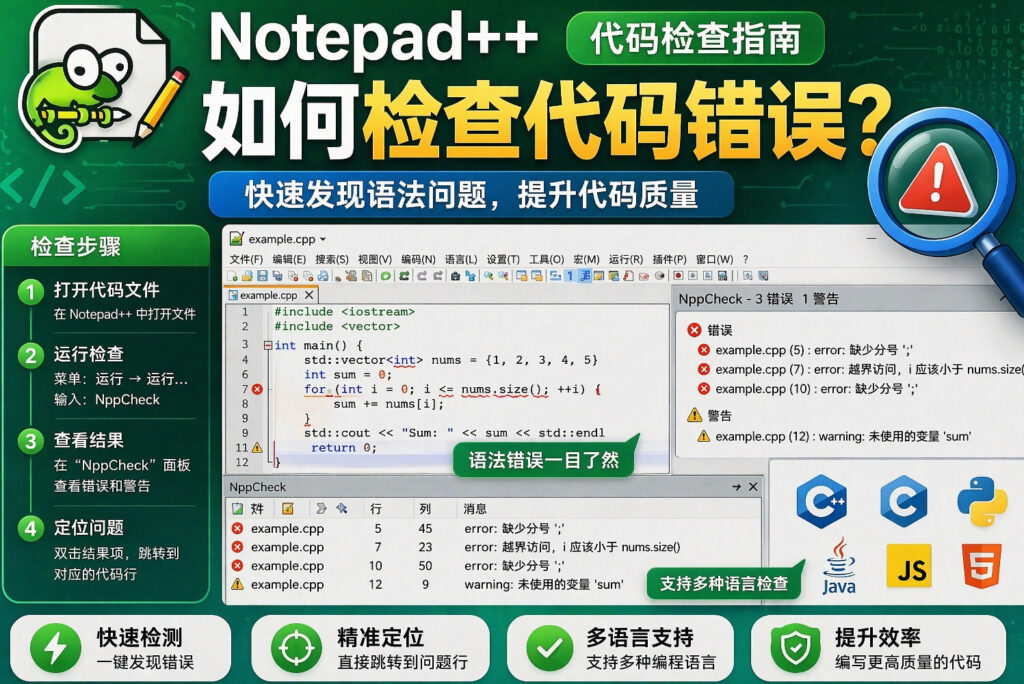
一、 认知升级:为什么原生 Notepad++ 不会自动报错?
要解决问题,首先要了解工具的本质。 根据 Stack Overflow 2025年度开发者调查报告,Notepad++ 依然稳居全球最受欢迎文本编辑器前十名。它的核心优势在于“轻、快、纯粹”。
文本编辑器(Text Editor)与集成开发环境(IDE)有着根本的区别。 IDE 通常内置了庞大的语言服务协议(LSP)、编译器和调试器,这使得它们一启动就要占用数 GB 的内存。而 Notepad++ 的设计初衷是快速打开、即写即存,默认仅提供语法高亮(Syntax Highlighting),并不包含耗费资源的实时语法分析引擎。
但这并不意味着我们要在 Notepad++ 中“盲写”代码。 通过灵活调用其强大的 Plugin Admin(插件管理器),针对 C++、Python、JavaScript、HTML 等不同语言,定制专属的错误检查机制。如果您还没有安装最新版本的软件,建议您先前往 Notepad++下载首页 获取最新的安全绿色版本,以确保后续插件能正常兼容。
二、 方案一:利用 NppExec 插件结合外部编译器(后端语言首选)
对于 C、C++、Java、Python 等需要编译或解释执行的后端语言,NppExec 是您检查代码错误的“神级武器”。 NppExec 允许您直接在 Notepad++ 的底部控制台中运行命令行指令,调用您电脑上安装的编译器(如 GCC 或 Python 解释器)来检查代码,并将错误信息直接反馈在控制台中。
1. NppExec 插件的安装步骤:
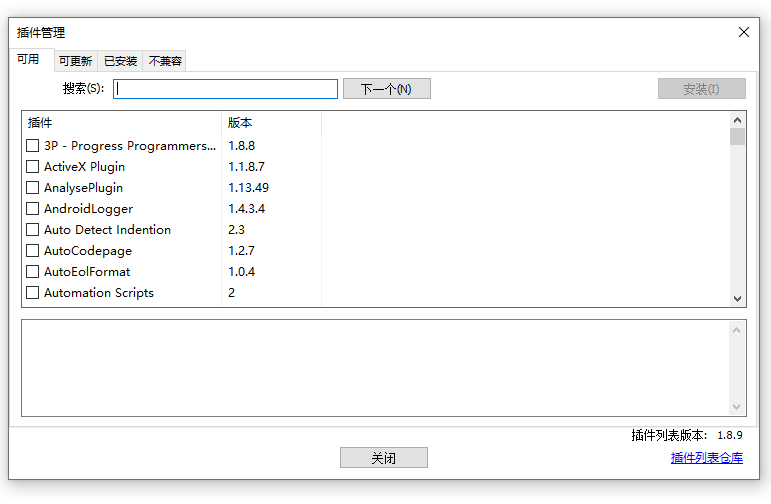
- 点击顶部菜单栏的 插件 (Plugins) -> 插件管理 (Plugin Admin)。
- 在“可用”选项卡中搜索
NppExec。 - 勾选并点击右上角的 安装 (Install),软件会自动重启。
2. 配置 Python 语法检查脚本(示例):
配置脚本是让 NppExec 工作的核心。 以下是如何配置它来检查 Python 脚本语法的步骤:
- 按下快捷键
F6(或点击 插件 -> NppExec -> Execute)。 - 在弹出的对话框中,输入以下检查脚本(仅检查语法不执行全量逻辑):
NPP_SAVE cd "$(CURRENT_DIRECTORY)" python -m py_compile "$(FILE_NAME)" - 点击
Save,将其命名为Check Python Syntax。
3. NppExec 常用语言编译检查脚本大全
为了方便大家直接复制使用,我们整理了 2026 年最常用的几种语言编译/检查脚本(请确保您的电脑已安装相应的环境变量):
| 编程语言 | 检查/编译脚本代码 (复制至 NppExec) | 错误提示机制 |
|---|---|---|
| C / C++ (GCC) | NPP_SAVE
|
控制台输出 Error 及具体行号 |
| Java | NPP_SAVE
|
Javac 编译器抛出 Exception 及行号 |
| PHP | NPP_SAVE
|
输出 No syntax errors detected 或报错 |
三、 方案二:前端开发者的福音 – ESLint 与 JSLint 插件
如果您是前端开发者,正在编写 JavaScript、TypeScript 或 Vue/React 代码,仅仅检查编译错误是不够的,您还需要进行静态代码分析。 业界权威的 ESLint 官方文档 强烈建议在编码阶段引入 Lint 工具。
1. JSLint 插件(轻量级 JS 检查)
JSLint 是 Notepad++ 中最经典的 JavaScript 语法检查插件之一。 它可以快速扫描您的 .js 文件,找出未声明的变量、缺失的分号或不规范的缩进。
- 安装: 在 Plugin Admin 中搜索
JSLint或JSTool。 - 使用: 安装后,在菜单栏选择 插件 -> JSTool -> JSLint。它会在底部弹出一个面板,列出当前文件中所有的语法错误和潜在风险,双击错误即可直接跳转到对应代码行。
2. 集成 Node.js 与 ESLint(进阶专业级)
为了达到 2026 年现代前端开发的标准,我们建议通过 NppExec 调用全局的 ESLint。
- 确保您的电脑安装了 Node.js,并在全局安装了 ESLint:
npm install -g eslint - 在 NppExec (
F6) 中输入以下脚本:NPP_SAVE cd "$(CURRENT_DIRECTORY)" eslint "$(FILE_NAME)" - 运行后,控制台将输出符合您项目
.eslintrc.json规范的所有错误警告。
四、 方案三:XML/HTML 开发者的必备工具 – XML Tools
对于处理配置文件(XML、JSON)或网页结构(HTML)的开发者来说,标签未闭合是最让人头疼的错误。 此时,神级插件 XML Tools 将是您的救星。
XML Tools 提供了“一键语法验证(Check XML syntax now)”的核心功能。
- 安装路径: 插件管理 -> 搜索
XML Tools-> 安装。 - 检查错误方法:
- 快捷键:
Ctrl + Alt + Shift + X。 - 菜单栏:插件 -> XML Tools -> Check XML syntax now。
- 快捷键:
- 错误反馈表现: 如果您的 XML 或 HTML 文件存在标签未闭合、属性缺失引号等严重语法错误,Notepad++ 会立刻弹出一个警告框,明确指出错误发生在哪一行、哪一列,并给出具体的错误描述(如:
The element type "div" must be terminated by the matching end-tag "</div>")。
五、 高阶技巧:代码调试与版本防丢失策略
在频繁进行代码调试和编译检查时,难免会遇到由于外部编译器卡死导致 Notepad++ 意外关闭的情况。 如果您刚刚写了数百行代码还未手动保存就进行了错误检查,代码丢失将是一场灾难。
建立安全的代码历史回溯机制,比单纯的检查错误更重要。 Notepad++ 实际上内置了非常强大的自动备份与文件快照功能。如果您在调试过程中不幸遇到了代码覆盖或程序崩溃,千万不要慌张。我们强烈建议您花 3 分钟时间阅读这篇救命指南:👉 Notepad++如何查看修改历史?2026最新防丢失与版本回溯终极教程。通过提前配置好备份路径,您可以随时找回修改前的代码版本。
六、 Notepad++ 与专业 IDE 的代码检查能力对比评估
为了帮助您更好地选择工具,我们制作了 Notepad++(配置插件后)与大型 IDE(如 VS Code)的客观对比评估表。 | 评测维度 | Notepad++ (配合 NppExec/Lint插件) | Visual Studio Code (VS Code) | | :— | :— | :— | | 语法查错方式 | 需手动触发(按快捷键或保存时调用脚本) | 实时分析,输入时即时显示红波浪线 | | 错误定位 | 输出在底部控制台,双击可跳转(部分插件支持) | 直接在代码行内高亮,鼠标悬停显示详情 | | 内存与性能消耗 | 极低 (通常 < 50MB),秒开,适合老旧电脑 | 较高 (通常 > 500MB),依赖 Electron 框架 | | 代码自动修复 (Fix) | 较弱,主要依赖手动修改 | 极强,支持 Quick Fix 一键修复错误 | | 适用场景推荐 | 快速修改单文件、服务器端编辑、查阅日志、写脚本 | 管理大型复杂项目、重度工程化开发 |
专家建议: 如果您是修改服务器上的单个 PHP 文件或写一个简单的 Python 爬虫脚本,花 2 秒钟打开 Notepad++ 并按 F6 检查一下,效率远高于等待 IDE 漫长的加载过程。

七、 资深开发者防坑指南 (E-E-A-T Expert Tips)
在为 Notepad++ 配置错误检查功能时,很多新手会踩入一些常见的坑。 我们的资深编辑团队为您总结了以下避坑指南:
- 环境变量未配置 (Path Issue): 使用 NppExec 调用
gcc、python或php报错“未找到命令”?这是 90% 新手失败的原因。 请务必确保这些编译器的执行文件路径已添加到系统的系统变量Path中。 - 字符编码冲突 (Encoding Bug): 如果您的代码控制台输出了乱码的错误提示,通常是因为 CMD 的编码与 Notepad++ 不一致。在 NppExec 脚本开头加上
npe_console v+可以部分解决编码显示问题,同时建议代码文件始终使用 UTF-8 无 BOM 格式保存。 - 插件版本兼容性 (32-bit vs 64-bit): Notepad++ 有 32 位和 64 位之分。如果您从第三方网站手动下载
.dll插件放到 plugins 文件夹中,必须确保插件位数与软件位数一致,否则会导致 Notepad++ 启动报错崩溃。
八、 常见问题解答 (FAQ)
Q1:Notepad++ 能不能像 Word 或者 VS Code 那样,只要我拼错代码就在底下画红色波浪线? A:原生不支持。Notepad++ 基于 Scintilla 编辑组件,侧重于轻量。虽然曾经有过类似 SpellChecker(拼写检查)的插件,但对于复杂编程语言的实时语法红线提示,目前并没有完美的即时反馈插件。建议习惯“写完一段 -> 快捷键编译检查”的节奏。
Q2:Mac 电脑上可以使用这些 Notepad++ 的代码检查方法吗? A:Notepad++ 是 Windows 平台独占软件。如果您在 Mac 上使用,通常是通过虚拟机或 Crossover 运行。由于文件路径系统不同,NppExec 调用本地 Mac 编译器的配置会极其复杂,Mac 用户建议直接使用 Sublime Text 或 VS Code。
Q3:除了本文提到的插件,还有其他推荐的代码分析插件吗? A:有的。对于 C/C++ 开发者,可以研究一下 NppTools;对于编写 JSON 配置文件的用户,JSON Viewer 插件内置了非常直观的 JSON 格式验证和查错功能。