在编写代码或处理文本数据时,你是否遇到过这种令人抓狂的情况:明明代码逻辑看起来完美无缺,程序却频频报错;明明复制的配置参数一模一样,软件却无法识别。
Notepad++ 如何显示所有隐藏字符? 这不仅仅是一个功能开关的问题,更是每一位程序员、数据分析师和运维工程师必须掌握的生存技能。在这篇超过2500字的深度指南中,我将基于2026年的最新版本,手把手教你如何利用 Notepad++ 的强大功能,让所有隐形字符现出原形,彻底告别格式噩梦。
一、 为什么要关注“看不见”的字符?
在深入操作之前,我们需要理解为什么这些字符如此重要。计算机通过特定的编码(如ASCII或UTF-8)来存储文本,对于计算机而言,一个空格(Space)和一个制表符(Tab)是完全不同的二进制数据,尽管它们在屏幕上看起来都是一片空白。
以下是如果不显示隐藏字符,你可能会遇到的三大灾难:
-
Python 缩进错误: Python 对缩进极其敏感。如果你混用了 Tab 和空格,程序会直接抛出
IndentationError。 -
跨平台换行符冲突: Windows 使用 CR+LF (
\r\n) 换行,而 Linux/Unix 使用 LF (\n)。这种差异会导致 Shell 脚本在 Linux 服务器上无法运行。 -
数据清洗遗漏: 从网页复制的数据往往带有全角空格或零宽字符,导致数据库导入失败。
二、 基础操作:一键显示所有隐藏字符
Notepad++ 的设计哲学是“轻量且强大”,查看隐藏字符的功能就藏在最显眼的地方。
方法 1:使用菜单栏(最直观)
这是最标准的操作路径,适合初学者:
-
打开 Notepad++。
-
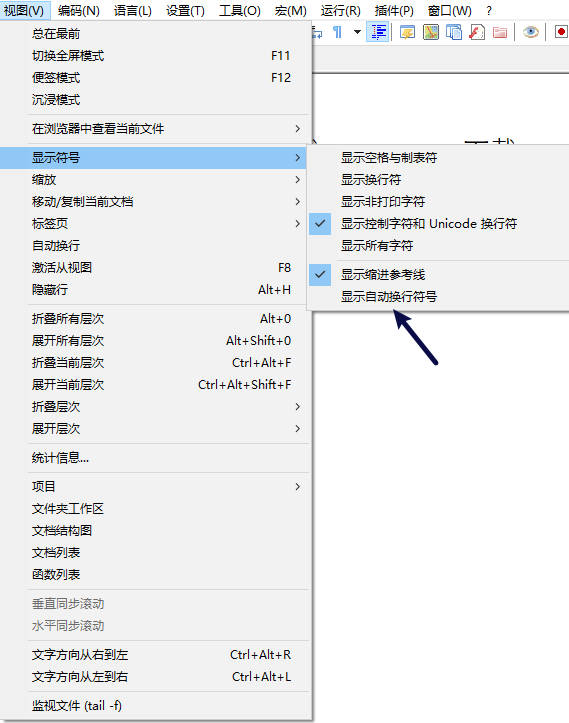
在顶部菜单栏中,点击 “视图” (View)。
-
找到 “显示符号” (Show Symbol) 子菜单。
-
选择 “显示所有字符” (Show All Characters)。
一旦勾选,你的文本编辑区域将发生翻天覆地的变化:
-
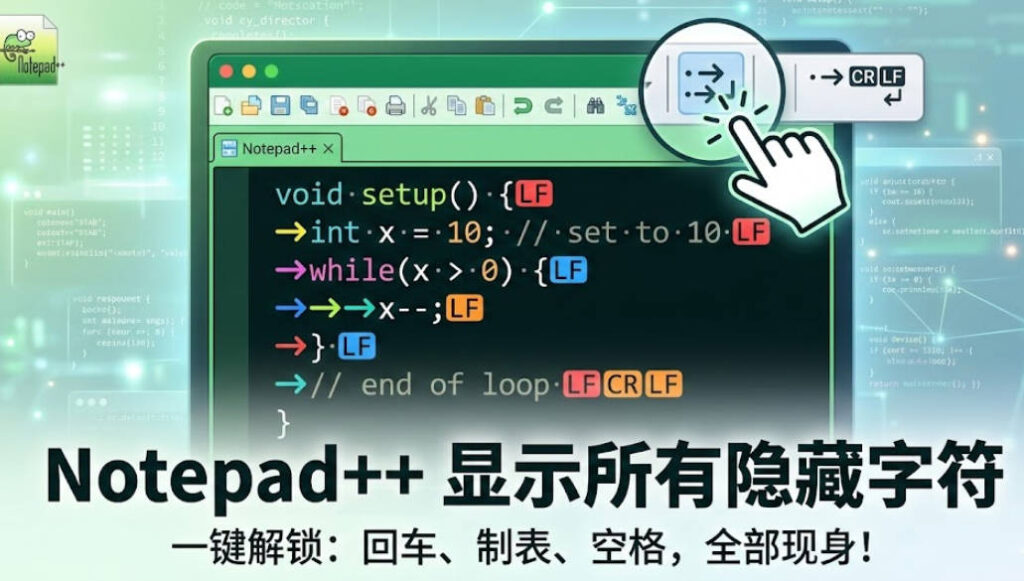
空格 变成了橙色的小圆点
·。 -
制表符 (Tab) 变成了向右的箭头
→。 -
换行符 变成了黑底白字的
CRLF标识。
方法 2:使用工具栏快捷按钮(最高效)
如果你需要频繁切换显示状态,工具栏上的快捷按钮是最好的选择。请在工具栏上寻找一个类似段落标记的图标 (¶)。点击它,即可在“显示”和“隐藏”模式之间秒级切换。
方法 3:理解“显示空白字符”与“显示所有字符”的区别
在“视图”菜单中,你可能会发现还有“显示空格与制表符”和“显示换行符”这两个选项。
-
显示空格与制表符: 仅显示缩进相关的空白,界面相对清爽。
-
显示所有字符: 包含换行符(EOF, CR, LF)。
对于调试代码,我强烈建议直接使用“显示所有字符”,因为换行符往往是导致跨平台脚本失效的元凶。
三、 深度解析:你看到的这些符号代表什么?
当你开启显示功能后,屏幕上会出现各种奇怪的符号。理解它们的含义,是解决问题的第一步。
1. CR 与 LF(回车与换行)
这是计算机历史上最著名的“兼容性战争”遗留问题:
-
CR (Carriage Return,
\r): 来源于老式打字机,意为“把字车归位到行首”。 -
LF (Line Feed,
\n): 意为“纸张向上卷一行”。 -
Windows 系统: 默认使用 CR LF。
-
Linux/Unix/macOS 系统: 默认使用 LF。
-
老式 Mac 系统: 曾使用 CR。
实战案例: 如果你在 Windows 上写了一个 Python 脚本或 Shell 脚本,上传到 Linux 服务器运行报错 command not found,通常是因为脚本末尾带有 Linux 无法识别的 CR 字符。
如何在 Notepad++ 中一键转换? 双击底部的状态栏(通常显示为 “Windows (CR LF)”),或者点击菜单 “编辑” -> “文档格式转换” -> “转为 Unix (LF)”。这一步操作能挽救无数个因为环境差异导致的通宵加班。
2. TAB 与 Space(制表符与空格)
在 Notepad++ 中,箭头 → 代表 Tab,圆点 · 代表空格。 这对于 Python 开发者来说至关重要。如果你正在配置开发环境,想知道 Notepad++ 是否适合写 Python,强烈建议阅读这篇深度评测:Notepad++ 写 Python 代码好用吗?2026年极致轻量开发环境配置指南。文章详细介绍了如何设置“将 Tab 转换为空格”,从根源上杜绝缩进错误。
四、 进阶技巧:排查“幽灵字符”与编码问题
有时候,即使开启了“显示所有字符”,某些问题依然存在。这时候我们需要进入“侦探模式”。
1. 零宽字符与全角空格
有些字符是“完全透明”的,比如零宽空格 (Zero Width Space),常出现于从网页或 PDF 复制的代码中。普通的显示模式可能无法识别它们。
解决方案:切换编码查看 点击菜单 “编码” -> “ANSI”。如果你的文件包含非标准的 Unicode 隐藏字符,在 ANSI 模式下,它们通常会变成乱码(如 ​),让你立刻发现它们的存在。确认位置后,切回 UTF-8 编码将其删除。
2. 自定义隐藏字符的颜色
如果满屏的橙色圆点让你觉得刺眼,影响了阅读代码,你可以自定义它们的颜色。
-
进入 “设置” -> “语言格式设置” (Style Configurator)。
-
在左侧语言列表中选择 “Global Styles”。
-
在样式列表中选择 “White space symbol”。
-
修改 前景颜色 (Foreground colour),将其调成更淡的灰色,既能看清,又不喧宾夺主。
3. 利用正则表达式批量清洗
看到了隐藏字符,下一步通常是处理它们。Notepad++ 的查找替换功能支持强大的正则表达式。
-
删除行尾多余空格: 查找目标:
\s+$替换为:(留空) -
将多重空行合并为一行: 查找目标:
\n\r(视具体换行符而定) 更通用的方法是使用菜单:“编辑” -> “行操作” -> “移除空行”。

五、 为什么我的 Notepad++ 显示不出来?
在 2026 年的用户反馈中,我们发现极少数用户即便开启了开关也无法显示字符。这通常是软件配置或版本兼容性问题。
常见原因排查:
-
字体问题: 某些特殊字体不支持控制字符的显示。尝试将全局字体更改为
Consolas或JetBrains Mono等等宽字体。 -
背景色冲突: 检查你的主题设置,是否将“空白字符”的颜色设置成了与背景色相同。
-
版本过旧或损坏: 如果软件核心文件损坏,功能可能会失效。此时,手动升级是最佳方案。如果你担心升级会丢失多年的配置习惯,请务必参考这篇保姆级教程:更新失败?如何手动升级 Notepad++ 并完美保留设置(2026 终极版)。
六、 拓展视野:Notepad++ 与其他编辑器的对比
为了更好地理解 Notepad++ 在处理隐藏字符方面的专业性,不妨看看它与同行的对比。
参考资料: 维基百科关于 Newline (换行符) 的详细解释,深入了解不同操作系统处理文本的历史渊源。
-
VS Code: 默认需要修改
settings.json中的renderWhitespace才能达到类似效果,且对于 HEX 视角的查看需要安装插件。 -
Windows 记事本 (Notepad): 即使是 Windows 11 的新版记事本,在处理混合换行符时依然力不从心,经常将 LF 换行的文件显示为一坨没有换行的乱码。
Notepad++ 的优势在于,它原生支持十六进制编辑器 (Hex Editor) 插件。通过 “插件” -> “插件管理” 安装 Hex Editor 后,你可以直接查看文件的二进制数据。这对于分析那些连“显示所有字符”都无法显示的二进制控制码(如 ASCII 0x00 – 0x1F)是终极武器。
延伸阅读: 关于如何在文本编辑器中处理正则表达式和隐藏字符的高级讨论,可以参考 Stack Overflow 上的热门话题:How to find/replace non-printable characters in Notepad++。
七、 总结
掌握 Notepad++ 显示所有隐藏字符 的技巧,就像是给程序员戴上了一副“透视眼镜”。它不仅能帮助你快速定位代码逻辑错误,规范代码风格,还能在跨平台协作中避免尴尬的格式冲突。
回顾一下核心步骤:
-
点击工具栏的 ¶ 按钮,一键开启“天眼”。
-
通过状态栏确认并转换 Windows (CR LF) 或 Unix (LF) 格式。
-
利用 Hex Editor 插件处理极端的二进制乱码问题。
-
定期更新软件,保持最佳性能。
从今天起,养成打开“显示所有字符”的习惯,你会发现,那些曾经让你头秃的“灵异Bug”,原来都只是一个个调皮的空格和换行符在作祟。