安装 Notepad++ 前,先确认 Windows 的系统架构,再从可信页面选择对应的安装包。运行安装程序后,按向导完成设置,最后启动软件并核对版本信息。
第一步:查看 Windows 系统架构
打开 Windows“设置”,进入“系统”中的“关于”,查看“系统类型”。不同版本的 Windows 可能使用不同的页面名称或布局,以设备上显示的信息为准。不要仅凭电脑品牌或型号推测架构。
| 系统信息 | 选择安装包时的核对事项 |
|---|---|
| 32 位操作系统 | 确认官方页面仍提供明确适用的 32 位安装包;若没有,不要猜选其他包。 |
| 64 位操作系统 | 按官方页面标注的架构和说明选择对应安装包。 |
| ARM 设备,或架构不明 | 核对设备系统信息及官方对 ARM64 安装包的说明,不要把它当作普通 x64 安装包。 |
请以Notepad++ 官方下载页面列出的当前版本、架构和包类型为准。本文无法核实中文信息站当前提供的文件清单、文件名或下载按钮,因此不提供未经确认的直链或安装包信息。该中文站是爱好者推广网站,并非 Notepad++ 官方网站;相关说明可见版本与下载说明。
第二步:从可信页面下载安装程序
进入官方当前版本的下载区域,核对版本号、架构标注和包类型,再选择明确标为安装程序的文件。若页面也提供便携包等其他类型,应按照官方说明区分,不要将它们与安装程序混为一谈。
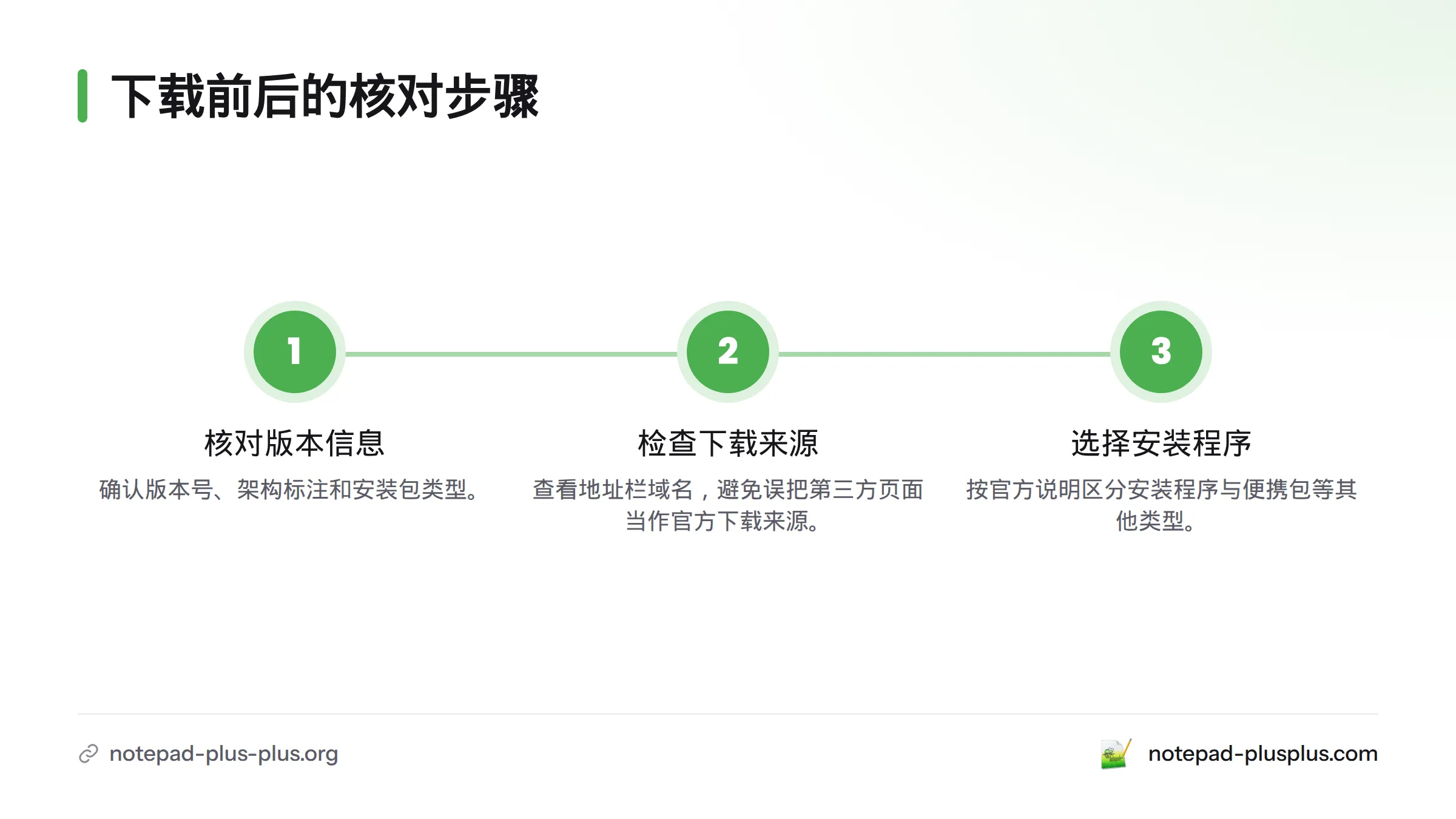
下载前检查浏览器地址栏中的域名,避免把搜索结果里的第三方页面误认为官方下载来源。中文信息站的首页也说明了站点身份;如果从该站或其他页面进入下载入口,请再次核对链接目标和文件说明。本文没有经过测试的本站下载清单或按钮,因此不列出未经验证的文件名、版本号和包列表。
第三步:核对文件并启动向导
下载完成后,在浏览器下载记录中确认文件已完整保存,再打开文件所在位置,检查文件名和扩展名是否与下载页面的标注一致。如果下载中断、文件名异常,或文件信息与页面说明不符,先不要运行;返回官方页面核对后重新下载。
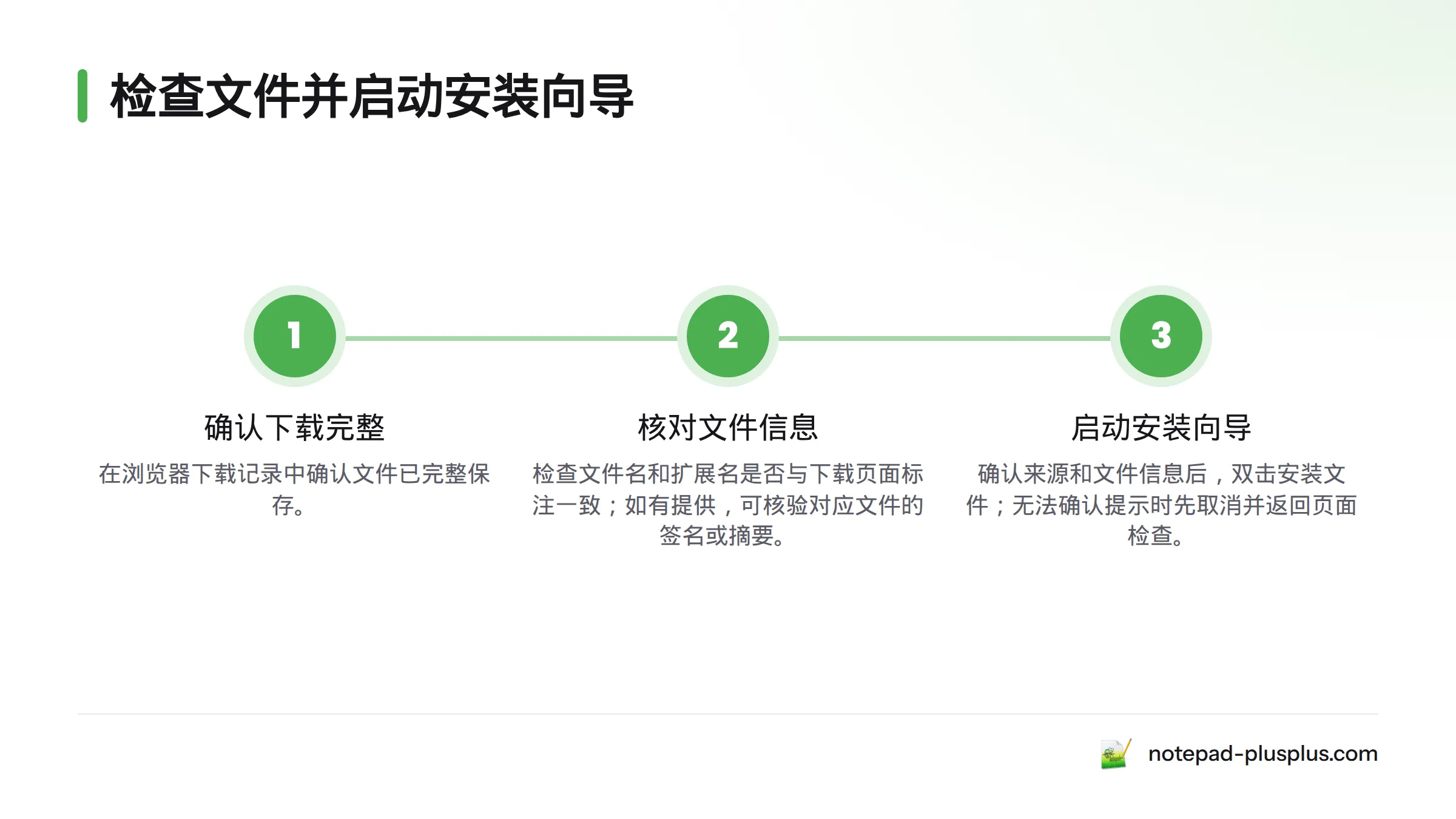
官方发布页若提供签名或 SHA-256 摘要,可用对应版本、对应文件的信息进行核验。摘要用于比对文件,不代表本文已验证该文件,也不能作为绝对安全保证。不要用旧版本的摘要检查新文件。
确认来源和文件信息后,双击安装文件启动向导。Windows 若弹出确认提示,先核对文件来源与名称;无法确认时,取消操作并返回下载页面检查。双击后若没有出现向导,先确认下载已完成、文件保存在本机,且文件类型与页面说明一致,再考虑从官方页面重新下载。不要为绕过提示而关闭安全防护。
第四步:设置语言、许可选项和安装位置
按向导实际显示的内容操作。若需要选择语言,选用自己能读懂的语言;若出现许可协议,阅读后再决定是否接受。本文不解释许可条款,也不构成法律建议。
安装位置以向导显示为准。没有明确的存储或管理需求时,保留安装程序提供的路径通常更省事。若要更改路径,先确认目标文件夹正确、磁盘空间足够,也不会覆盖已有的重要目录。不要照搬其他教程中的路径,因为教程可能对应不同版本或安装环境。
第五步:选择所需组件并完成安装
如果向导列出组件,先阅读每个选项的名称和说明,再决定是否勾选。本文没有当前安装器的实测界面,因此不列举未经确认的组件名称、默认勾选状态或功能说明。用途不明时,先查阅官方说明;仍不确定就不要凭猜测更改。
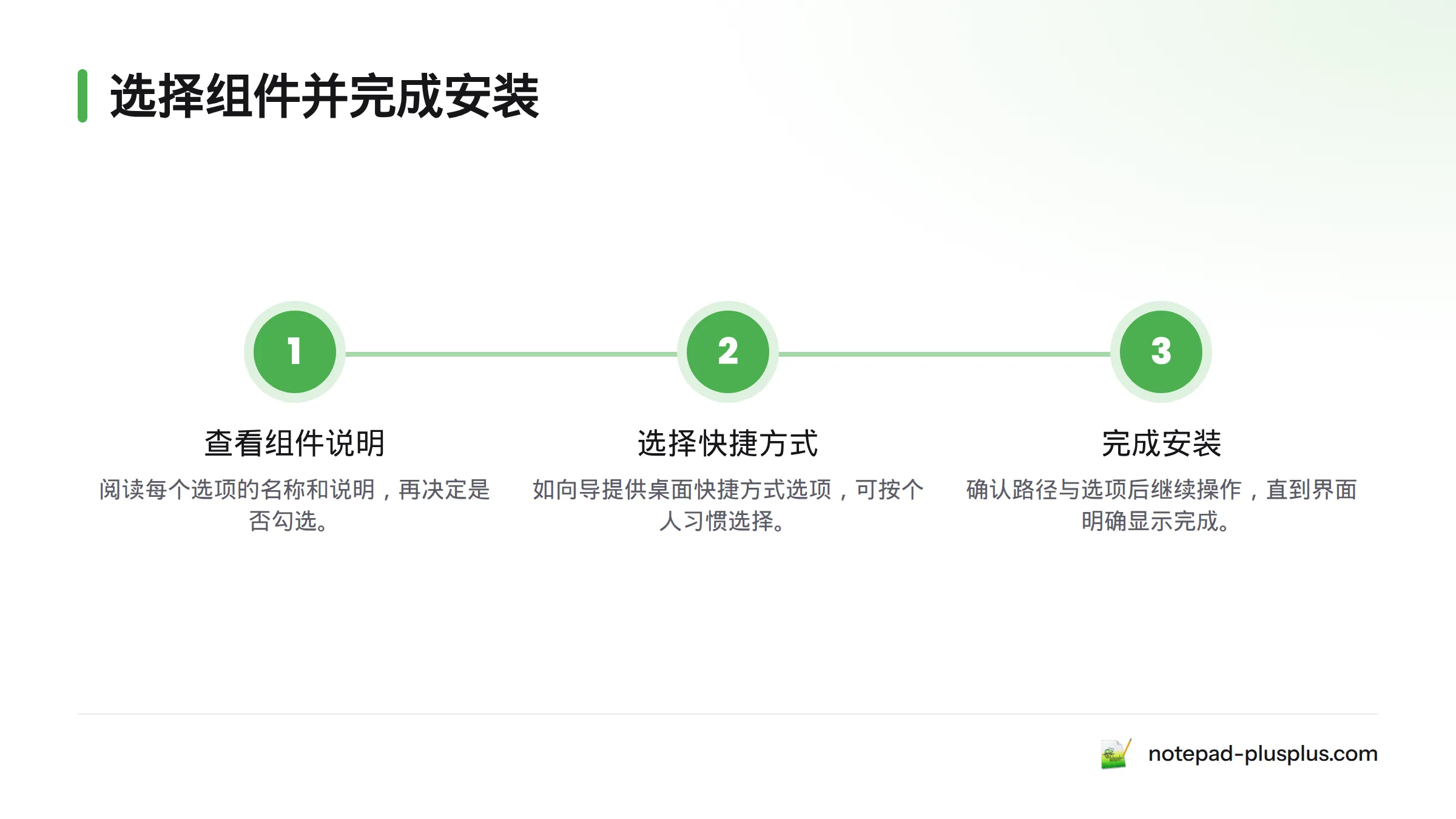
若向导提供创建桌面快捷方式的选项,可按个人习惯选择。快捷方式只是启动入口,并非安装成功的必要条件。确认路径与选项后,继续安装,直到界面明确显示完成。若进度长时间没有变化或向导报错,记下提示内容,确认安装文件没有下载中断,再核对官方页面和系统架构。
第六步:启动 Notepad++ 并确认安装结果
安装完成后,可使用向导提供的启动选项打开程序。若没有该选项,在 Windows“开始”菜单中搜索 Notepad++;如果创建了桌面快捷方式,也可以从桌面启动。
主窗口正常打开,说明程序至少已成功启动。接着通过“关于”或版本信息入口查看版本,并与下载时记录的官方页面信息对照。菜单名称可能随版本或语言不同而变化,请以实际界面为准。还可以新建空白文件,输入几行文字,确认窗口能正常响应。
安装完成后,可按这份清单检查:
- 下载页面上的版本、架构和包类型与所选文件相符。
- 文件已完整下载,文件信息与页面标注一致。
- 安装向导正常结束,没有显示中断或错误。
- Notepad++ 能从“开始”菜单或已创建的快捷方式启动。
- 程序版本与下载时核对的版本相符。
如果安装后找不到程序,先在“开始”菜单中搜索名称,并确认向导显示安装完成。若程序无法启动,记下屏幕提示,再核对安装包架构和下载来源。缺少依据时,不要更改系统设置,也不要安装来历不明的组件。
想继续熟悉编辑器,可以阅读本站的Notepad++ 使用教程或初学者操作指南。本指南仅介绍 Windows 下载与首次安装,不涵盖插件管理、升级,以及 Linux 或 macOS 上的使用方式。