在Notepad++中,要让文本中的网址变成可点击的链接,只需进入首选项设置。依次点击顶部菜单的“设置” -> “首选项” -> “云与链接”,勾选“启用”可点击链接选项。设置后,双击文本中以http或https开头的网址即可直接在默认浏览器中打开。如果双击没有反应,建议检查网址拼写是否完整,或重新启动软件以应用配置。
在日常编写代码、整理日志或处理文本文档时,文本中经常会包含各种网页地址。默认情况下,Notepad++会将这些网址视为普通的文本字符,无法直接点击跳转。那么,Notepad++如何让文本中的网址变成可点击链接?其实,这款编辑器内置了非常方便的超链接激活功能,只需要通过简单的首选项调整即可开启。如果你还没有下载安装此软件,可以访问 notepad++下载 页面获取最新版本的安装包。
如何在Notepad++中启用网址可点击链接
开启这一功能不需要安装任何额外的第三方插件,软件自身已经内置了该项服务。以下是具体的设置步骤:
- 打开软件,在顶部菜单栏中找到并点击“设置”菜单。
- 在下拉列表中选择“首选项”进入系统全局配置界面。
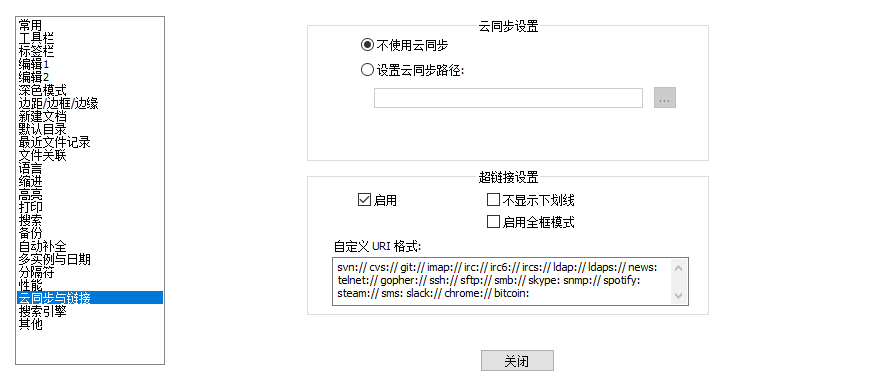
- 在左侧分类列表中,找到“云与链接”(在某些旧版本或不同汉化版中可能显示为“常规”或“主动链接”,具体以当前版本实际显示为准)。
- 在右侧的“可点击链接设置”区域中,勾选“启用”复选框。
- 如果希望网址在视觉上更像超链接,还可以勾选“显示下划线”选项。
设置完成后,点击右下角的“关闭”按钮。此时,编辑器内所有符合规范的网址都会自动改变显示样式,双击即可在电脑的默认浏览器中快速打开。
不同网址格式的支持情况与表现对比
虽然启用了该功能,但并不是文本中出现的所有字符组合都会被识别为有效的跳转链接。了解不同网址格式的识别规律,能帮你省去不少排错时间。
下面这张表格整理了在启用可点击链接功能后,不同格式的网址在编辑器中的识别状态与交互建议,方便你在日常排错时进行参考。
| 网址格式类型 | 是否支持双击打开 | 编辑器中的表现形式 | 建议与处理方案 |
|---|---|---|---|
http:// 或 https:// 开头 |
是 | 完美识别,文字带下划线,双击直接激活跳转 | 推荐使用标准协议头,兼容性最好 |
www. 开头(无协议头) |
否 | 显示为普通文本,双击无法唤起浏览器 | 建议在前面补全 http:// 重新测试 |
本地文件路径(如 file:///D:/) |
视版本而定 | 部分新版本可识别跳转,旧版本无响应 | 建议更新至最新版本,或采用手动复制方式 |
邮箱地址(如 mailto: 格式) |
否 | 仅作普通文本显示,不支持双击跳转 | 建议手动复制到邮件客户端中处理 |
根据表格的对比结果,标准的HTTP或HTTPS协议网址是兼容性最好的。如果你在日常工作中经常需要处理不规范的网址,最好手动将其补全,或者考虑通过版本升级来获取更好的支持。
双击网址无法跳转的常见原因与排错场景
在实际使用中,部分用户即使勾选了启用选项,双击网址时依然无法正常跳转。我们来看一个真实的排错场景。
排错场景:双击网址时没有打开浏览器,反而只是选中了网址中的某一段文字。
遇到这种情况,通常是因为以下几点原因导致的,你可以按照顺序进行排查:
- URL中包含了中文字符或空格: Notepad++的链接识别引擎在遇到空格或非标准字符时会切断链接。例如
https://example.com/test page,软件只会把https://example.com/test识别为可点击部分。 - 默认浏览器关联失效: 如果你的操作系统没有设置默认浏览器,或者默认浏览器注册表损坏,Notepad++在调用系统接口时会失败。你可以尝试在系统设置中重新指定默认浏览器。
- 配置未即时生效: 有时在修改首选项后,当前打开的标签页可能还没有刷新识别状态。建议关闭当前文档重新打开,或者直接重启软件。
排错和频繁复制网址时,如果你不小心覆盖了剪贴板中的链接,导致找不到之前处理过的网址,可以参考这篇 notepad如何查看粘贴板历史记录 指南,利用历史记录面板快速检索之前复制过的URL,避免重复寻找。
不容忽视的设置细节与潜在风险
在享受快捷跳转便利的同时,有两点关于使用细节和信息安全的建议需要牢记:
细节:视觉干扰与下划线控制
启用可点击链接后,如果勾选了“显示下划线”,代码或长文本中的所有网址都会被画上横线。这在阅读密集型日志或大量带有网址的配置文件时,可能会造成严重的视觉干扰。如果你觉得下划线影响了代码的整体美观度,可以只勾选“启用”而取消勾选“显示下划线”。这样网址依然保持双击可打开的功能,但外观上与普通文本无异,能显著降低视觉疲劳。
风险提醒:潜在的安全隐患
由于双击即可直接调用系统浏览器访问外部网址,如果你在排查未知来源的日志文件、分析恶意代码或处理他人提供的临时文本时,不小心双击了隐藏在文本中的恶意链接、钓鱼网址或自动触发下载的URL,可能会给电脑带来安全风险。因此,在分析不信任的外部数据、高危文本或恶意样本时,强烈建议临时关闭此功能,或者在双击前仔细甄别链接的目标地址,避免误触发。
替代操作:不启用全局链接时的临时跳转方法
如果你平时极少需要点击文本中的链接,或者出于安全考虑不想全局开启该功能,也可以使用替代方法进行临时跳转:
- 手动复制法: 鼠标双击选中网址,按快捷键
Ctrl + C复制,然后切换到浏览器地址栏Ctrl + V粘贴并回车。 - 拖拽法(部分系统支持): 选中网址文本后,直接用鼠标左键拖拽至已经打开的浏览器窗口中。
Checklist
- 确认已下载并安装正确版本的软件。
- 打开首选项并正确定位至“云与链接”或相对应的菜单设置项。
- 在可点击链接设置区域中勾选“启用”复选框。
- 根据个人排版喜好决定是否勾选或取消勾选“显示下划线”。
- 测试双击一个标准的
https://协议网址,确认能顺利唤起默认浏览器。 - 如果遇到特殊格式网址无法跳转,手动补齐协议头后再试。
- 在处理不信任的代码或外部日志文件时,评估安全风险并适时关闭此功能。
FAQ
为什么我在首选项里找不到“云与链接”这个选项?
不同版本或汉化包的菜单名称可能略有差异。如果找不到“云与链接”,请检查是否有“常规”、“联系”或“主动链接”等选项,入口位置通常保持一致,具体以当前版本实际显示为准。
开启设置后双击网址没有反应,如何进行排错?
首先请检查网址是否包含空格或特殊中文字符,这会导致识别不完整。其次,确认系统已设置默认浏览器。如果问题依旧,建议重启软件以使设置生效。
如何在双击时不打开链接,只是选中网址文本?
如果开启了“启用”链接功能,双击必定会触发打开浏览器操作。如果你只想选中网址,可以使用鼠标拖拽选择,或者暂时在设置中关闭可点击链接功能。
Notepad++如何让文本中的网址变成可点击链接后避免视觉干扰?
你可以在首选项中只勾选“启用”,而取消勾选“显示下划线”。这样网址在编辑器中不会出现横线,保持界面的整洁,但依然保留了双击跳转的功能。
这个功能支持本地文件路径的点击跳转吗?
这主要取决于你的软件版本。较新版本通常支持 file:/// 格式的本地路径跳转,而较旧版本可能无法识别。如果对本地路径跳转有强需求,建议通过官方渠道更新软件。