(省流快速指北) Notepad++ 软件内部没有“一键恢复默认”的按钮,卸载重装通常也无效。正确的重置姿势如下:
- 必须先彻底关闭 Notepad++ 软件(极其重要,否则设置会被重新覆盖写入)。
- 按下键盘
Win + R键,打开运行窗口。- 输入
%appdata%\Notepad++并按回车。- 找到
config.xml文件,将其删除(或重命名为config_backup.xml作为备份)。- 重新打开 Notepad++,软件会自动生成一个全新的原生配置文件,一切恢复如初!
上周,工作室新来的实习生跑来找我求救,他的 Notepad++ 界面变成了“灾难现场”:原本清爽的白色背景变成了刺眼的红黑配色,左侧的文件树不见了,自动换行功能死活关不掉,连最基础的 HTML 代码高亮都变成了纯文本模式。
“我明明已经卸载重装三次了,为什么每次打开还是这副鬼样子?!”实习生抓狂地问。
很多刚接触 Notepad++ 的小白都会遇到这个终极折磨。作为一款诞生于二十多年前、由硬核程序员主导开发的神级编辑器,Notepad++ 追求的是极致的性能和深度的自定义,它压根就没有在菜单栏里给你准备一个傻瓜式的“恢复出厂设置”按钮。更坑的是,为了保留用户习惯,普通的卸载程序默认不会删除你的配置文件。
今天,我们就来把Notepad++如何恢复默认设置这个全网经常讲不透的问题,一次性说清楚。不管你是排版乱了、插件崩溃了,还是误触了不知道什么快捷键,这篇实战指南都能帮你满血复活。

为什么你“卸载重装”也无法恢复默认设置?(内行原理解密)
在直接动手删文件之前,你得先明白一个底层逻辑,以后再遇到其他 Windows 软件出 Bug,你也能举一反三。
Notepad++ 把它的程序文件和用户配置文件是物理隔离的:
- 程序本身(也就是你点击卸载的地方):一般装在
C:\Program Files\Notepad++。 - 用户配置文件(记住你的主题、字体、快捷键、历史记录的地方):默默藏在 Windows 的当前用户目录里,也就是
%appdata%\Notepad++。
当你去控制面板点“卸载”时,默认情况下它只删除了前者。等你再次安装完毕,新版程序一启动,立马又读取了旧的配置文件。这就是为什么“重装治百病”在 Notepad++ 这里行不通的原因。
核心实操:3种不同场景的“一键重置”方案
根据你的软件安装类型和崩溃程度,我整理了三种最有效的恢复策略,请对号入座。
方案一:标准安装版的最快重置法(适用于90%的用户)
如果你是从官网下载安装包,一路“下一步”正常安装的,直接用这个方法。
第一步:强制退出进程 请确保 Notepad++ 已经完全关闭。如果软件卡死了关不掉,请按 Ctrl + Shift + Esc 打开任务管理器,找到 notepad++.exe 强制结束任务。 踩坑警告:如果软件没关你就去改文件,当你最后关闭软件时,它会把内存里的乱码设置再次写入文件,你刚才的操作就全白费了。
第二步:直捣黄龙,定位配置文件夹 按键盘快捷键 Win + R,在弹出的“运行”框中输入: %appdata%\Notepad++ 点击确定,系统会自动打开配置文件夹。
第三步:删改核心文件(提供后悔药) 在这个文件夹里,你会看到一堆 .xml 文件。它们分别掌管着不同的设置:
config.xml:(核心)掌控大部分界面设置、历史记录、查找替换偏好。stylers.xml:掌控代码高亮颜色、字体、主题皮肤。shortcuts.xml:掌控你自定义的快捷键和宏命令。
要想彻底重置,最简单的做法是:直接把 config.xml 和 stylers.xml 这两个文件删除。 但我个人的实战习惯是:不要直接删,而是把它们重命名! 比如改成 config_old.xml。这样万一你突然想起有个很重要的宏还没导出,随时可以把名字改回来恢复现场。
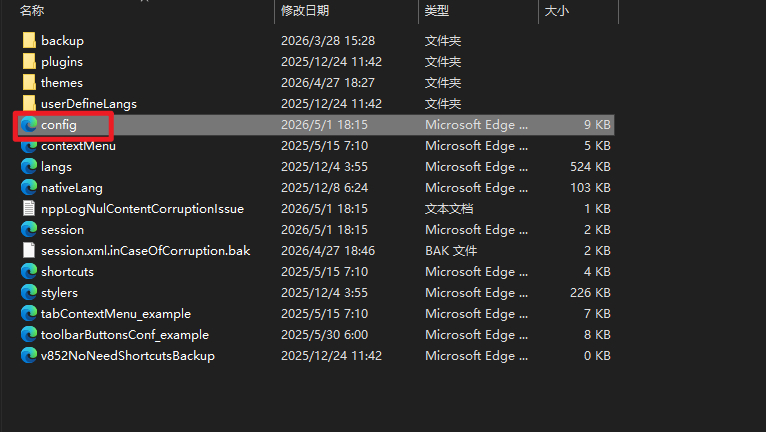
第四步:见证奇迹 重新双击桌面上的 Notepad++ 图标。软件启动时发现找不到 config.xml,就会立刻用系统默认代码生成一份全新的出厂配置文件。你的清爽界面回来了!
方案二:绿色免安装版 (Portable) 的重置法
很多老鸟喜欢把 Notepad++ 放在 U 盘里随身带,用的是绿色版(ZIP 解压版)。这种版本的配置文件不在 %appdata% 里!
怎么重置?
- 关闭软件。
- 直接打开你解压 Notepad++ 的那个根目录(也就是包含
notepad++.exe的那个文件夹)。 - 在这个目录下找到
config.xml,删除或重命名。 - 再次运行
notepad++.exe即可。
如果你的绿色版不仅设置乱了,而且核心 DLL 文件也被某些流氓插件弄崩溃了,连软件都打不开。那我建议你别修了,直接去 Notepad++中文官网 ,重新下载一个最新纯净版的压缩包,解压到一个新目录里,这才是最彻底、最高效的“恢复出厂设置”。
方案三:只重置“界面主题和颜色”,不影响历史记录
有时候你只是手欠选错了暗黑主题,导致字体看不清,但你并不想丢失左侧那些还没保存的临时缓存文本(Session)。
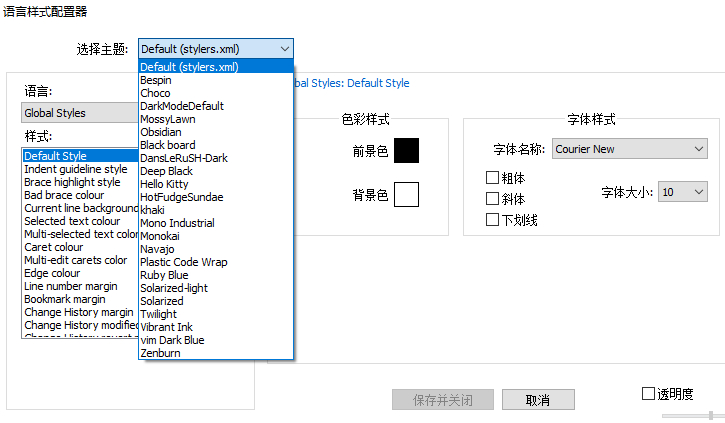
- 打开 Notepad++,点击顶部菜单栏的 【设置 (Settings)】 -> 【语言格式设置 (Style Configurator)】。
- 在弹出的窗口最上方,找到 【主题 (Select theme)】 下拉菜单。
- 将其切换回
Default (stylers.xml)。 - 顺便检查右下角的“全局覆盖”选项,把“使用全局背景色”、“使用全局字体”等选项的勾全部取消掉。
- 点击“保存并关闭”。
进阶技巧:重置完毕后,这些高效操作你必须知道
当你成功把 Notepad++ 恢复到出厂状态后,然后面对干净的界面,你可能会进行一些文本处理。这里我必须分享一个我日常高频使用的“神技”。
作为开发人员,我们经常会用 Notepad++ 处理几万行的日志文件或被污染的采集数据。如果你发现文本里有大量开头规律的废话(比如每行开头都带有特定的日期时间戳、或者某个特定的错误代码),手动删会让你怀疑人生。
这种时候,千万不要一行行去按 Backspace。你可以直接利用正则表达式进行秒杀。如果你对正则不太熟,强烈建议收藏这篇神级教程:Notepad怎么删除指定开头的行?正则批量清理教程。它详细演示了如何用一行 ^指定内容.*$ 代码,在 1 秒内清理掉 10 万行垃圾数据,绝对是效率狂人的必修课。
终极防翻车检查清单 (Reset Checklist)
动手重置前,请务必默念并对照此清单,以免酿成数据惨剧:
- 缓存文件已保存了吗? 重置
config.xml或许不会直接删掉你的session.xml(未保存的临时标签页),但为了绝对安全,先把所有未命名(new 1, new 2)的代码手动 Ctrl+S 保存到桌面上。 - 软件确定关闭了吗? 检查系统右下角托盘区,确保没有隐藏运行的 Notepad++ 图标。
- 快捷键宏备份了吗? 如果你曾花大力气录制过复杂宏(Macro),千万别动
shortcuts.xml这个文件。 - 插件列表记住了吗? 极端情况下如果你连
plugins文件夹都删了,记得先截图保存一下原来安装的插件列表(插件 -> 插件管理 -> 已安装),方便后续重装。
FAQ (常见问题解答)
Q1: 我在 %appdata% 里找不到 Notepad++ 文件夹怎么办? 答: 这通常有两个原因:第一,你用的是免安装的绿色版,请去软件所在目录找;第二,你可能是通过 Windows 商店 (Microsoft Store) 安装的一些第三方打包版(不推荐),它们的路径会被系统沙盒化。建议卸载后去官网下载原版。
Q2: 删除了 config.xml 之后,我之前安装的那些插件(Plugin)会消失吗? 答: 不会。插件本身存放在程序安装目录的 plugins 文件夹里,而各自插件的配置文件存放在 %appdata%\Notepad++\plugins\Config 中。你仅仅删除根目录的 config.xml,只会重置软件自身的主界面和通用设置,插件依然健在。
Q3: 为什么我重置后,右键菜单里的 “Edit with Notepad++” 不见了? 答: 右键菜单是由系统注册表控制的,并不在 config.xml 里。如果是右键菜单丢失,你需要重新运行安装程序,勾选组件列表中的“Context Menu Entry”进行覆盖安装来修复注册表。
Q4: 我不仅想重置设置,还想把所有没保存的缓存标签页全部清理掉,怎么做? 答: 同样在 %appdata%\Notepad++ 文件夹下,找到 session.xml 文件并删除。这个文件专门用来记录你上次关闭软件时,处于打开状态但未保存的各个标签页内容。删掉它,下次打开就是一个纯净的单个空白页了。
权威参考与外部背书:
- Notepad++ User Manual: Configuration Files (Notepad++ 官方用户手册:配置文件解析与存储位置说明)
- Notepad++ Community Forum: Reset to defaults (官方开发者社区关于如何恢复出厂设置的历史问答存档)
(本文实操步骤基于 Notepad++ v8.x 及以上主流版本测试,兼容 Windows 10 与 Windows 11 系统环境。修改核心文件有极小概率导致不可预知错误,建议养成操作前先复制备份的好习惯。)