在日常使用Notepad++ 编辑代码或文本时,长时间面对单一界面配色,容易造成视觉疲劳。很多用户在熟悉基础功能之后,都会开始关注一个问题:Notepad++ 主题怎么换?是否支持深色模式?能不能自定义配色?
事实上,Notepad++ 提供了多种主题方案,并支持用户根据个人习惯进行调整。本文将从实际操作角度出发,详细讲解Notepad++ 主题更换方法、适用场景以及常见问题,帮助你快速找到最适合自己的编辑环境。
Notepad++ 主题是什么?有什么作用?
Notepad++ 主题,指的是编辑器整体界面与代码显示的配色方案,包括:
- 背景颜色
- 字体颜色
- 关键字高亮方式
- 注释、字符串、变量的显示效果
合理的主题设置不仅可以提升视觉舒适度,还能在一定程度上提高代码可读性和编辑效率,尤其适合长时间使用Notepad++ 的用户。
Notepad++ 主题怎么换? (最常用方法)
方法一:通过菜单更换内置主题(推荐)
这是最简单、也是最稳定的方式,适合大多数用户。
操作步骤如下:
- 打开Notepad++
- 点击顶部菜单【设置】
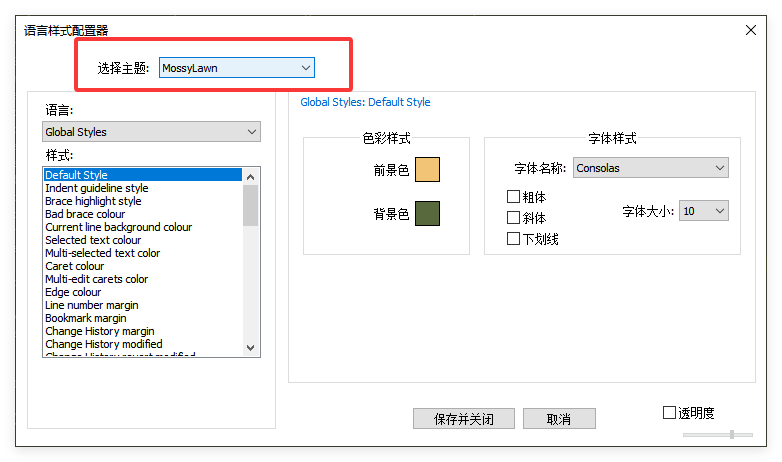
- 选择【语言格式设置】
- 在弹出的窗口中,切换到【主题】选项卡
- 在主题列表中选择你喜欢的主题
- 点击“关闭”,主题会立即生效
Notepad++ 自带多个经典主题,例如Default、Dark Mode、Obsidian、Monokai 等,适合不同使用习惯。
Notepad++ 深色主题(Dark Mode)怎么开启?
随着深色模式的普及,越来越多用户倾向于使用暗色主题来减少眼睛疲劳。 Notepad++ 在较新版本中,已经原生支持深色模式。
开启方式如下:
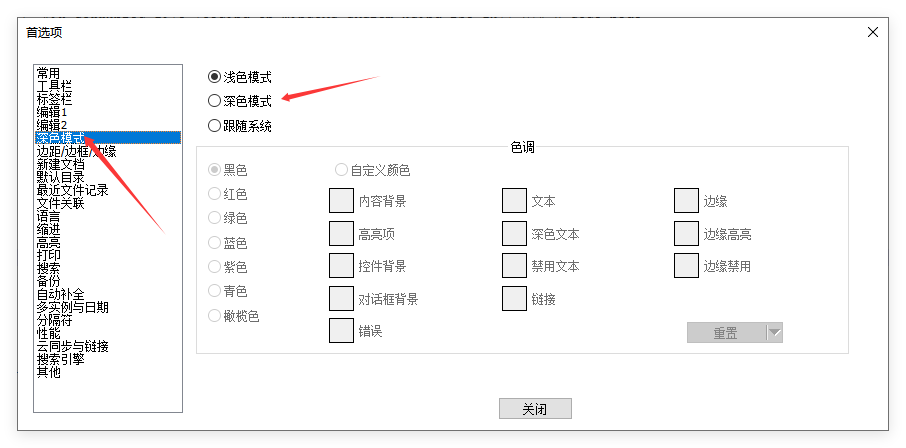
- 点击【设置】
- 进入【首选项】
- 找到与界面或主题相关的选项
- 选择深色主题或暗色模式
如果你在使用Notepad++ 过程中经常查看长文本或日志文件,配合自动换行功能一起使用,阅读体验会明显提升。关于自动换行的具体设置方法,可以在实际使用中参考这篇说明:
在长文本阅读场景下,主题与显示方式同样重要,《Notepad++ 自动换行怎么设置?详细开启方法与常见问题说明》中有更完整的使用建议。
Notepad++ 主题与字体如何搭配更舒服?
仅更换主题,有时并不能达到最佳效果,主题与字体的搭配同样重要。
实用建议包括:
- 深色主题搭配偏细字体,减少视觉压迫
- 浅色主题适合亮度较高的显示器
- 编程用户可选择等宽字体(如Consolas)
- 文本编辑用户可适当调大字号
这些设置可以在【语言格式设置】中一并完成。
五、Notepad++ 可以安装第三方主题吗?
可以。 Notepad++ 支持导入自定义主题文件,满足更高阶用户的个性化需求。
一般流程为:
- 下载第三方主题文件(通常为XML 格式)
- 将文件复制到Notepad++ 的主题目录
- 重启Notepad++
- 在主题列表中选择新主题
需要注意的是,第三方主题来源一定要可靠,避免下载来路不明的文件。关于Notepad++ 的官方信息与版本说明,建议优先参考其官网发布内容:
? Notepad++下载
不同使用场景下的主题选择建议
根据实际使用经验,不同人群对主题的需求也有所不同:
- 程序员:偏好深色主题,关键字高对比
- 文本编辑用户:浅色主题更接近阅读习惯
- 日志分析:深色背景+ 高亮关键字
- 新手用户:默认主题即可,减少干扰
选择主题的核心原则,是“看得清、看得久、不累眼”。
Notepad++ 主题与系统主题是否有关?
在部分系统环境中,Notepad++ 的界面主题会受到操作系统主题的影响,但编辑区域的配色仍以Notepad++ 自身主题为主。
如果你发现主题显示异常,建议:
- 确认Notepad++ 版本是否为最新版
- 重启软件查看是否恢复
- 恢复默认主题进行对比测试
关于Notepad++ 的历史版本与功能演进,维基百科中也有较为完整的介绍。
常见问题FAQ
Q1:Notepad++ 更换主题会影响文件内容吗?
不会。主题只影响显示效果,不会修改任何文件内容。
Q2:关闭Notepad++ 后,主题设置会丢失吗?
不会。 Notepad++ 会自动保存你的主题设置。
Q3:深色主题适合所有人吗?
不一定,部分用户在强光环境下更适合浅色主题。
Q4:主题和语法高亮是同一回事吗?
不是。主题决定整体配色,语法高亮是语言规则的一部分。
Q5:可以针对不同语言设置不同主题吗?
Notepad++ 默认是全局主题,不支持按语言单独设置。
总结
总体来看,Notepad++ 主题更换非常简单,但对使用体验影响很大。通过合理选择主题和字体,不仅可以减少视觉疲劳,还能提升代码和文本的可读性。
如果你经常使用Notepad++ 进行长时间编辑,建议花几分钟尝试不同主题组合,找到最适合自己的那一套设置。