在日常写代码、修改配置文件或对比文本内容时,很多人都会遇到一个需求:能不能在 Notepad++ 里同时查看和编辑多个文件?
答案是肯定的,而且 Notepad++ 的分屏功能比很多人想象中要强大。
本文将从实际使用场景出发,系统讲清楚 Notepad++ 怎么分屏,包括左右分屏、上下分屏、同文件对照查看等多种方式,帮助你显著提升编辑效率。

什么是 Notepad++ 分屏?适合哪些场景?
Notepad++ 的分屏,本质上是将编辑区域拆分成多个视图(View),让你可以同时查看或编辑不同文件,甚至是同一个文件的不同位置。
常见使用场景包括:
-
对比两个配置文件差异
-
一边看日志,一边写规则
-
同时编辑前端 HTML 和 CSS
-
查看函数定义与调用位置
对于经常需要文本对照的人来说,学会分屏几乎是刚需。
Notepad++ 分屏的基础概念(必须先懂)
在 Notepad++ 中,分屏主要基于两个概念:
-
主视图(Main View)
-
副视图(Secondary View)
当你把一个标签页拖入副视图时,Notepad++ 就会自动形成分屏布局,默认是左右分屏。
方法一:拖拽标签页实现左右分屏(最常用)
这是最简单、也是使用频率最高的方法。
操作步骤:
-
打开 Notepad++
-
至少打开两个文件
-
用鼠标左键按住其中一个文件的标签页
-
将标签页拖到编辑区域的右侧
-
松开鼠标
此时界面会自动变成 左右分屏,两个文件可以同时编辑,互不影响。
? 这种方式非常适合对比两个不同文件内容。
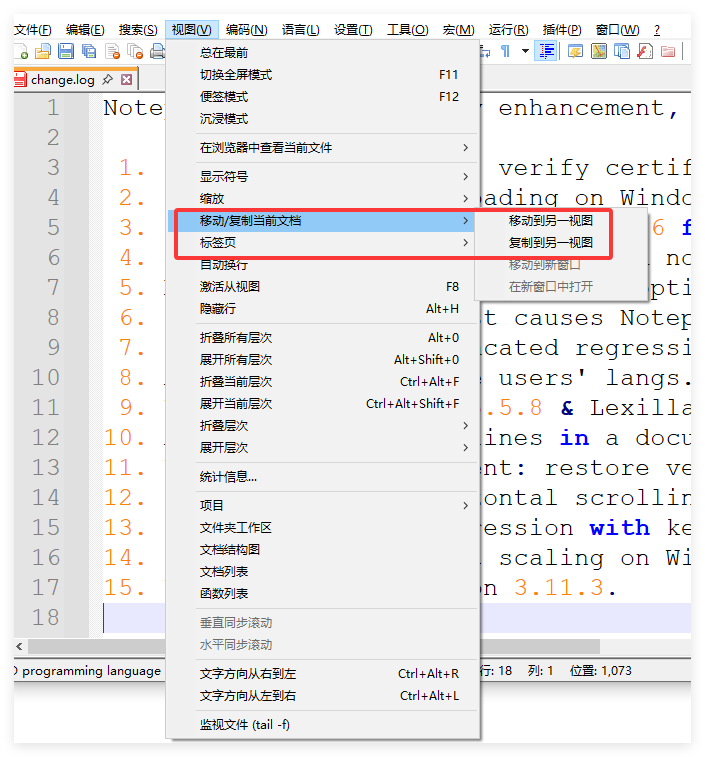
方法二:使用菜单命令移动到副视图
如果你不习惯拖拽,也可以通过菜单操作完成分屏。
操作路径:
视图(View) → 移动/克隆当前文档 → 移动到副视图
执行后,当前文件会被移动到右侧副视图,实现左右分屏效果。
这个方法在文件较多、标签拥挤时更精准。
方法三:同一个文件分屏查看(对照编辑)
很多人不知道,Notepad++ 可以对同一个文件进行分屏查看,这在分析长代码或配置文件时非常有用。
操作方法:
-
打开目标文件
-
点击菜单:
视图 → 移动/克隆当前文档 → 克隆到副视图 -
同一个文件会在左右两侧各出现一份视图
此时:
-
左右两边内容是同一个文件
-
修改任意一侧,另一侧会同步更新
非常适合函数上下文对照、长 JSON / XML 文件编辑。
Notepad++ 能不能上下分屏?
这是一个常被问到的问题。
实际情况是:
-
Notepad++ 原生只支持左右分屏
-
不支持真正意义上的“上下分屏”
不过,可以通过以下方式替代:
-
调整窗口大小,模拟上下效果
-
配合 Windows 自带窗口分屏(Win + ↑ ↓)
-
使用克隆视图 + 滚动定位实现上下对照
这一点在 Notepad++ 官方用户手册中也有明确说明,可参考官方文档。
多文件分屏 + 标签管理技巧
当你同时打开多个文件并分屏后,合理管理标签页非常重要。
你可以结合以下设置提升体验:
-
调整字体大小,避免分屏后内容拥挤
? 可参考这篇详细教程:
Notepad++ 如何设置字体大小?2026 最新详细教程 -
切换浅色 / 深色主题,提升长时间分屏阅读舒适度
? Notepad++ 主题怎么换?
分屏常见问题与解决方法
1️⃣ 分屏后滚动不同步怎么办?
Notepad++ 默认不支持滚动联动,但可以通过:
-
插件(如 Compare)
-
同文件克隆视图
来实现“视觉同步”的效果。
2️⃣ 分屏太挤,看不清内容?
建议:
-
适当增大字体
-
全屏模式(F11)
-
临时关闭不必要的标签页
3️⃣ 分屏后如何恢复单窗口?
很简单:
-
将副视图中的标签页拖回主视图
或 -
关闭副视图中的所有文件
Notepad++ 分屏 + 插件进阶用法
如果你需要文本差异对比,可以搭配官方常用插件:
-
Compare Plugin(文本差异高亮)
-
XML Tools(结构对照)
-
JSON Viewer(格式化查看)
Notepad++ 的插件生态和更新情况,可在Notepad++ GitHub 官方仓库中查看
Notepad++ 分屏适合你吗?
如果你经常:
-
对比配置文件
-
修改代码并参考示例
-
同时处理多个文本
那么 Notepad++ 的分屏功能已经足够强大,而且无需额外安装复杂 IDE。
你也可以从 Notepad++官网 中获取更多实用技巧。
总结
Notepad++ 怎么分屏?
一句话总结就是:拖拽标签页或使用“移动/克隆到副视图”即可实现左右分屏,同文件也能对照编辑。
掌握分屏后,Notepad++ 不再只是“简单的文本编辑器”,而是一个足以应付多数开发与运维场景的高效工具。