为什么需要用Notepad++格式化代码?
Notepad++ 作为一款轻量级、开源的代码编辑器,凭借语法高亮、宏录制、多标签编辑和强大插件系统,长期占据程序员工具榜前列。截至2026年,Notepad++ 月活跃用户仍超过千万,许多开发者将其作为主力编辑器或VS Code的轻量替代品。
代码格式化(Code Formatting)是编程的基本功。整洁的缩进、对齐的括号、规范的间距,能大幅提升代码可读性和维护性,尤其在团队协作时。乱码或缩进混乱的代码,不仅自己看不懂,还容易引发bug。
Notepad++ 本身不带像IntelliJ或VS Code那样的“一键美化”功能,但通过内置工具、插件和宏,完全可以实现专业级格式化。更重要的是,这些方法免费、稳定,且高度可定制。
更多下载与资讯,可访问Notepad++下载。
准备工作:确保Notepad++为最新版本
在开始格式化前,先做好准备:
- 下载并更新到最新版 2026年最新稳定版通常为v8.6.x或更高。新版本优化了插件管理器,支持64位插件更完善。
- 安装插件管理器(Plugin Admin) 新版默认内置。如果缺失:菜单“插件 → Plugins Admin”,搜索并安装缺失组件。
- 设置自动缩进 菜单“设置 → 首选项 → 自动完成”,勾选“启用自动缩进”。这为后续格式化打基础。
- 备份配置文件 防止插件冲突,备份 %APPDATA%\Notepad++ 文件夹。
准备好后,就可以根据代码语言选择合适格式化方式。
方法一:内置功能快速格式化(无需插件)
Notepad++ 提供了一些原生工具,适合简单场景。
1. 手动缩进与对齐
- 选中代码块,按 Tab 键整体右缩进,Shift + Tab 左缩进。
- Ctrl + A 全选后,使用上述快捷键统一缩进。
- 菜单“编辑 → 行操作 → 加入缩进/移除缩进”。
2. 块注释与大小写转换
- Ctrl + Q 块注释/取消注释。
- 菜单“编辑 → 大小写转换”,快速转为大写/小写/首字母大写。
3. 列模式编辑(Alt + 鼠标拖拽)
- 按住 Alt 键,用鼠标垂直选中多行同一列,批量插入空格或字符,实现完美对齐。
这些内置功能虽简单,但配合使用已能处理80%的日常格式化需求。
方法二:通过插件实现专业格式化(推荐)
Notepad++ 的真正强大在于插件生态。2026年插件管理器已收录数百个高质量插件,以下是格式化代码最常用的几个。
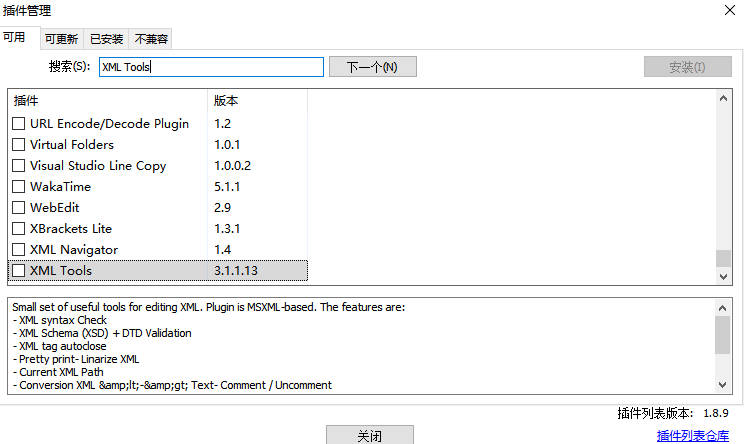
安装插件通用步骤:
- 打开Notepad++,点击菜单“插件 → Plugins Admin”。
- 在“可用”标签搜索插件名称。
- 勾选后点击“安装”,重启Notepad++即可生效。
热门插件推荐及使用方法:
-
XML Tools(XML/HTML格式化必备)
- 安装后:菜单“插件 → XML Tools → Pretty print (XML only with line breaks)”。
- 支持一键美化XML、HTML代码,自动缩进、换行、对齐标签。
- 额外功能:校验XML语法、转义/反转义字符。
-
JSON Viewer(JSON格式化神器)
- 安装后:选中JSON代码,按 Ctrl + Alt + Shift + J,或菜单“插件 → JSON Viewer → Format JSON”。
- 自动将压缩JSON展开为树形结构,支持折叠、搜索、校验。
- 适合API调试和前端开发。
-
JSTool(JavaScript/CSS格式化)
- 安装后:菜单“插件 → JSTool → JSFormat”。
- 支持JS压缩、格式化、变量重命名。
- 对CSS同样有效,可快速美化样式表。
-
Python Indent(Python专用)
- 专为Python设计,自动修正缩进(Python对空格非常敏感)。
- 使用:保存文件后自动触发,或手动调用。
-
其他通用插件
- Code Alignment:对齐等号、冒号等符号,常用于配置文件。
- Poor Man’s T-SQL Formatter:SQL语句格式化,支持关键字大写、缩进。
插件安装后,建议在“插件”菜单创建快捷键,提升效率。更多插件,可查看Notepad++插件仓库。
方法三:特定语言格式化实战示例
不同语言需求不同,以下提供2026年常见场景实战。
HTML/XML
- 打开文件,设置语言为HTML(菜单“语言 → H → HTML”)。
- 使用XML Tools → Pretty print。
- 结果:标签自动嵌套缩进,属性排序。
JSON
- 选中全部内容。
- JSON Viewer → Format JSON。
- 可进一步“Show JSON Viewer”查看树状结构。
JavaScript/CSS
- 设置语言为JavaScript或CSS。
- JSTool → JSFormat。
- 参数可调:是否保留空行、缩进空格数。
SQL
- 安装Poor Man’s T-SQL Formatter。
- 选中语句,插件菜单 → Format SQL。
- 支持多语句批量格式化。
Python/C++/Java等
这些语言Notepad++无专用插件,推荐:
- 启用“设置 → 首选项 → 新建文档 → 自动缩进”。
- 使用列模式手动对齐。
- 高级用户:通过NppExec调用外部工具(如black for Python、clang-format for C++)。
方法四:高级技巧——宏与外部工具集成
如果需要批量处理多个文件,宏功能非常强大。
录制宏示例:
- 菜单“宏 → 开始录制”。
- 执行一次格式化操作(如XML Pretty print)。
- 停止录制,保存宏。
- 之后可一键运行,或绑定快捷键。
详细宏录制与编辑技巧,建议阅读Notepad++宏功能怎么用?自动化编辑技巧与实战指南。
集成外部格式化工具:
- 安装NppExec插件。
- 配置脚本调用prettier、autopep8等命令行工具。
- 保存为宏,实现一键全局格式化。

常见问题及解决方案(FAQ)
Q1:插件安装失败怎么办? 检查网络,或手动下载插件DLL放入 plugins 文件夹。64位系统需对应版本。
Q2:格式化后代码乱了? 先备份文件。某些插件对混合格式敏感,建议先设置正确语言。
Q3:Notepad++有类似VS Code的Prettier吗? 没有官方,但可通过NppExec集成Prettier。
Q4:格式化大文件很慢? 分块选中操作,或关闭实时语法检查。
Q5:移动端有Notepad++吗? 没有官方,但可使用类似编辑器。桌面版仍是主流。
Q6:如何卸载插件? Plugins Admin → 已安装 → 勾选移除。
Q7:最新版本在哪里查看更新日志? 官方下载页或GitHub仓库。
总结
Notepad++格式化代码的方式多样,从内置缩进到插件美化,再到宏自动化,总有一款适合你。2026年插件生态更加成熟,XML Tools、JSON Viewer、JSTool仍是主流选择。掌握这些技巧,你的代码将永远整洁专业,大幅提升开发效率。
如果你在操作中遇到问题,欢迎评论交流,或访问Notepad++社区论坛寻求帮助。坚持使用Notepad++,你会发现它远比想象中强大!