为什么 Notepad++ 的“最近打开文件”会消失?
在日常编码或文本编辑中,Notepad++ 因为轻量、免费、插件生态丰富而被大量用户使用。但不少人会遇到最近打开的文件列表突然为空、重启后文件未自动恢复等情况。常见原因包括:
- 异常退出(系统重启、程序崩溃、强制结束进程)
- 关闭了“会话快照与周期性备份”
- 配置文件(session.xml / config.xml)损坏或被清理
- 使用了绿色版或多设备同步导致路径变化
- 第三方清理工具误删 AppData 配置
理解原因,有助于你选择最合适的找回方式,而不是盲目重装软件。

方法一:通过“最近使用的文件”列表直接找回(最快)
这是最基础、成功率最高的方法,适合正常关闭后找回文件。
操作步骤:
- 打开 Notepad++
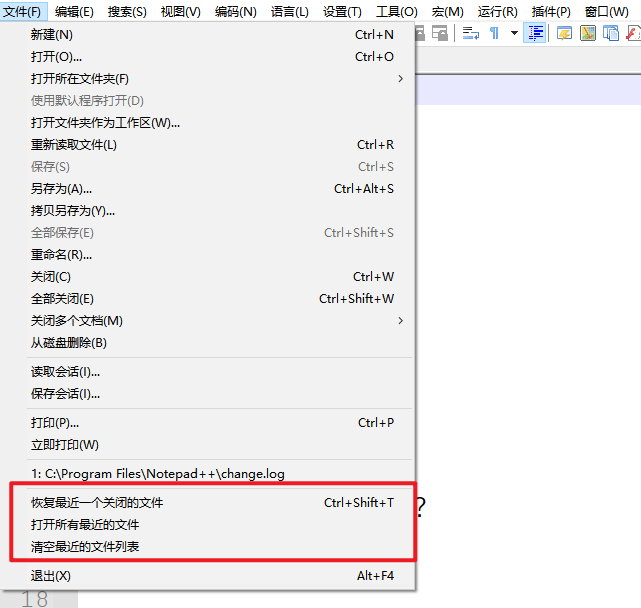
- 点击顶部菜单 【文件】
- 查看底部的 “最近使用的文件” 列表
- 直接点击目标文件即可重新打开
注意事项:
- 列表数量受设置影响(默认 10 个)
- 文件被移动或删除时,点击会提示路径错误
- 清空历史记录后无法通过此方式找回
? 如果你经常需要对比或定位历史文件,建议同时了解 Notepad++ 的文件对比功能,相关插件与使用技巧可参考这篇 Notepad++ 文件对比功能详解:插件安装与完整使用指南。
方法二:利用“会话管理”自动恢复上次打开的文件
Notepad++ 内置“会话快照”功能,可在重启后自动恢复上次的工作环境。
1️⃣ 检查是否开启会话恢复
依次进入:
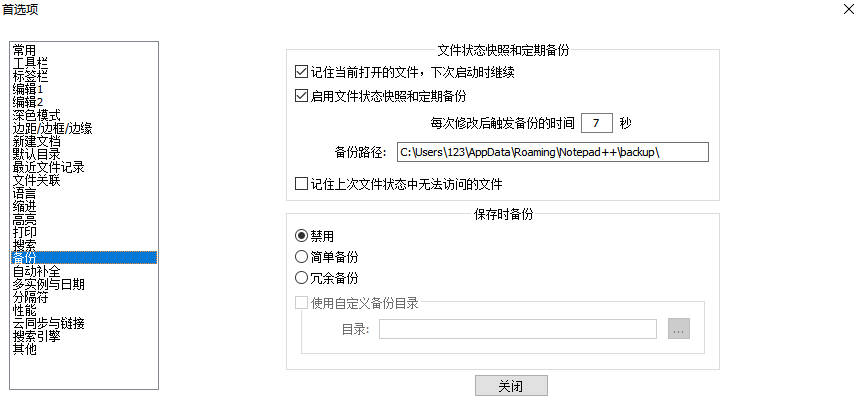
【设置】→【首选项】→【备份】
请确保勾选以下选项:
- ✅ 记住当前会话以便下次启动
- ✅ 启用会话快照与周期性备份
完成后重启 Notepad++,系统会自动加载上次关闭时打开的文件。
2️⃣ 手动恢复 session.xml(进阶)
如果自动恢复失败,可手动检查配置文件:
路径示例(Windows):
C:\Users\你的用户名\AppData\Roaming\Notepad++\
找到 session.xml,用文本方式打开,搜索 <File filename=,其中记录了最近会话的完整路径。只要原文件仍存在,即可手动重新打开。
方法三:通过备份目录找回未保存或误关的文件
这是误关闭、未保存内容最有效的找回方式。
启用并检查备份路径
在 【设置】→【首选项】→【备份】 中:
- 勾选 启用备份
- 选择 简单备份 或 详细备份
默认备份路径通常为:
C:\Users\你的用户名\AppData\Roaming\Notepad++\backup\
在该目录下,你可以看到:
.bak文件- 自动保存的临时副本
只需将其复制出来并改回原扩展名即可。
方法四:从 Windows 系统层面找回文件(路径丢失时)
当 Notepad++ 记录还在,但原文件路径不存在,说明文件可能被误删或移动。
1️⃣ 使用 Windows 文件历史记录
如果你开启了系统备份,可通过 Windows 文件历史记录 恢复旧版本。
这是微软官方提供的方案,适合长期编辑的文档文件。
? 详细说明可参考 Microsoft 官方文档:Windows 文件历史记录。
2️⃣ 使用系统搜索 + 时间筛选
- 在资源管理器中搜索文件名关键词
- 按“修改日期”排序
- 结合 session.xml 中的路径信息定位
方法五:借助数据恢复工具(最后手段)
当文件被彻底删除且未备份时,可以考虑专业数据恢复软件。
使用建议:
- 尽量停止对原磁盘写入
- 优先扫描文档类型(.txt / .log / .ini 等)
- 恢复后保存到其他磁盘
? 可参考 EaseUS 的数据恢复实战指南,对文本文件恢复原理和注意事项有较为专业的说明。
常见问题与解决方案(FAQ)
Q1:为什么最近文件列表总是被清空?
A:多半是关闭了会话记忆、使用了系统清理工具,或 config.xml 权限异常。
Q2:绿色版 Notepad++ 能恢复最近文件吗?
A:可以,但前提是程序目录中的 session.xml 未被删除。
Q3:升级 Notepad++ 会丢失最近文件吗?
A:正常升级不会,但跨版本或重装系统前应手动备份 AppData。
预防建议:避免下次再“找回”
- 开启 会话快照 + 自动备份
- 定期备份 AppData\Notepad++ 目录
- 避免频繁使用第三方清理软件
- 使用稳定版本,认准 Notepad++下载
总结
Notepad++ 找回最近打开的文件,并不只有一种方法。从菜单列表、会话管理、自动备份,到系统级恢复与数据恢复工具,只要理解其工作机制,大多数情况下都能成功找回。建议你在问题解决后,花 2 分钟检查备份与会话设置,能为未来节省大量时间与精力。