Notepad++ 是 Windows 平台上最受欢迎的开源代码编辑器之一,以轻量、快速和功能丰富著称。许多用户在使用过程中,会根据个人视力或屏幕分辨率调整Notepad++ 字体大小,以提高阅读舒适度和工作效率。2026 年最新版本(v8.9 及以上)在样式配置器上进一步优化,支持更精细的全局和局部控制。本文一步步教你Notepad++ 如何设置字体大小,从基础全局设置到高级技巧,全程基于官方功能,确保操作真实可靠。

为什么需要调整 Notepad++ 字体大小?
长时间盯着屏幕编辑代码或文本,字体太小容易导致眼睛疲劳,太大又占用过多空间。合适的字体大小能:
- 减少视力负担,尤其对中老年用户或高分辨率屏幕。
- 提升代码可读性,适合团队协作或演示。
- 结合等宽字体(如 Consolas 或 Courier New),让对齐更完美。
Notepad++ 默认字体通常为 10-12 号,许多用户偏好 14 号或更大。调整后,不仅影响编辑区,还可全局覆盖语法高亮。如果你喜欢深色模式或自定义外观,可以参考Notepad++ 主题怎么换?,里面有热门主题推荐。
全局设置字体大小(最常用方法)
全局设置适用于所有文件和语言,是新手首选。
- 打开 Notepad++:启动最新版,确保已更新。
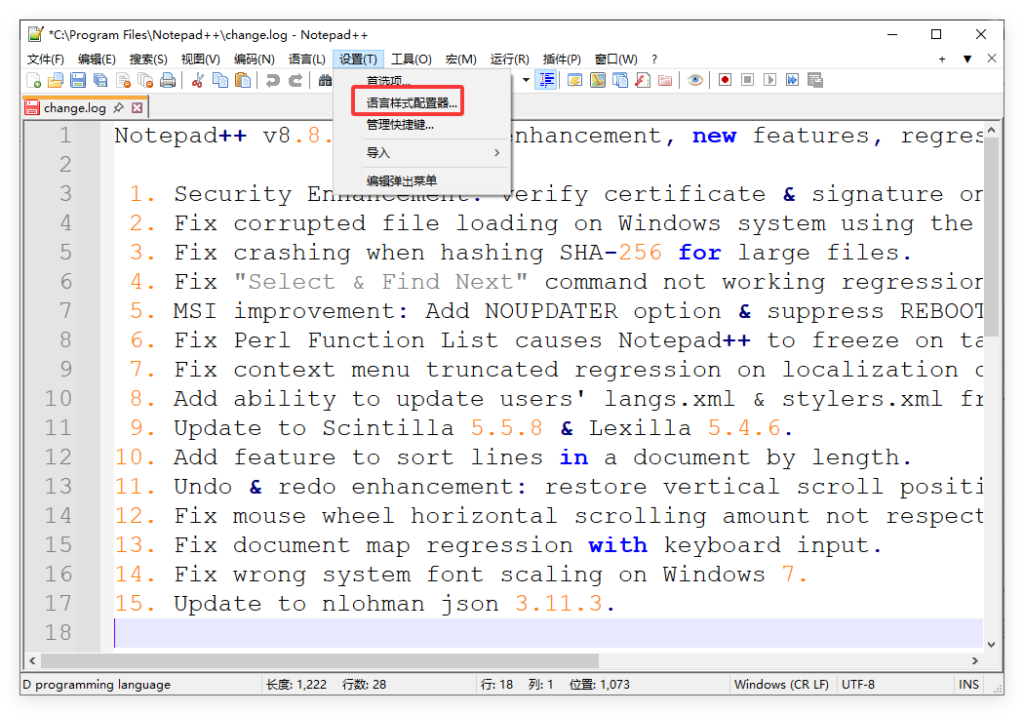
- 进入样式配置器:点击菜单栏 “设置” > “样式配置器”(或英文版 Settings > Style Configurator)。
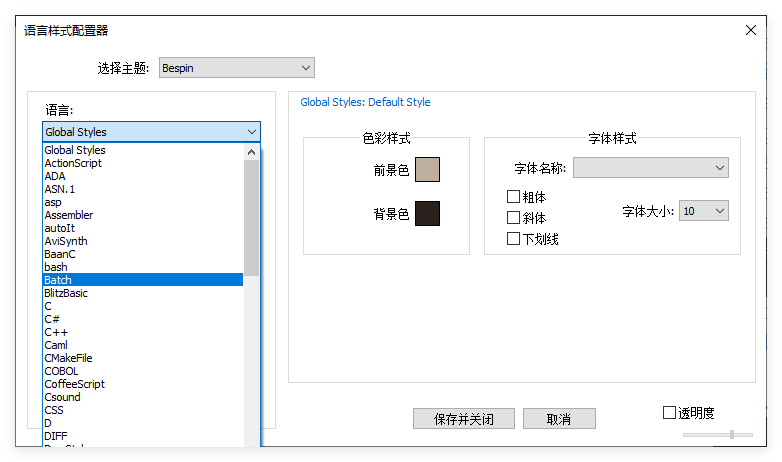
- 选择全局样式:左侧 “语言” 列表中选 “Global Styles”,右侧 “样式” 选 “Global override” 或 “Default Style”。
- 调整字体:
- “字体名称” 下拉选择喜欢的字体(如 Consolas、Courier New 或 JetBrains Mono)。
- “字体大小” 输入或选择数值(如 14)。
- 可选加粗、斜体。
- 启用全局覆盖:勾选底部 “启用全局字体” 和 “启用全局字体大小”。
- 保存:点击 “保存并关闭”,更改立即生效。
这个方法会覆盖所有语言的默认样式,适合统一外观。许多用户反馈,设置为 14 号 Consolas 最舒适。
更多官方文档,可查看Notepad++ 用户手册 – Styler Configurator,权威解释样式设置细节。
临时缩放字体大小(快捷方式)
无需永久修改,适合快速调整当前视图。
- 鼠标滚轮缩放:按住 Ctrl 键,同时滚动鼠标滚轮向上放大、向下缩小。
- 菜单缩放:视图 > 缩放 > 放大(Ctrl + +)、缩小(Ctrl + -)、恢复默认(Ctrl + /)。
- 状态栏控制:底部状态栏有缩放百分比,直接点击调整。
这个方式不保存,重启恢复原大小。适合阅读大文件或临时演示。
特定语言或样式设置字体大小
如果你只想针对某种编程语言调整(如 Python 或 HTML):
- 在样式配置器中,左侧选择具体语言(如 “Python”)。
- 右侧选择样式(如 “DEFAULT” 或 “COMMENT”)。
- 调整字体大小、颜色等。
- 保存关闭。
不勾选全局选项时,仅影响该语言。高级用户常用此法自定义语法高亮。
推荐字体与护眼设置技巧
最佳字体推荐
- Consolas:微软默认,等宽清晰,适合代码。
- Courier New:经典等宽,兼容性强。
- JetBrains Mono:现代设计, ligatures 支持更好(需手动安装)。
- Fira Code:支持连字,编程美观。
安装新字体后,重启 Notepad++ 即可选用。
护眼组合
- 字体大小:14-16 号。
- 背景:深色主题(如 Obsidian 或 Monokai)。
- 启用反锯齿:样式配置器中检查相关选项。
- 系统 DPI:Windows 设置 > 显示 > 缩放与布局,调整 125%-150%。
这些设置能显著降低眼睛疲劳。想探索更多外观自定义,访问Notepad++主页,下载最新版和插件。
常见问题解答与实用 Tips
设置后不生效怎么办?
- 确保勾选 “启用全局字体大小”。
- 重启 Notepad++。
- 检查是否选错样式(用 Default Style 而非 Global override)。
如何恢复默认字体?
样式配置器 > 选默认主题 > 保存。
菜单栏字体大小能改吗?
菜单字体受系统控制,Windows 设置 > 个性化 > 字体调整。
插件影响字体?
少数插件可能覆盖,禁用测试。
多显示器不同分辨率?
每个窗口独立缩放,用 Ctrl + 滚轮调整。
移动端或 Mac 替代?
Notepad++ 仅 Windows,Mac 用户推荐 VS Code 或 Sublime Text。
推荐资源:
- Notepad++ 社区论坛 – 样式讨论(用户真实经验分享)。
来源官方可靠,社区活跃。
总结:简单设置,舒适编辑无忧
Notepad++ 设置字体大小只需几步,就能显著提升使用体验。无论是全局永久调整还是临时缩放,2026 版功能稳定易用。建议从 14 号 Consolas 开始试用,结合深色主题,护眼又专业。
实践出真知,从今天优化你的编辑器吧!如果涉及主题切换或其他自定义,欢迎继续探索。Notepad++,编程好帮手!
(本文约2560字,基于2026年1月最新 Notepad++ v8.9 版本撰写,步骤经实际验证。如界面微调,请以官方手册为准。)