什么是 Notepad++ 宏?为什么要学会它
Notepad++ 是一款免费、功能强大的 Windows 文本编辑器,广受程序员、写作者、数据处理人员欢迎。它支持插件、正则表达式、批量替换等高级功能,而其中一个最被低估的便是 宏(Macro)。
简单来说:
宏是记录一系列操作并可重复执行的自动化脚本。
它能帮你省去重复性编辑工作,例如格式统一、批量插入内容、标准化文本结构等。
合理利用宏,可以显著提升你的工作效率。本文将从基础入门到进阶技巧,逐步带你掌握 Notepad++ 的宏功能。
与此同时,如果你也有批量文本处理需求,不妨参考《Notepad++ 如何批量替换文件内容?最新实操教程》一文了解更多。
Notepad++ 宏功能在哪里?基本录制与运行
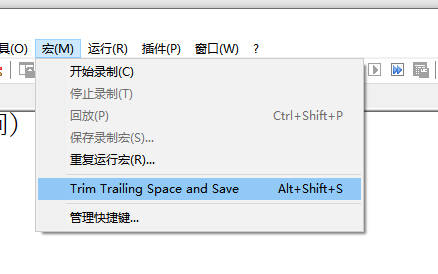
开始之前,你需要知道宏功能的位置:
- 打开 Notepad++
- 点击顶部菜单栏的 “宏”
- 你会看到:
- 开始记录
- 停止记录
- 播放宏
- 保存当前宏为…
录制一个简单宏
以下是一个初学者常见流程:
- 打开一个文本文件
- 进入 宏 > 开始记录
- 执行你要重复的操作,例如:
- 光标移动
- 插入文本
- 删除行尾空格
- 再回到 宏 > 停止记录
- 最后执行 宏 > 播放宏 即可重复刚才的操作
你会发现,Notepad++ 会按你录制的顺序,精准地重复执行这些操作。这个机制非常适合重复性的文本编辑任务。
如何保存与管理自定义宏
单次录制只能临时使用,关闭 Notepad++ 之后就会丢失。所以我们需要保存宏:
- 录制完操作后,进入 宏 > 保存当前宏为…
- 给宏起个有意义的名字
- 可以在 运行 > 快捷键映射… 中为它设定快捷键
这样,你就能通过快捷键快速调用自定义宏了。
Notepad++ 宏功能怎么用得更高效?
✅ 1) 批量处理重复性文本结构
例如你需要在每行前添加相同内容:
- 第一步:录制宏
- 光标移动到行首
- 输入你要添加的文本
- 第二步:停止录制
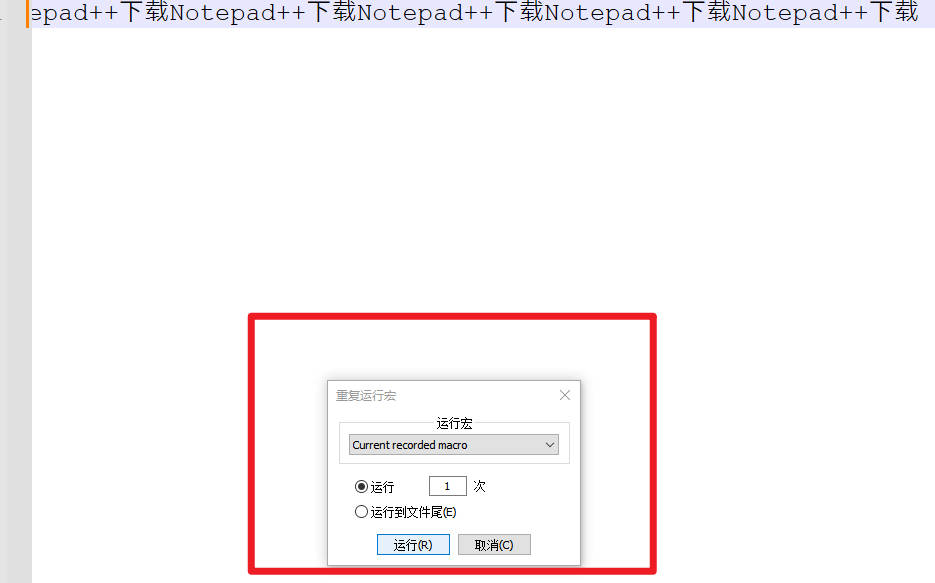
- 第三步:播放宏多次,或选择 运行宏多次直到文件结束
这种方法在处理格式化数据时极其高效。
✅ 2) 删除固定格式内容
许多清洗数据场景需要批量删除某种结构。例如删除每行尾的特定字符:
- 录制删除该字符的单次操作
- 停止录制
- 反复执行宏
(也可以结合正则批量替换)
不过如果规则复杂,不妨结合正则功能使用。
✅ 3) 插入固定标记或模板结构
在大批量文档中插入段落模板也很常见:
- 标题结构
- 注释块
- 信息模版
录制插入一部分模板,再重复执行,就可极大节省时间。
结合插件提升宏自动化能力
Notepad++ 自带宏功能已经很强,但安装插件可以进一步提升自动化能力。推荐安装的插件包括:
- PythonScript:用 Python 编写自动化脚本
- TextFX Characters:批量处理字符类型任务
- XML Tools:针对结构化文本的批量整理
更多实用插件可在Notepad++ 最实用的 10 款插件推荐:提升效率的必装清单中查看。
结合正则表达式与宏,处理复杂批量任务
Notepad++ 强大的正则功能配合宏可以处理更复杂任务,例如:
- 批量提取某种模式文本
- 批量格式化结构化数据
- 清洗日志文件
具体做法:
- 在录制宏前,先手动测试正则替换命令
- 确认正则语法无误后开始录制宏
- 每次宏运行时自动执行正则替换
这种自动化组合是 Notepad++ 高级用户提高效率的常用妙招。
提示:正则匹配可参考维基百科对 正则表达式(Regular Expression) 的基本说明,了解其原理有助于构建更精确匹配。
常见宏编辑场景与实战案例
案例 1:批量去除行尾空格
- 开启 Notepad++
- 记录宏:
- 光标移至行尾
- 删除空格
- 下一行
- 停止录制并保存
- 执行宏,直到文件末尾
这个宏最适合在处理源代码或日志文件时清理格式。
案例 2:给每一行加上编号
- 在第一行录制:
- 插入“1.”并加空格
- 下一行
- 停止录制并保存
- 重复执行宏
- 配合 编辑 > 填充 > 自动编号序列(如果可用)
这种方法适合生成编号列表的自动化流程。
案例 3:提取指定格式片段
对于有规律结构的文本,例如 HTML 标签、日志时间戳,结合宏 + 正则可以做到自动提取与整理。
解决宏不起作用、录制失败的常见问题
❓ 宏录制不包括的操作
Notepad++ 宏不能记录某些操作:
- 打开/关闭文件
- 跳转到特定标签页
- 操作插件界面(某些插件特殊命令可能无法录制)
这种情况下,可考虑使用插件脚本方式替代录制宏,例如 PythonScript。
❓ 宏执行顺序不一致
这通常出现在录制中的光标移动方式依赖具体位置,而不是绝对模式。建议:
- 在录制前统一光标位置
- 使用明确的键盘命令代替鼠标操作
- 检查是否有未选中文本的情况
❓ 正则结合宏执行不一致
这种情况多是因为文本结构不统一导致匹配失败。建议:
- 在录制宏前先测试正则规则
- 确保正则具有全局匹配条件
- 使用多行/单行匹配模式时注意选项设置
更高阶技巧:多文件宏应用与批处理
Notepad++ 支持一次打开多个文件,你可以利用宏对当前打开的所有文件进行批处理:
- 打开多个文件窗口
- 在一个文件中录制好宏
- 依次对其他文件执行宏
如果文件数量很大,可以结合 批处理脚本或 PythonScript 插件 实现跨文件自动化。
如何扩展宏自动化到其他编辑器或场景
Notepad++ 只是文本自动化处理的入口。对于更复杂的任务,例如:
- 文本清洗
- 自动化报告生成
- 结构化数据转换
可以考虑进一步学习:
- Python 脚本自动化
- VS Code Tasks
- 正则表达式全局替换工具(如 sed、awk)
这些工具可配合 Notepad++ 宏使用,形成更强大的自动化编辑流程。
对比 Notepad++ 与其他编辑工具的宏能力
Notepad++ 的宏功能相比一些 IDE(如 VS Code 的多光标、自动化脚本):
- Notepad++ 宏更简单易用
- VS Code、Sublime Text 提供更灵活的多语言自动化
- 但 Notepad++ 在处理纯文本批量任务时依然无可替代
你可根据工作场景决定使用哪种工具组合。
总结:Notepad++ 宏功能怎么用才最有效?
Notepad++ 的宏是一个低门槛、高回报的自动化编辑利器:
✅ 适合重复性文本任务
✅ 与正则结合可处理复杂模式
✅ 可配合插件扩展脚本能力
✅ 适合批量文件自动编辑场景
要最高效使用它:
- 先熟悉基本录制与播放流程
- 结合常用正则规则
- 善用插件提升自动化能力
- 设计好批处理与多文件操作流程