急着抄代码或核对生产日志的兄弟,直接看这两招最快的:
-
原生菜单法:在 Notepad++ 顶部菜单栏点击
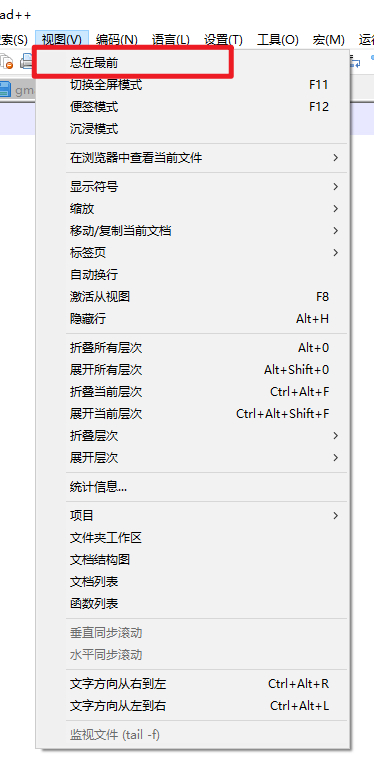
视图 (View)-> 勾选第一项始终在最前 (Always on Top)。窗口瞬间钉死在屏幕最上层。 -
快捷图标法:在顶部工具栏的图标堆里,找到一个“灰色双窗口+绿色加号/图钉”形状的图标(通常在“全部保存”图标右侧),点一下变亮即可一键置顶。
-
自定义快捷键:进入
设置->管理快捷键-> 找到Always on Top,自己绑一个Ctrl+Shift+T,纯键盘流操作更丝滑。
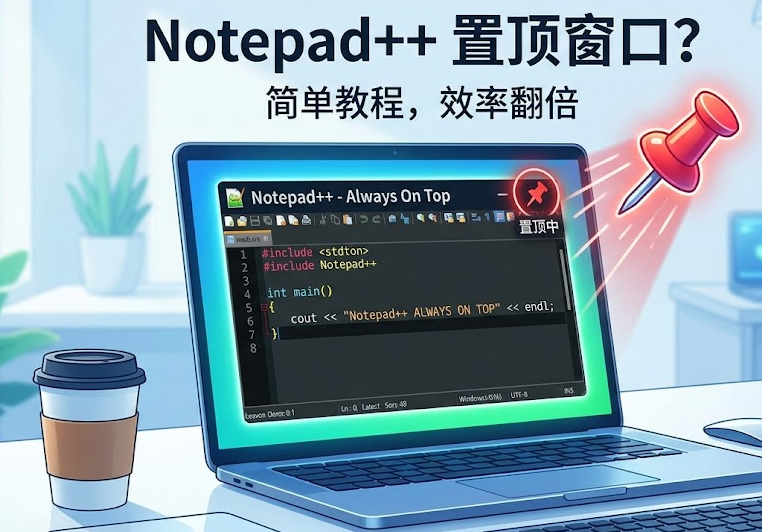
拒绝云指导:被一个被遮挡的报错日志逼疯的那个下午
作为一名常年给各类企业做后端架构和服务器排障的开发老兵,我的电脑常年挂着十几个窗口:两个数据库终端、几个 SSH 黑框、一堆查资料的 Chrome 标签页,以及永远不会缺席的文本编辑器。
前几年在一次处理生产环境内存泄漏的紧急事故时,我需要把服务器实时吐出的报错日志,肉眼对比粘贴到 Notepad++ 里进行正则筛选。当时因为在出差,只有一个 14 寸的笔记本单屏幕。每次我刚在终端里 tail -f 查到一行异常,准备复制,系统焦点一切换,Notepad++ 就被终端窗口死死盖住。等我 Alt+Tab 切回来,刚才脑子里的那串内存地址已经忘了一半。
那天下午我差点把键盘砸了,硬是花了半个多小时去翻设置,终于找到了那个极度不起眼的“始终在最前”开关。
很多新手甚至用了两三年 Notepad++ 的同行,都以为这只是个单纯的记事本替代品,完全不知道它内部藏了多少效率神器。今天我不废话,直接把我们研发团队内部梳理的 Notepad++ 窗口置顶套路、快捷键魔改方案以及那些容易引发系统假死的“置顶深坑”全盘托出。
一、 核心实操:Notepad++ 原生置顶的 3 种姿势
Notepad++ 官方其实早就把置顶功能做进了内核,只是它的层级入口对于新手来说稍微有点反直觉。
1.1 基础流派:视图菜单勾选法
这是最稳妥、最不需要记忆的方法。
打开你的 Notepad++,将鼠标移到最顶部的菜单栏。点击 视图 (View),在下拉菜单的第一个或第二个位置(根据你的版本年份略有不同),你会看到一个 始终在最前 (Always on Top)。
轻轻一勾,你会发现 Notepad++ 的窗口边缘闪了一下。此时,无论你再打开什么巨大的 Excel 表格或者全屏浏览器,Notepad++ 都会像一张狗皮膏药一样,死死贴在屏幕最上层。
1.2 鼠标流派:工具栏“神秘图标”一键触发
如果你是个“鼠标流”玩家,每次去点下拉菜单嫌麻烦,官方其实在工具栏放了一个快捷按钮。
在顶部那一排密密麻麻的图标中,仔细找一个看似两个重叠的窗口(有的主题包里是一个大头针的形状)。
未启用时:图标是暗灰色的。
点击启用后:图标会高亮,或者周围多一圈按下的阴影状态。这就是置顶的物理开关。
3.3 极客流派:注入灵魂的自定义快捷键
纯键盘流高手绝对不能容忍双手离开键盘去摸鼠标。但 Notepad++ 默认竟然没有给置顶功能分配快捷键!没关系,我们自己捏一个。
-
点击菜单栏
设置 (Settings)->管理快捷键 (Shortcut Mapper)。 -
在弹出的庞大面板中,停留在
Main menu(主菜单)选项卡。 -
在下方的搜索框(Filter)中输入
Top或下拉找到Always on Top。 -
双击该行,勾选
Ctrl和Shift,选择字母T(或其他没被占用的键),点击Apply。 -
现在,遇到需要边看网页边做笔记的场景,左手一个
Ctrl+Shift+T,瞬间进入战斗状态。
老鸟实战建议:当你熟练掌握了置顶功能后,这仅仅是你起飞的第一步。Notepad++ 的底层引擎还藏着宏录制、列块编辑等极其恐怖的生产力工具。强烈建议你去研读一下这篇我们在组内流传甚广的 2026硬核盘点:Notepad++ 你可能不知道的8个神级隐藏功能与,保证让你的代码编写速度再翻一倍。
二、 突破次元壁:如果我想置顶“其他窗口”怎么办?
在很多时候,我们的痛点是反过来的:我想把一个极小的控制台窗口置顶,然后在全屏的 Notepad++ 里敲代码。Notepad++ 只能置顶自己,管不了别人。
这就涉及到系统底层的窗口 Z 轴管理(Z-Order)了。在查阅了 Microsoft 官方 Win32 API 窗口管理开发者文档 关于 SetWindowPos 函数的调用机制后,我极其推荐大家配合微软官方出的外挂级工具 PowerToys 来实现全局置顶。
微软 PowerToys 全局置顶大法
-
去微软应用商店或 GitHub 下载安装微软官方出品的免费系统增强工具 PowerToys。
-
打开其设置界面,开启
始终置顶 (Always on Top)模块。 -
神级操作:鼠标点击任何你想要置顶的窗口(不管是你的微信聊天框、系统计算器,还是某个测试软件的进度条),按下全局快捷键
Win + Ctrl + T。 -
被置顶的窗口边缘会自动亮起一圈粗大的高亮边框(颜色可自定义),并且伴随一声清脆的系统提示音。
这招配合 Notepad++ 使用,简直是单显示器打工人的终极救星。
三、 实战排雷:置顶一时爽,死机火葬场
天下没有完美的机制,滥用置顶功能极易触发 Windows 系统的 UI 渲染死锁。以下是我们团队实测跑出来的 3 个深坑。
3.1 坑一:被模态对话框 (Modal Dialog) 反杀
当你把一个巨大的、占据了屏幕 80% 面积的 Notepad++ 设置为置顶时。如果此时你在另一个后台软件里触发了一个严重报错,弹出了一个报错弹窗(比如“确定/取消”框)。
悲剧来了:那个弹窗因为层级不够,被 Notepad++ 死死压在下面。而那个后台软件因为弹窗没被点击,锁死了你的系统焦点。你的鼠标点任何地方都在发出“咚咚”的警告音,看似死机了。
破局法:按下 Alt+Space,或者盲按 Esc 键试图关掉被遮挡的弹窗,再或者乖乖把 Notepad++ 置顶取消掉。
3.2 坑二:多标签页分屏置顶失效
Notepad++ 有个很酷的功能叫“移动到另一视图”(俗称左右分屏)。
注意:置顶功能是针对整个应用程序主窗口(Main Frame)的,而不是针对某个单独的标签页。这意味着如果你切分了左右两栏,它们会同时置顶。如果你企图把一个标签拖拽出主窗口形成一个浮动新窗口,那是个完全独立的进程实例,你需要重新对那个新实例开启一次置顶。如果在操作多实例时遇到各种卡顿和插件报错,通常是因为你的核心底层包过于老旧,建议定期去Notepad++中文官网进行 notepad++下载 更新,防止老版本的内存调度 Bug 毁了你的文件。
3.3 坑三:UAC 权限降维打击
根据 Windows 系统的 UIPI(用户界面特权隔离)机制,如果你当前是以“普通用户”权限运行的 Notepad++,而你同时打开了一个以“管理员身份”运行的软件(比如服务器配置工具)。
你会发现,Notepad++ 所谓的“始终在最前”在这个管理员软件面前失效了!管理员窗口无情地覆盖了你的 Notepad++。
解决思路:要么把两个软件都以普通身份运行,要么右键 Notepad++,选择“以管理员身份运行”。魔法打败魔法,才能维持置顶状态。

四、 效率狂人必备:环境配置 SOP 检查清单 (Checklist)
对于新接手一台电脑的开发人员,我强烈建议你对照这份 Checklist 打造你的 Notepad++ 钢铁防线:
-
[ ] 快捷键映射检查:是否已经将
Always on Top绑定了顺手的全局键盘快捷键? -
[ ] 透明度配合:如果你觉得置顶挡住了背后的视线,是否已经按下工具栏的“半透明”图标(如果有装 Transparent 插件),实现幽灵模式?
-
[ ] 多实例独立验证:如果你习惯同时开好几个 Notepad++ 窗口,是否已经确认在
设置 -> 首选项 -> 多实例中配置了正确的独立模式? -
[ ] 版本纯净度核查:确认当前软件没有安装来源不明的劣质 UI 修改插件(这极易导致置顶接口崩溃假死)。
FAQ:戳破你最后的技术盲区
Q1:置顶后关闭 Notepad++,下次打开它还会保持置顶吗?
A1:默认情况下不会。Notepad++ 的“始终在最前”状态通常是不保存到全局配置(config.xml)中的临时状态。每次重启软件后,为了防止干扰用户的桌面环境,它会自动恢复成普通的浮动窗口层级。你需要重新按一下快捷键开启。
Q2:我的菜单里找不到“始终在最前”,是被阉割了吗?
A2:极少数情况下,如果你使用了某些极端魔改的精简版或者安装了严重冲突的黑暗主题包(Dark Mode Theme),可能导致该菜单项被 UI 遮罩隐藏。恢复默认主题,或者重新安装官方标准版即可解决。
Q3:置顶的 Notepad++ 为什么在播放全屏游戏或全屏视频时会被遮挡?
A3:这是因为 DirectX 或 Vulkan 独占全屏渲染机制(Exclusive Fullscreen)接管了显卡,它会绕过 Windows 传统的桌面窗口管理器(DWM)。任何标准的 Win32 应用程序(包括 Notepad++)都无法在独占全屏的游戏画面上进行绘制。只有切换到“无边框窗口化(Borderless Window)”模式,置顶功能才会重新生效。