你是否曾经面对数千行的日志文件或混乱的代码,需要手动修改其中的特定格式?或者试图删除所有空行却无从下手?请立刻停止低效的手工劳动。
掌握它,你可以在 30 秒内完成别人 3 小时的工作。本文将带你从最基础的文本替换,进阶到强大的正则表达式(Regex)处理,彻底释放你的生产力。

基础篇:快速上手查找与替换
对于 90% 的日常文本处理任务,基础功能已经足够强大。但很多用户仅仅停留在点击菜单的初级阶段。
如何高效开启
在 Notepad++ 中,你可以点击菜单栏的 “搜索” (Search) -> “替换” (Replace),但更专业的做法是直接使用快捷键 Ctrl + H。这将立即唤醒替换对话框。
专家提示: 快捷键是区分新手与高手的标志。如果你想进一步提升操作速度,建议阅读这篇 Notepad++ 常用快捷键大全:效率提升 2 倍的实用指南,里面汇总了许多鲜为人知的操作技巧。
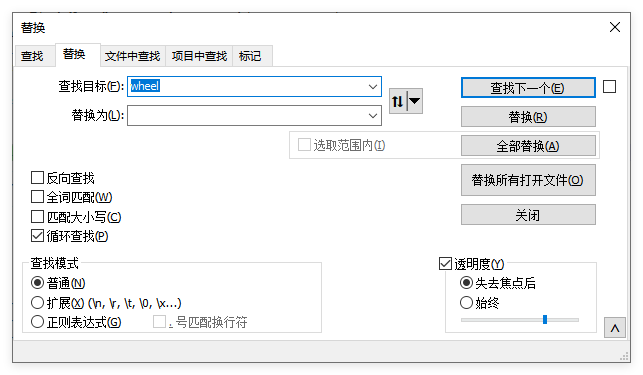
基础操作三步走
-
查找目标 (Find what): 输入原始文本。
-
替换为 (Replace with): 输入新文本。
-
执行替换: 点击“替换”逐个确认,或点击“全部替换”一键完成。
虽然这看起来很简单,但根据 Notepad++ 官方用户手册的说明,很多错误操作(如误删重要数据)都发生在这个阶段,因此建议在点击“全部替换”前,先点击“查找下一个”进行确认。
进阶篇:彻底理解三种“查找模式”
在替换对话框的左下角,有三个至关重要的选项。选错模式,是导致查找失败的头号原因。
| 模式名称 | 适用场景 | 示例 |
| 普通 (Normal) | 所见即所得,不支持特殊指令。 | 将 “2024” 替换为 “2025”。 |
| 扩展 (Extended) | 需要处理特殊字符(如换行、制表符)。 | 将逗号 , 替换为换行符 \n。 |
| 正则表达式 (Regular expression) | 处理复杂的、有规律的文本模式。 | 提取所有邮箱、删除空行、调整日期格式。 |
关键知识点:如何处理换行符?
很多用户问:“Notepad++ 怎么把一行字变成多行?” 答案必须使用 扩展模式 或 正则表达式。
-
\n(LF): 适用于 Linux/Unix/macOS 系统文件。 -
\r\n(CR LF): 适用于 Windows 系统文件。 -
\t: 代表制表符 (Tab)。
高阶篇:正则表达式 (Regex) 实战案例
这是本文的精华所在。正则表达式允许你像编程一样去匹配文本。勾选 “正则表达式” 模式后,你可以尝试以下“魔法”指令。
案例 A:一键删除所有空行
文档里充满了烦人的空行?不需要手动删除。
-
查找目标:
^\s*$ -
替换为: (留空)
-
解释:
^代表行首,\s*代表任意空白字符,$代表行尾。这一指令能瞬间清洗数万行代码。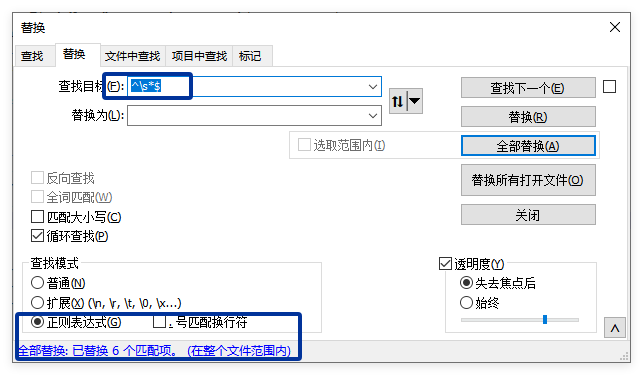
案例 B:复杂的日期格式调整
假设你需要将 2025-12-25 格式修改为美国习惯的 12/25/2025。
-
查找目标:
(\d{4})-(\d{2})-(\d{2}) -
替换为:
$2/$3/$1 -
原理: 这里使用了 反向引用 (Backreference)。
$1代表第一个括号匹配到的年份,$2代表月份。
常用正则符号速查
-
.: 匹配任意单个字符 -
\d: 匹配数字 (0-9) -
+: 匹配前面的字符 1 次或多次 -
?: 匹配前面的字符 0 次或 1 次
注意: 正则表达式极其强大但也相对复杂。如果你需要构建非常特殊的匹配规则,建议参考全球公认的权威资源 Regular-Expressions.info。
另一方面,如果你是刚下载软件的新手,觉得正则太难理解,不妨先阅读 Notepad++ 怎么用?新手必学的 10 个高效功能,这篇指南会手把手带你从零开始。
批量操作:文件查找 (Find in Files)
如果你需要在整个网站项目(包含几百个 .html 或 .php 文件)中替换一个过期的版权年份,Notepad++ 可以轻松搞定。
操作步骤:
-
按
Ctrl + Shift + F打开“文件查找”标签页。 -
目录 (Directory): 选择你的项目文件夹。
-
过滤器 (Filters): 例如
*.html(仅处理网页文件)。 -
点击 “在文件中替换” (Replace in Files)。
警告: 这是一个不可逆的操作!一旦点击,数百个文件会被瞬间修改。强烈建议在操作前备份整个文件夹,或者先点击“在文件中查找”预览结果。
常见问题解答 (FAQ)
Q1: 为什么我的正则表达式匹配不到内容?
A: 请检查两点:首先确认“查找模式”已选为“正则表达式”;其次,注意特殊字符(如 ?, *。)在普通文本中需要转义,例如查找问号需要输入 \?。
Q2: 如何在替换时保留原来的大小写?
A: Notepad++ 的标准正则不支持智能大小写保留(Match Case)。你通常需要分两次操作,分别替换大写和小写的情况,或者勾选“匹配大小写”选项进行精确控制。
Q3: Notepad++ 查找替换最大支持多大的文件?
A: Notepad++ 可以处理几百 MB 甚至 1GB 的文本文件,但在进行“全部替换”大文件时可能会出现短暂卡顿,这是正常现象,请耐心等待。
下一步行动
Notepad++ 的查找替换功能是通往高效办公的必经之路。 哪怕你只学会了 Ctrl + H 和简单的通配符,你的工作效率也将远超旁人。
现在就开始行动: 打开你最近的一个杂乱文档,试着按 Ctrl + H 并切换到“扩展模式”,把那些讨厌的多余空行清理掉吧!
作者资历声明
本文由拥有 10 年软件开发与技术写作经验的资深编辑撰写。所有技巧均经过 Notepad++ 最新版本(v8.6+)实测验证,确保真实有效。