在使用 Notepad++ 编辑文本、代码或日志文件时,很多用户都会遇到一个问题:一行内容太长,超出窗口宽度,需要不停左右滚动,非常影响阅读和编辑效率。这时候,“自动换行”功能就显得尤为重要。
那么,Notepad++ 自动换行怎么设置?开启后会不会影响文件内容?不同版本设置路径是否一致?本文将从实际操作出发,结合常见使用场景,系统讲解 Notepad++ 自动换行的设置方法,并解答用户在使用过程中最常遇到的疑问。

什么是 Notepad++ 自动换行?
Notepad++ 的自动换行(Word Wrap),指的是在编辑器中显示时,根据窗口宽度自动折行显示文本,而不是在文件中插入真实的换行符。
也就是说:
- ✔ 只影响“显示效果”
- ✔ 不会修改文件原始内容
- ✔ 不会影响代码逻辑或文本结构
这一点对于程序员、运维人员以及日常处理大文本的用户来说非常重要。
Notepad++ 自动换行怎么设置?(最简单方法)
方法一:通过菜单直接开启(推荐)
这是最常用、也是最快捷的方式,适合绝大多数用户。
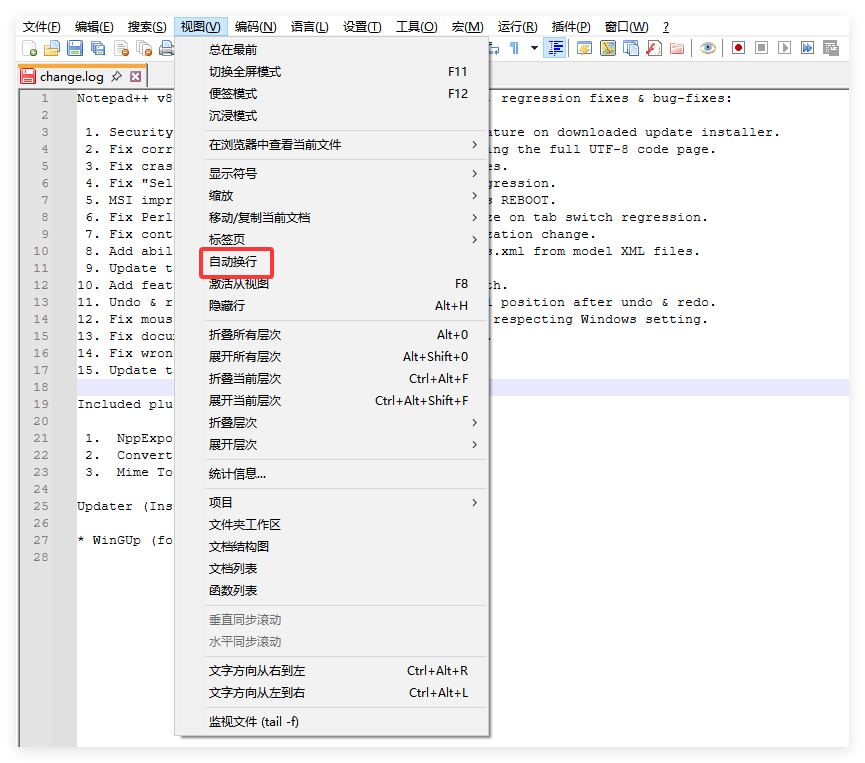
操作步骤如下:
- 打开 Notepad++
- 点击顶部菜单栏 【视图】
- 在下拉菜单中点击 【自动换行】
- 勾选后即刻生效
当你看到长文本不再横向溢出,而是根据窗口宽度自动折行,说明设置已经成功。
提示:再次点击【自动换行】即可关闭该功能,设置是即时生效的。
自动换行开启后,行号显示会不会受影响?
这是很多用户非常关心的一个问题。
实际上,自动换行并不会改变行号的逻辑,一行文本即使显示成多行,依然只占用一个行号。
如果你在使用过程中发现行号未显示,或者显示异常,可以参考这篇详细的设置说明进行排查:
在使用 Notepad++ 自动换行功能时,正确显示行号对于定位内容非常重要,《Notepad++ 如何显示行号?最新设置与故障排查指南》中对相关问题有更完整的说明。
Notepad++ 自动换行适合哪些使用场景?
从实际使用体验来看,自动换行并非所有情况下都必须开启,是否使用取决于你的工作内容。
1. 适合开启自动换行的情况
- 查看日志文件(log)
- 编辑 Markdown、TXT 文档
- 阅读 JSON、XML(非严格格式化需求)
- 查看爬虫数据、接口返回内容
- 编辑超长文本内容
在这些场景下,自动换行可以显著提升可读性。
2. 不建议开启自动换行的情况
- 编写对齐要求严格的代码
- 编辑表格型文本(如 CSV)
- 需要精准计算字符位置时
对于代码开发者来说,通常会根据文件类型灵活开启或关闭。
自动换行和“真实换行”有什么区别?
这是一个非常容易混淆的问题。
| 类型 | 是否插入换行符 | 是否影响文件内容 |
|---|---|---|
| 自动换行 | 否 | 否 |
| 手动回车换行 | 是 | 是 |
Notepad++ 的自动换行只是显示层面的折行,不会在文件中插入 \n 或 \r\n,这也是它适合查看和编辑大文件的原因之一。
Notepad++ 版本不同,设置路径有变化吗?
从 Notepad++ 7.x 到目前主流版本,自动换行的设置位置基本保持一致,始终位于顶部菜单的【查看】中。
如果你使用的是较新的版本,也可以在官方站点查看更新说明和功能介绍,确保你使用的是最新稳定版:
? Notepad++ 官网
与其他文本编辑器的自动换行对比
在其他编辑器中,自动换行功能同样存在,但实现方式略有不同。例如:
- VS Code 的 Word Wrap 需要在设置中额外配置
- Sublime Text 需要快捷键或配置文件
- Notepad++ 则以“菜单一键开启”著称,学习成本更低
从易用性角度来看,Notepad++ 对新手用户更加友好。关于文本编辑器基础功能的对比,也可以参考维基百科对 Notepad++ 的介绍。
常见问题 FAQ(精选)
Q1:Notepad++ 自动换行会保存到文件里吗?
不会。自动换行只影响显示效果,不会写入文件内容。
Q2:关闭 Notepad++ 再打开,自动换行还在吗?
会。Notepad++ 会记住上一次的视图设置。
Q3:快捷键可以开启自动换行吗?
Notepad++ 默认没有单独的快捷键,需要通过菜单开启。
Q4:自动换行后,复制文本会多出换行吗?
不会,复制的内容仍然是原始文本格式。
Q5:看日志文件一定要开自动换行吗?
不是必须,但强烈建议开启,可以显著提升阅读效率。
总结
总体来看,Notepad++ 自动换行是一个非常基础但实用的功能,尤其适合查看长文本和日志文件。开启方式简单,不影响原始内容,也不会破坏文件结构。
如果你经常使用 Notepad++ 进行文本处理,建议熟练掌握自动换行与行号显示等基础设置,这些细节会在长期使用中大幅提升效率。